
Excel絶対参照の使い方とF4キーの活用方法

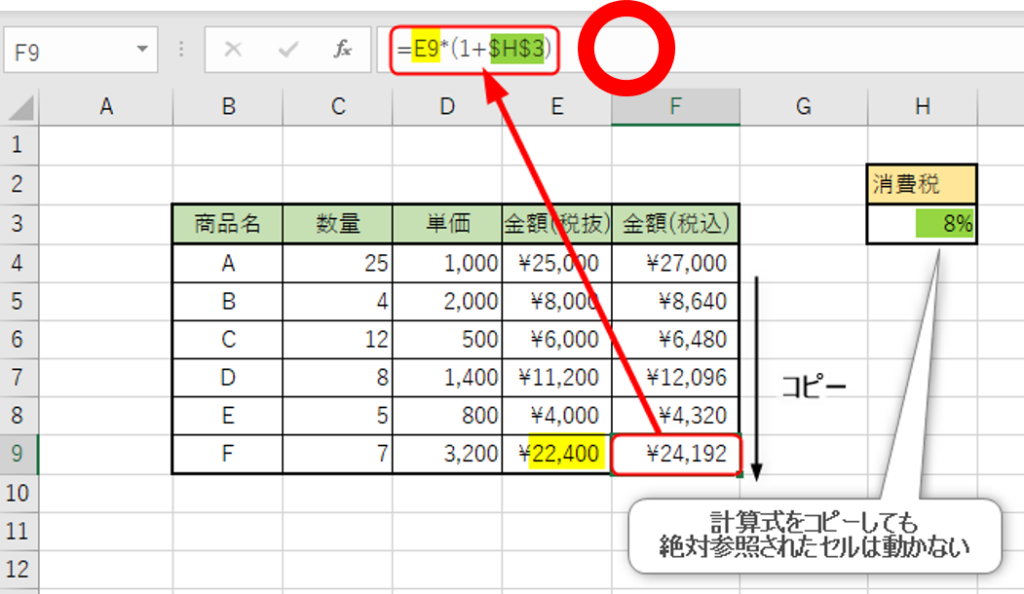
Excel絶対参照の使い方とF4キーの活用方法について解説します。Excelでの数式作成やデータ処理では、しばしば特定のセルを固定して参照する必要があります。このとき、絶対参照を利用することで、数式をコピー・ペーストしても参照先が変更されず、効率的な作業が可能になります。また、F4キーを活用することで、絶対参照、相対参照、混合参照を簡単に切り替えることができます。本記事では、これらの基本的な使い方から、具体的な活用例まで、詳しく説明します。絶対参照の理解とF4キーの活用は、Excelの使い方をより洗練させ、作業効率を大幅に向上させるうえで欠かせない技術です。
絶対参照の基本
Excel の絶対参照は、数式のコピー時にセルの参照が変更されないようにするために使用されます。絶対参照を使用することで、特定のセルの値を常に参照し、同じ計算を複数のセルに適用することが可能になります。例えば、税金の計算や為替レートの適用などで、特定のセルの値を固定して使用することがよくあります。
絶対参照は、セル番地の前に $ 記号を追加することで設定します。例えば、セル A1 を絶対参照にする場合、$A$1 と表記します。このようにすることで、数式をコピーした際に A1 の参照が変更されず、常に同じセルの値を参照します。これにより、複雑な計算でも一貫性を保つことができます。
また、絶対参照は行と列をそれぞれ固定することもできます。行のみを固定する場合は $A1、列のみを固定する場合は A$1 と表記します。これらの混合参照は、特定の状況で非常に便利です。例えば、表のヘッダー行を固定して、列ごとに異なる計算を行う場合などに活用できます。
絶対参照の設定方法
絶対参照は、Excelの数式で特定のセルを固定して参照する方法です。これにより、数式をコピーしても参照されるセルが変更されず、一貫性のある計算を維持できます。絶対参照は、セル番地の前に「$」記号を追加することで設定します。例えば、「A1」を絶対参照にするには「$A$1」と記述します。これにより、数式を他のセルにコピーしても、「$A$1」が固定されたままになります。
絶対参照の設定は、手動で行う方法と、ショートカットキーを使用する方法があります。手動で設定する場合は、数式入力時に「A1」の前に「$」を手動で追加します。例えば、「=A1 + B1」を「=$A$1 + B1」に変更します。この方法は、特定のセルを固定する必要がある場合に便利です。
一方、F4キーを使用すると、絶対参照、相対参照、混合参照を簡単に切り替えることができます。F4キーを押すたびに、参照の種類が順番に変化します。例えば、「A1」の状態からF4キーを押すと「$A$1」に、再度押すと「A$1」に、さらに押すと「$A1」に、最後に押すと元の「A1」に戻ります。この方法は、複雑な数式を扱う際に特に便利で、参照の種類を素早く切り替えることができます。
F4キーの使い方
Excelでの数式作成時に、F4キーは絶対参照、相対参照、混合参照を簡単に切り替えるための便利なショートカットです。このキーを使用することで、セルの参照方法を素早く変更し、複雑な数式の作成や編集を効率的に行うことができます。例えば、A1というセルの参照を絶対参照にしたい場合、そのセルを選択し、F4キーを押すと「$A$1」に変更されます。再びF4キーを押すと、行を固定した混合参照「A$1」に、さらに押すと列を固定した混合参照「$A1」に、そして4回目には元の相対参照「A1」に戻ります。この循環的な変更は、数式をコピーする際や、特定のセルを固定して複数の計算を行う際などに非常に役立ちます。
F4キーの使用は、特に大きなデータセットや複雑なワークシートで頻繁に活用されます。例えば、特定のセル(例えば税率や為替レート)を複数の計算に使用する場合、そのセルの参照を絶対に固定することで、数式をコピーしても正しい参照が維持されます。また、F4キーを連打することで、必要な参照方法にすばやく切り替えることができ、時間と労力を大幅に節約できます。この機能は、Excelの効率的な使用に欠かせないツールの一つとなっています。
絶対参照と相対参照の違い
絶対参照と相対参照は、Excelにおける数式の動作に大きな違いをもたらします。絶対参照は、セルの参照を固定し、数式をコピーしても参照が変わらないようにします。例えば、「$A$1」のように「$」記号を使用することで、セルA1が常に参照されます。これに対して、相対参照は、数式をコピーしたときにセルの参照が相対的に変化します。例えば、A1からB1へ数式をコピーすると、参照がA2からB2へと自動的にシフトします。この違いにより、絶対参照は複数のセルに対して同じセルを参照する必要がある場合に非常に便利です。一方、相対参照は、データの範囲内で同じパターンの計算を行いたい場合に適しています。
絶対参照の利点
Excelにおける絶対参照は、数式をコピーしたときにセルの参照が変更されないようにする機能です。この機能を活用することで、特定のセルへの参照を固定し、複数のセルに対して同じ計算を適用することができます。例えば、税率や為替レートなどの固定的な値を用いた計算では、絶対参照を使用することで、その値が自動的に更新されず、一貫性のある計算結果を得られます。
また、絶対参照を使用することで、エラーの減少にもつながります。数式のコピー時にセルの参照が意図せず変更されると、計算結果が正しくない場合があります。絶対参照を設定することで、このようなエラーを防ぐことができます。例えば、複数の列や行に同じ数式を適用する際、絶対参照を設定することで、計算式が正確にコピーされ、一貫性のある結果を得ることができます。
さらに、絶対参照は効率的な作業を可能にします。同じ計算を複数のセルで行う必要がある場合、絶対参照を使用することで、数式を一度だけ作成し、それをコピーして使用することができます。これにより、手動で数式を入力する手間が省け、作業時間を大幅に削減できます。特に、大量のデータを扱う際には、絶対参照の活用が大きなアドバンテージとなります。
名前付き範囲の利用
名前付き範囲の利用は、Excelでの作業をさらに効率化します。名前付き範囲は、特定のセルや範囲に名前を付けることで、数式や関数の中でその名前を使用することで簡単に参照できるようにします。これにより、複雑な数式の理解やメンテナンスが容易になります。たとえば、売上データをまとめた範囲に「Sales」という名前を付けると、数式で「=SUM(Sales)」のように使用できます。これにより、データの位置が変更されても、数式自体を修正する必要がなくなります。
名前付き範囲の設定は、Excelの「フォーマット」タブや「名前の定義」ダイアログボックスから行います。範囲を選択し、名前を入力することで簡単に設定できます。また、既存の名前付き範囲を管理するための「名前の管理」機能も用意されています。この機能を使用すれば、不要な範囲を削除したり、既存の範囲を編集したりすることができます。名前付き範囲は、絶対参照と組み合わせると、さらなる効果を発揮します。例えば、固定値を参照する場合や、複数のシート間で共通のデータを使用する場合に便利です。
名前付き範囲の利用は、Excelの使い方をより高度に、かつ効率的にするための重要なテクニックの一つです。特に、大規模なデータセットや複雑なワークブックを扱う際に、名前付き範囲は数式の清晰性と管理性を大幅に向上させます。また、チームでの共同作業においても、名前付き範囲は共有のデータや定義を明確にし、エラーのリスクを低減します。
まとめ
Excel の絶対参照は、数式をコピーする際に特定のセルの参照が変わらないように固定するための機能です。これにより、同じ計算を複数のセルに適用する際や、エラーを減らすために効率的に作業を行うことができます。絶対参照を設定するには、セル番地の前に「$」記号を付加します。例えば、「A1」が絶対参照になると「$A$1」となります。この記号を使用することで、数式を他のセルにコピーした際も、指定したセルの参照が変更されずに固定されます。
F4 キーは、絶対参照、相対参照、混合参照を簡単に切り替えるための便利なショートカットキーです。数式のセルを選択し、F4キーを押すと、参照が「$A$1」(絶対参照)、「A$1」(行固定の混合参照)、「$A1」(列固定の混合参照)、「A1」(相対参照)と順番に変化します。これにより、複雑な数式を編集する際に参照の種類をすばやく切り替えることができます。
絶対参照と相対参照の主な違いは、数式をコピーした際に参照がどのように変更されるかにあります。相対参照では、数式をコピーしたセルの位置に応じて参照が自動的に調整されますが、絶対参照では参照が固定され、変更されません。例えば、A1セルの数式「=B1+C1」をC1セルにコピーすると、相対参照では「=D1+E1」に変化しますが、絶対参照「=$B$1+$C$1」では「=$B$1+$C$1」のままになります。この特性を活用することで、複雑な計算やデータの分析を効率的に行うことができます。
よくある質問
Excelの絶対参照とは何ですか?
Excelの絶対参照は、セルの参照位置を固定する方法です。通常、セルの参照は相対的なものであり、数式をコピーすると参照位置が相対的に変化します。しかし、絶対参照を使用すれば、数式をコピーしても参照されるセルの位置が固定されます。これにより、特定のセルの値を常に参照する必要がある場合に非常に便利です。例えば、税率や為替レートなどの固定値を複数の数式で使用する場合、絶対参照を使用することで、その値が動かないようにすることができます。絶対参照は $ 記号を使用して設定します。例えば、$A$1 は行と列の両方が固定された絶対参照、$A1 は列が固定された絶対参照、A$1 は行が固定された絶対参照です。
F4キーを使用して絶対参照を設定する方法は?
Excelで数式を入力しているときに、F4キーを押すことで、絶対参照と相対参照を簡単に切り替えることができます。例えば、A1 というセル参照がある場合、F4キーを押すと A1 が $A$1 に変更され、絶対参照になります。さらにF4キーを押すと $A1 に、さらに押すと A$1 に、最後に押すと元の相対参照の A1 に戻ります。このF4キーの使い方は、複雑な数式を入力する際や、絶対参照と相対参照を組み合わせる必要がある場合に非常に便利です。また、F4キーはマクロやVBAでも使用できるため、自動化の際にも役立ちます。
絶対参照と相対参照の違いは?
絶対参照と相対参照は、Excelで数式を入力する際に重要な役割を果たします。絶対参照は、セルの参照位置を固定し、数式をコピーしても参照されるセルの位置が変わらないことを意味します。これに対して、相対参照は、数式をコピーすると参照されるセルの位置が相対的に変化します。例えば、A1 という相対参照がある場合、数式を1行下にコピーすると A2 に、1列右にコピーすると B1 になります。絶対参照は $ 記号を使用して設定し、$A$1 は行と列の両方が固定されます。相対参照と絶対参照の適切な組み合わせを使用することで、複雑な計算やデータの分析を効率的に行うことができます。
絶対参照を活用した実際の例は?
絶対参照の活用例として、税率の計算や為替レートの換算などが挙げられます。例えば、A列に商品の価格を、B列に税率を入力し、C列に税込み価格を計算する場合、C列の数式は =A1 * (1 + B1) となります。ただし、税率は常に同じであるため、B1セルの参照を絶対参照に設定し、=A1 * (1 + $B$1) とします。これにより、C列の数式を下にコピーしても、税率は常にB1セルの値を参照します。また、為替レートの換算でも同様に、為替レートを固定したセルを絶対参照にすることで、複数の通貨価格を一括で換算することができます。このような絶対参照の活用により、Excelでのデータ処理がより効率的になります。
Deja una respuesta
Lo siento, debes estar conectado para publicar un comentario.
関連ブログ記事