
Excel開けない原因と解決策:ファイルが開けない時の5つの対処法

Excelファイルが開けない問題は、多くのユーザーが直面する一般的な課題です。この問題は、ファイルの破損、ソフトウェアの不具合、設定の問題など、さまざまな要因によって引き起こされます。本記事では、これらの問題を解決するための5つの具体的な対策を紹介します。まず、コンピューターの再起動によってシステムをリフレッシュし、問題を解決する方法について説明します。次に、Excelの修復機能を使用して、Officeのインストールを確認し、必要に応じて修復する手順を詳しく解説します。さらに、ファイルの復元機能を使って、破損したExcelファイルを修復する方法も紹介します。互換モードでの開き直しも、ファイルの互換性が原因で開けない場合の有効な対策です。最後に、セキュリティソフトがExcelファイルの開きをブロックしている場合の対処法についても触れます。これらの対策を試しても問題が解決しない場合は、専門家に相談することをお勧めします。
Excel開けない原因
Excelファイルが開けない問題は、多くのユーザーが直面する一般的な課題です。この問題の主な原因には、ファイルの破損、ソフトウェアの不具合、設定の問題などがあります。ファイルの破損は、データの一部が欠落したり、ファイルが正しく保存されなかったりすることにより発生します。ソフトウェアの不具合は、ExcelやWindowsのバージョンが最新でない場合や、システムに不具合がある場合に起こることがあります。設定の問題は、セキュリティソフトがExcelファイルの開きをブロックしている場合や、Excelの設定が正しくない場合に起こることがあります。これらの原因を理解し、適切な対策を講じることで、問題を解決することができます。
対処法1: コンピューターの再起動
コンピューターの再起動は、Excelファイルが開けない問題を解決する最初のステップです。システムが長時間稼働していると、一時的なエラーが発生することがあります。再起動することで、これらのエラーをリセットし、システムの状態を改善することができます。また、再起動はメモリの解放や一時ファイルの削除にも役立ち、Excelが正常に動作する環境を作り出します。ただし、再起動だけでは解決しない場合も多いため、他の対策も併用することが重要です。
対処法2: Excelの修復
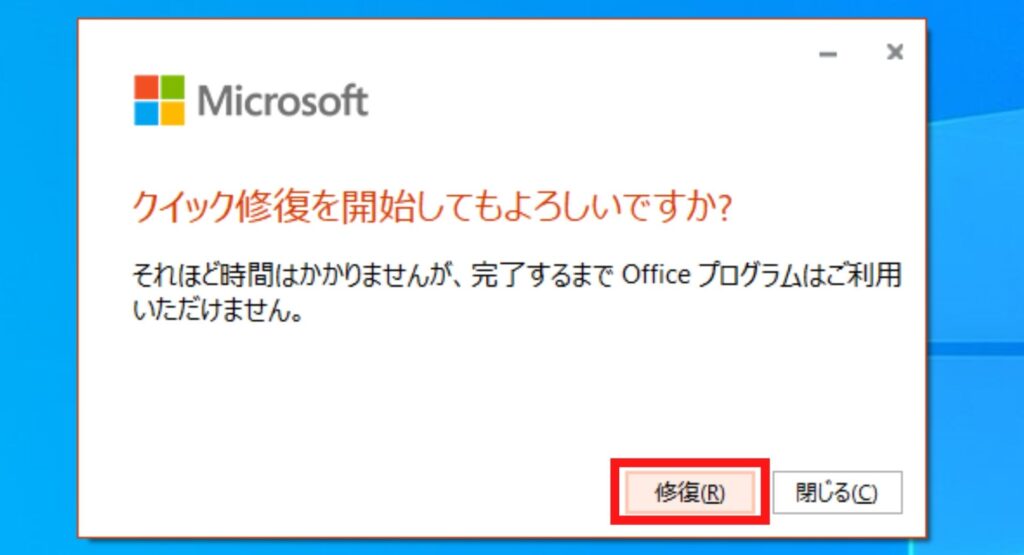
Excelの修復は、ソフトウェアの不具合やインストールの問題を解決する効果的な方法です。Officeの修復機能を使用することで、Excelの動作が不安定になったり、ファイルが開けないなどの問題を改善できます。まず、コントロールパネルに移動し、プログラムと機能を選択します。次に、Microsoft Officeのエントリーを右クリックし、「変更」を選択します。表示されるオプションから「修復」を選択し、指示に従って修復プロセスを完了します。修復が完了したら、Excelを再起動して、ファイルが開けるかどうか確認します。この方法で多くの問題が解決されることがありますが、修復が完了しても問題が続く場合は、他の対処法を試してみることをお勧めします。
対処法3: ファイルの復元
Excelの復元機能は、ファイルが破損している場合に非常に役立ちます。この機能を使用することで、ファイルの過去の状態に復元し、損失を最小限に抑えることができます。まず、問題のファイルを通常通り開こうとしてエラーが表示された場合、Excelは自動的に「ファイルの復元」モードに入ります。このモードでは、ファイルが正しく開けない場合に自動的にバックアップが作成され、そのバックアップからファイルを復元することができます。
また、手動で復元することも可能です。Excelを起動し、問題のファイルを開く代わりに、「ファイル」メニューから「情報」を選択します。次に、「バージョンの管理」セクションにある「以前のバージョン」をクリックします。ここから、以前の保存状態からファイルを復元することができます。この方法は、ファイルが破損する前の状態に戻したい場合に特に有用です。
ファイルの復元は、重要なデータを失う可能性のある状況で、非常に効果的な対策です。ただし、常に定期的なバックアップを取る習慣を持つことが、最も確実な予防策となります。定期的なバックアップがあれば、復元機能が失敗した場合でも、データの損失を防ぐことができます。
対処法4: 互換モードでの開き直し
互換モードでの開き直しは、ファイルの互換性の問題が原因でExcelファイルが開けない場合に有効な方法です。互換モードでは、異なるバージョンのExcelで作成されたファイルを開く際に、互換性の問題を解決することができます。例えば、新しいバージョンのExcelで古いバージョンのExcelで作成されたファイルを開こうとした場合、互換性の問題が発生することがあります。このような場合、互換モードを使ってファイルを開くことで、正常にファイルを表示できる可能性が高まります。
互換モードを有効にするには、まずExcelを起動し、問題のファイルを開こうとします。ファイルを開く際に、警告メッセージが表示されることがあります。このメッセージには、ファイルが互換性の問題があることを示す内容が記載されています。この警告メッセージが表示された場合、互換モードでファイルを開くオプションを選択します。互換モードを選択すると、Excelはファイルの互換性を調整し、可能な限り正常に表示しようとします。
互換モードを使用することで、ファイルが正常に開ける場合がありますが、すべての機能が完全に動作する保証はありません。特に、新しいバージョンのExcelで使用されている機能が古いバージョンのExcelでサポートされていない場合、一部の機能やフォーマットが失われる可能性があります。このような場合でも、ファイルの内容を確認し、必要な修正を行うことができます。
対処法5: セキュリティソフトの確認
セキュリティソフトがExcelファイルの開きをブロックしている場合、ファイルが開けない問題が発生することがあります。セキュリティソフトは、コンピューターの安全性を確保するために、未知のファイルや怪しいファイルの実行を制限することがあります。そのため、Excelファイルが開けない場合は、まずセキュリティソフトの設定を確認して、Excelファイルの開きを許可するように設定を変更することが重要です。
具体的には、使用しているセキュリティソフトの設定画面を開き、ファイアウォールやウイルススキャンの設定を確認します。これらの設定でExcelファイルの開きが制限されている場合、設定を変更して許可するようにします。また、例外リストにExcelファイルやExcelアプリケーションを追加することで、セキュリティソフトがこれらのファイルの開きをブロックしないようにすることもできます。
設定を変更した後、再度Excelファイルを開いてみましょう。問題が解決しない場合は、セキュリティソフトのサポートに連絡して、より詳細なアドバイスを得ることをお勧めします。セキュリティソフトの設定は、コンピューターの安全性に直接影響するため、慎重に変更することが大切です。
まとめ
Excelファイルが開けない問題は、多くのユーザーが直面する一般的な問題で、その原因は多岐にわたります。ファイルの破損やソフトウェアの不具合、設定の問題など、さまざまな要素が影響している可能性があります。このような問題に直面した際には、効果的な対処法を知っていることが重要です。本記事では、5つの具体的な対策を紹介します。
まずは、コンピューターの再起動です。システムのリフレッシュによって、一時的な問題が解決されることがあります。次に、Excelの修復についてです。Officeの修復機能を使用することで、Excel自体の問題を解決できます。さらに、ファイルの復元も有効な手段の一つです。Excelには、破損したファイルを修復する機能が備わっています。互換性の問題でファイルが開けない場合は、互換モードで開くことで解決できることがあります。最後に、セキュリティソフトの設定を確認しましょう。セキュリティソフトがExcelファイルの開きをブロックしている場合があります。
これらの対策を試しても問題が解決しない場合は、専門家に相談することをお勧めします。専門家に依頼することで、より深い問題の原因を特定し、効果的に解決することができます。
よくある質問
Excelファイルが開けない時の一般的な原因は?
Excelファイルが開けない場合の一般的な原因は、ファイルが破損していること、互換性の問題、セキュリティ設定、マクロの問題、そして一時ファイルの問題などがあります。ファイルが破損している場合、Excelがファイルの構造を正しく読み取ることができず、開くことができません。また、古いバージョンのExcelで作成されたファイルを新しいバージョンのExcelで開こうとすると、互換性の問題が発生することがあります。さらに、セキュリティ設定が厳しすぎると、特定のファイルが開けないことがあります。マクロが含まれているファイルの場合、マクロが原因でファイルを開くことができないことがあります。一時ファイルが残っている場合も、新しいファイルを開く際に問題が発生することがあります。
Excelファイルが開けない時の対処法は?
Excelファイルが開けない時の対処法はいくつかあります。まず、ファイルの修復を試みる方法があります。Excelの「ファイル」メニューから「開く」を選択し、問題のファイルを選んで「開く」ボタンを右クリックし、「修復」を選択します。次に、互換性モードで開く方法があります。ファイルを右クリックし、「互換性のトラブルシューティング」を選択することで、互換性の問題を解決することができます。また、セキュリティ設定の確認も重要です。Excelの「ファイル」メニューから「オプション」を選択し、「信頼性」の設定を見直し、必要に応じて変更します。さらに、マクロの無効化を試みる方法もあります。Excelを起動する際に「マクロを無効にする」オプションを選択することで、マクロが原因でファイルが開けない問題を解決できます。最後に、一時ファイルの削除も効果的です。一時ファイルが残っている場合、新しいファイルを開く際に問題が発生することがありますので、一時ファイルを削除してから再度ファイルを開くと良いでしょう。
Excelファイルが開けない場合、他のアプリケーションで開くことは可能でしょうか?
Excelファイルが開けない場合、他のアプリケーションで開くことも可能です。例えば、Google スプレッドシートやLibreOfficeなどの無料のオフィススイートを使用してファイルを開くことができます。Google スプレッドシートは、Excelファイルをアップロードすることで簡単に開くことができ、オンライン上で編集も可能です。また、LibreOfficeは無料のダウンロード可能なソフトウェアで、Excelファイルを読み込むことができます。ただし、これらのアプリケーションでは、一部の機能が制限されることがあるため、完全な互換性を求める場合は注意が必要です。また、ファイルのフォーマットやレイアウトが多少異なる場合もありますので、重要なデータを扱う際は慎重に確認する必要があります。
Excelファイルが開けない場合、プロフェッショナルなサポートを受ける方法はありますか?
Excelファイルが開けない場合、プロフェッショナルなサポートを受ける方法はいくつかあります。まず、Microsoft のサポートサイトを利用することができます。Microsoftの公式サポートサイトでは、さまざまな問題解決の手順やFAQが提供されており、自己解決に役立ちます。また、サポートサイトから技術サポートに直接問い合わせすることもできます。有料のサポートオプションもありますが、専門的な知識を持つサポートスタッフから具体的なアドバイスを得ることができます。さらに、オンラインコミュニティやフォーラムも役立ちます。Excelユーザーが互いに情報や解決策を共有しているため、同じ問題に遭遇したユーザーの投稿を参照することで、解決の手がかりを得ることができます。最後に、ITコンサルタントや専門家の依頼も考慮に入れるべきです。特に、重要なデータが含まれているファイルの場合は、専門家に依頼することで、データの損失を防ぐことができます。
Deja una respuesta
Lo siento, debes estar conectado para publicar un comentario.
関連ブログ記事