
⚡️ Excel チェックボックスで効率的なタスク管理を実現!

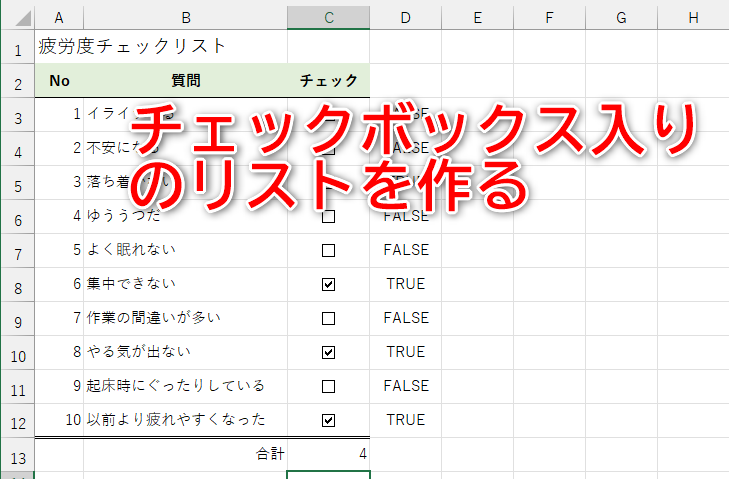
Excelのチェックボックス機能を活用して、効率的なタスク管理を実現する方法について解説します。チェックボックスは、ToDoリストや進捗管理、優先順位付けなど、様々なシーンで活用できます。この記事では、チェックボックスの挿入方法、基本操作、タスク管理での活用法、カスタマイズ方法を詳細に説明します。また、チェックボックスのfalseを非表示にする方法や、スペースキーが効かない問題の対策、チェックリストの作成方法なども解説します。Excelのチェックボックス機能を最大限に活用して、効率的なタスク管理を実現するための具体的な手順を提供します。
Excel チェックボックスの活用方法
Excelのチェックボックス機能は、効率的なタスク管理に欠かせないツールです。チェックボックスを活用することで、ToDoリストの作成、進捗管理、タスクの優先順位付けなどが簡単に実現できます。この記事では、チェックボックスの挿入方法から基本操作、タスク管理での活用法、さらにはカスタマイズ方法まで、詳細に解説します。チェックボックスのfalseを非表示にする方法や、スペースキーが効かない問題の対策、チェックリストの作成方法など、具体的な手順を提供します。
チェックボックスの挿入は非常に簡単です。まず、Excelの「開発ツール」タブを表示させる必要があります。このタブはデフォルトでは非表示となっているため、表示するには「ファイル」→「オプション」→「カスタマイズ リボン」で「開発ツール」にチェックを入れます。その後、「開発ツール」タブから「挿入」→「チェックボックス」を選択し、ワークシート上でクリックするとチェックボックスが挿入されます。
チェックボックスの基本操作は、クリックすることでチェックのオン/オフを切り替えます。さらに、チェックボックスのリンク先をセルに設定することで、チェック状態を数値(1/0)やテキスト(「チェック済み」/「未チェック」)として表示することが可能です。この機能を活用すれば、タスクの進捗状況を一目で把握できます。また、チェックボックスのデザインをカスタマイズすることで、視覚的に分かりやすいチェックリストを作成できます。
チェックボックスのfalseを非表示にする方法も重要です。これは、チェックされていない状態を表示しないようにすることで、ワークシートをすっきりと整理できます。具体的には、セルの書式設定で「カスタム」を選択し、「;@」と入力することで実現します。この設定により、チェックボックスが「false」の状態でもセルには何も表示されないようになります。これにより、ワークシートがより見やすく、整理された状態を保つことができます。
また、スペースキーが効かない問題にも対策があります。チェックボックスをクリックするとチェックのオン/オフが切り替わりますが、スペースキーを使用することで同じ操作をキーボードから行うことができます。ただし、デフォルトではスペースキーが効かない場合があります。これを解決するには、マクロを使用してスペースキーの機能を追加することができます。具体的な手順は、マクロの作成と割り当てを行います。これにより、キーボードだけでチェックボックスの操作が可能になり、より効率的なタスク管理を実現できます。
チェックボックスの挿入方法
Excelのチェックボックス機能は、タスク管理を効率化する強力なツールです。チェックボックスを挿入することで、ToDoリストや進捗管理、タスクの優先順位付けなど、さまざまなシーンで活用することができます。チェックボックスは、タスクの完了状況を視覚的に確認でき、作業の進捗を一目で把握できます。
チェックボックスの挿入方法は簡単です。まず、Excelを開き、チェックボックスを挿入したいセルを選択します。次に、「開発ツール」タブをクリックします。このタブが表示されていない場合は、Excelのオプションから「開発ツール」タブを有効にする必要があります。開発ツールタブが表示されたら、「フォームコントロール」のグループから「チェックボックス」を選択します。マウスカーソルが十字の形に変化したら、チェックボックスを挿入したい位置でクリックします。これでチェックボックスがセルに挿入されます。
チェックボックスを挿入した後は、基本操作も簡単です。チェックボックスをクリックすることで、チェックマークのオン/オフを切り替えることができます。また、チェックボックスのテキストを編集したい場合は、チェックボックスをダブルクリックしてテキストを変更します。さらに、チェックボックスの位置や大きさを調整することもできます。チェックボックスをドラッグすると位置を移動でき、右クリックして「サイズと位置」を選択すると、大きさの調整ができます。これらの基本操作をマスターすることで、チェックボックスをより効果的に利用できます。
チェックボックスの基本操作
チェックボックスの基本操作を理解することで、Excel を用いたタスク管理がより効率的になります。チェックボックスは、タスクの完了状況 を視覚的に把握するための便利なツールです。チェックボックスを挿入するには、まず「開発タブ」を有効にする必要があります。通常、Excelの初期状態では「開発タブ」は表示されていませんが、設定を変更することで簡単に追加できます。設定を変更するには、「ファイル」メニューから「オプション」を選択し、「リボンのカスタマイズ」で「開発」タブをオンにします。
チェックボックスを挿入する際は、開発タブの「挿入」ボタンから「チェックボックス」を選択します。チェックボックスを配置したいセルをクリックすると、チェックボックスが挿入されます。挿入されたチェックボックスは、左クリックで選択し、ドラッグすることで位置を変更できます。また、チェックボックスのサイズは、右下のハンドルをドラッグすることで調整できます。
チェックボックスの操作は簡単です。チェックボックスをクリックすることで、チェックのオン/オフを切り替えることができます。さらに、スペースキー を使用することで、選択されているチェックボックスの状態を変更することもできます。ただし、スペースキーが効かない場合があるため、その対策も知っておくと便利です。スペースキーが効かない場合は、チェックボックスを右クリックし、「テキストの編集」を選択することで、チェックの状態を変更できます。
チェックボックスを活用することで、タスクの進捗管理 がよりスムーズに行えます。チェックボックスを使用したタスクリストを作成すれば、タスクの完了状況を一目で確認でき、優先順位の高いタスクに集中することができます。また、チェックボックスを用いて進捗状況を視覚化することで、チームでのコミュニケーションも円滑になります。
タスク管理でのチェックボックス活用
チェックボックスは、Excelでタスク管理を行う際の強力なツールです。シンプルながら効果的なこの機能は、タスクの完了状況を一目で把握できるようにし、プロジェクトの進捗を効率的に管理します。チェックボックスを使用することで、タスクの優先順位付けや、複数のタスクを同時に追跡することが可能になります。さらに、チェックボックスは視覚的なフィードバックを提供するため、作業が進捗したことを確認しやすくなります。
チェックボックスの挿入は非常に簡単です。まず、チェックボックスを配置したいセルを選択します。次に、「開発タブ」から「チェックボックス」をクリックして、チェックボックスをセルに挿入します。挿入後は、チェックボックスをクリックすることで、タスクの完了状況を簡単に変更できます。また、チェックボックスの状態を数式で利用することで、さらに高度な管理が可能になります。例えば、チェックボックスが選択されているセルの数をカウントすることで、タスクの完了率を自動的に計算できます。
チェックボックスの活用は、単なるタスクの完了確認にとどまりません。ToDoリストや進捗管理表、プロジェクト計画など、様々なシーンで活用できます。例えば、プロジェクトの各ステージごとにチェックボックスを配置することで、全体の進捗状況を一覧で確認できます。また、チェックボックスを使用して、タスクの優先順位を視覚的に表示することも可能です。チェックボックスが選択されているタスクを先に処理することで、効率的なタスク管理を実現できます。
さらに、チェックボックスのカスタマイズも可能です。チェックボックスの色やサイズを変更することで、重要なタスクや緊急のタスクを強調表示できます。また、チェックボックスの状態をリンクさせて、他のセルの値を自動的に更新することもできます。これにより、タスクの完了状況がリアルタイムで反映され、全体の進捗管理がより効果的になります。チェックボックスを最大限に活用することで、Excelでのタスク管理がより効率的かつストレスフリーになります。
チェックボックスのカスタマイズ
チェックボックスのカスタマイズは、Excelのタスク管理機能をより効果的に活用するための重要な要素です。チェックボックスの外観や動作をカスタマイズすることで、ユーザーインターフェースを自分好みに調整し、作業の効率を大幅に向上させることができます。例えば、チェックボックスの色やサイズを変更することで、重要なタスクを視覚的に区別することが可能になります。
また、チェックボックスのリンク先を設定することで、特定のセルやワークシートに直接リンクできます。これにより、チェックボックスをクリックすると関連情報が自動的に表示されるなど、より直感的な操作が可能になります。さらに、条件付き書式を活用することで、チェックボックスの状態に応じてセルの背景色や文字色を変更することもできます。これにより、タスクの進捗状況を一目で把握しやすくなります。
チェックボックスのカスタマイズには、Excelの組み込み機能だけでなく、VBA(Visual Basic for Applications)を使用することも有効です。VBAを活用することで、チェックボックスのクリックイベントに特定の処理を割り当てることができます。例えば、チェックボックスをクリックしたときに、自動的に日付が記録されたり、関連タスクが自動的にフィルタリングされたりするように設定できます。これにより、より高度なタスク管理が実現できます。
チェックボックスのfalseを非表示にする方法
Excelのチェックボックス機能を効果的に活用することで、タスク管理の効率が大幅に向上します。チェックボックスは、ToDoリスト、進捗管理、タスクの優先順位付けなど、さまざまなシーンで利用できます。チェックボックスを挿入し、基本的な操作を行うことで、タスクの完了状況を一目で確認でき、管理が容易になります。また、チェックボックスの外観をカスタマイズすることで、視覚的にも魅力的なタスク管理システムを作成できます。
チェックボックスのfalse状態を非表示にしたい場合、いくつかの方法があります。まず、* Conditional Formatting (条件付き書式設定)を使用して、チェックボックスがfalseのときにセルを非表示にできます。具体的には、チェックボックスのリンク先セルに条件付き書式設定を適用し、セルがfalseのときに透明色や白の背景色を設定することで、チェックボックスがfalseのときに目立たないようにすることができます。また、 VBA (Visual Basic for Applications)を使用して、チェックボックスがfalse*のときに自動的に非表示にするマクロを作成することも可能です。
これらの方法は、* Excel の機能を最大限に活用して、より効率的なタスク管理を実現するための具体的な手順を提供します。チェックボックスのfalse状態を非表示にすることで、タスクの完成度や進捗状況をより明確に表示できます。これにより、タスク管理*がより洗練され、視覚的にも分かりやすくなります。
スペースキーが効かない問題の対策
チェックボックスを使用したタスク管理は、効率性と整理を大幅に向上させます。特に、Excelのチェックボックス機能は、シンプルながら非常に強力なツールとして活用できます。チェックボックスは、タスクの完了状況を視覚的に確認できるため、複雑なタスク管理でも一目瞭然です。ただし、チェックボックスを使用する際には、いくつかの問題に遭遇することがあります。例えば、スペースキーが効かないという問題は、多くのユーザーが直面する一つの課題です。
この問題は、チェックボックスがセルに挿入された後、スペースキーを押してもチェックの状態が変更されない現象を指します。これは、チェックボックスのプロパティ設定が原因であることが多く、適切に設定することで解決できます。具体的には、チェックボックスの「セルのリンク」を設定することで、スペースキーでの操作が可能になります。この設定は、チェックボックスを右クリックし、「フォームコントロール」や「アクティブXコントロール」の設定から行います。
また、スペースキーが効かない問題を回避する別の方法として、マクロを使用することもできます。マクロは、Excelの機能を自動化するためのプログラムで、特定のキー入力に対してチェックボックスの状態を変更する処理を記述できます。マクロの作成は少し複雑ですが、一度設定すれば、効率的な操作が可能になります。このような方法を用いることで、チェックボックスの操作性を大幅に改善し、効率的なタスク管理を実現できます。
タスク管理の効率化
Excel のチェックボックス機能は、タスク管理を効率化するための強力なツールです。チェックボックスを活用することで、ToDoリスト、進捗管理、タスクの優先順位付けなど、さまざまなシーンで効果的にタスクを管理できます。チェックボックスは、シンプルで直感的な操作性が特徴で、タスクの完了状況を一目で把握できるため、生産性の向上に大きく寄与します。
チェックボックスの挿入方法は非常に簡単です。まず、Excelのワークシートを開き、チェックボックスを配置したいセルを選択します。次に、「開発タブ」 をクリックし、「チェックボックス」 を選択して挿入します。チェックボックスが挿入されたら、その位置やサイズを調整し、必要に応じてラベルを追加することができます。こうすることで、タスクや項目に対するチェックがスムーズにできます。
チェックボックスの基本操作も直感的です。チェックボックスが配置されたセルをクリックすることで、チェックのオン・オフを行えます。また、複数のチェックボックスを一括で管理するために、フィルタ機能や条件付き書式を活用することができます。例えば、チェックボックスがオンの項目だけを表示させたり、完了したタスクを別の色で表示したりすることで、タスクの管理がより効率的になります。
チェックボックスを最大限に活用するためには、カスタマイズも重要です。チェックボックスのデザインを変更したり、マクロ を使用して自動化機能を追加したりすることで、より高度なタスク管理が可能になります。例えば、チェックボックスがオンになった時点で、他のセルの内容を自動的に更新したり、通知を表示したりすることができます。このようなカスタマイズにより、ユーザーのニーズに合わせた効率的なタスク管理システムを構築できます。
また、チェックボックスの false を非表示にする方法や、スペースキー が効かない問題の対策など、具体的なテクニックも紹介します。これらのテクニックを活用することで、より快適なタスク管理環境を実現できます。例えば、スペースキーが効かない場合、Alt + 0168 のショートカットキーを使用することで、チェックボックスの状態を変更できます。さらに、チェックボックスの false 状態を非表示にするには、条件付き書式 を使用して、チェックボックスが false の場合にセルを透明色に変更することができます。
この記事では、Excelのチェックボックス機能を最大限に活用して、効率的なタスク管理を実現するための具体的な手順が提供されています。チェックボックスの挿入、基本操作、カスタマイズ方法、そして具体的なテクニックまで、詳細に解説しています。ぜひ、この記事を参考に、Excelを活用して効率的なタスク管理を始めてみてください。
まとめ
Excelのチェックボックス機能は、タスク管理を効率化するための強力なツールです。この記事では、チェックボックスの挿入方法から基本操作、タスク管理での具体的な活用方法まで、詳しく解説します。チェックボックスは、ToDoリストや進捗管理、タスクの優先順位付けなど、さまざまなシーンで役立ちます。また、チェックボックスのカスタマイズ方法や、falseを非表示にする方法、スペースキーが効かない問題の対策など、実践的なテクニックも紹介します。
チェックボックスを活用することで、タスクの完了状況を一目で把握でき、作業の進行をスムーズに進めることが可能です。例えば、プロジェクトの各タスクにチェックボックスを追加し、完了したタスクにはチェックを入れることで、全体の進捗を簡単に確認できます。さらに、チェックボックスを用いてタスクの優先順位を設定すれば、重要なタスクから順に取り組むことができます。
この記事では、Excelのチェックボックス機能を最大限に活用するための具体的な手順を提供します。チェックボックスの挿入方法や基本的な操作から、より高度なカスタマイズまで、初心者から中級者まで役立つ情報を網羅しています。チェックボックスを活用することで、効率的なタスク管理を実現し、生産性を向上させることができます。
よくある質問
Excelのチェックボックス機能をどのように活用すれば効率的なタスク管理が可能になりますか?
Excelのチェックボックス機能は、タスク管理を大幅に効率化するための強力なツールです。チェックボックスをタスクリストに追加することで、各タスクの完了状況を一目で確認できます。これにより、進行中のタスクや未完了のタスクを簡単に把握し、優先順位を設定することができます。さらに、チェックボックスをクリックするだけでタスクのステータスを更新できるため、手間が大幅に削減され、時間管理がより容易になります。例えば、プロジェクトの進捗状況を追跡する際には、各タスクにチェックボックスを配置し、完了したタスクにはチェックを入れることで、全体の進捗を可視化できます。このような方法で、チームでの共有や報告も円滑に行うことができます。
Excelのチェックボックス機能を簡単に追加する方法を教えてください。
Excelのチェックボックス機能を簡単に追加するには、まず開発タブを表示する必要があります。開発タブを表示するには、[ファイル] → [オプション] → [カスタマイズ リボン]に進み、[開発] タブにチェックを入れてOKをクリックします。次に、開発タブから [コントロールの挿入] → [チェック ボックス (フォーム コントロール)] を選択し、セル上でクリックするとチェックボックスが挿入されます。挿入したチェックボックスをコピーして複数のタスクに配置することで、効率的にチェックボックスを追加できます。さらに、チェックボックスのリンク先を設定することで、チェックボックスの状態がセルの値に反映され、条件付き書式や数式を使用してタスクの進行状況を自動的に更新することができます。
Excelのチェックボックスを使用したタスク管理で注意すべき点は何ですか?
Excelのチェックボックスを使用したタスク管理では、いくつかの注意点があります。まず、チェックボックスのリンク先を正しく設定することが重要です。チェックボックスのリンク先を指定することで、チェックボックスの状態がセルの値に反映され、条件付き書式や数式を使用してタスクの進行状況を自動的に更新できます。しかし、リンク先が間違っていると、チェックボックスの状態が正しく反映されない可能性があります。また、チェックボックスを複数のタスクにコピーする際には、リンク先が適切に更新されるように注意が必要です。さらに、チェックボックスの表示位置やサイズを統一することで、一貫性のあるタスクリストを作成できます。最後に、チェックボックスを使用したタスク管理では、定期的にデータのバックアップを取る習慣をつけ、データの損失を防ぐことが重要です。
Excelのチェックボックス機能を活用したタスク管理テンプレートの作成方法を教えてください。
Excelのチェックボックス機能を活用したタスク管理テンプレートの作成方法は以下の通りです。まず、新しいExcelワークシートを作成し、タスク名、期限、進捗状況、責任者などの列を設定します。次に、タスク名の列の隣にチェックボックスを配置します。チェックボックスは、開発タブから [コントロールの挿入] → [チェック ボックス (フォーム コントロール)] を選択して挿入します。チェックボックスを挿入したら、そのリンク先をタスクの進捗状況を記録するセルに設定します。例えば、チェックボックスのリンク先を「C2」に設定すると、チェックボックスがオンの場合は「C2」の値が「TRUE」、オフの場合は「FALSE」となります。さらに、条件付き書式を使用して、チェックボックスがオンのタスクを強調表示させることもできます。例えば、「TRUE」の場合は緑色、「FALSE」の場合は赤色に表示するように設定できます。最後に、テンプレートを保存し、別のタスク管理に再利用できるようにします。このような方法で、効率的なタスク管理テンプレートを作成できます。
Deja una respuesta
Lo siento, debes estar conectado para publicar un comentario.
関連ブログ記事