
Excel 行選択ショートカット:効率的な複数行選択方法

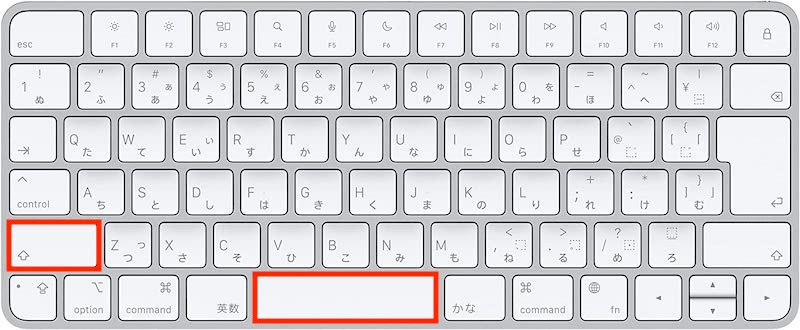
Excelの行選択ショートカットは、データ操作の効率を大幅に向上させる重要な機能です。行選択や複数行選択の方法を熟知することで、データの編集や分析がよりスムーズに進行します。この記事では、Excelでの行選択ショートカットの基本的な操作方法から、隣接する複数行や非隣接の複数行を選択する方法まで、効率的な行選択のテクニックを紹介します。これらのショートカットを活用することで、Excelの使い方をよりプロフェッショナルに磨き上げることができます。
隣接する複数行の選択方法
Excelでは、複数の行を選択するためのさまざまなショートカットキーが用意されています。特に、隣接する複数行を選択する際には、Shiftキーを活用すると非常に効率的です。具体的には、最初の行をクリックし、Shiftキーを押しながら最後の行をクリックすることで、その間のすべての行が選択されます。この方法は、連続するデータを一括で編集する際や、特定の範囲をコピーしたり削除したりする場合に便利です。
また、Shiftキーを使用することで、選択範囲を拡大したり、縮小したりすることもできます。例えば、最初の行から最後の行まで選択した後、Shiftキーを押しながら他の行をクリックすると、選択範囲が更新されます。これにより、必要に応じて選択範囲を微調整することが可能です。Shiftキーの活用は、Excelでの作業時間を大幅に短縮するための重要なテクニックの一つです。
隣接しない複数行の選択方法
Excelの行選択ショートカットは、データの編集や操作を大幅に効率化するための重要なツールです。特に、隣接しない複数行を選択する方法は、特定の行だけを対象にしたい場合に非常に役立ちます。通常、Excelでは単一行を選択するための基本的なショートカットが提供されていますが、複数の行を選択する際には、これらのショートカットを組み合わせて使用することで、より柔軟な操作が可能になります。
Ctrlキーとクリックを組み合わせることで、隣接しない複数の行を選択することができます。例えば、1行目、3行目、5行目を選択したい場合は、1行目をクリックした後、Ctrlキーを押しながら3行目と5行目をクリックします。これにより、選択された行はハイライトされ、それぞれ個別の選択状態になります。この方法は、特定のデータだけをコピー、削除、または編集したい場合に特に便利です。
また、Escキーを使用することで、選択した行の選択状態を簡単に解除することができます。複数の行を選択した後、操作が完了したらEscキーを押すと、選択状態が解除され、元の状態に戻ります。この機能は、誤った行を選択してしまった場合や、選択状態をリセットしたい場合に役立ちます。
これらのショートカットを活用することで、Excelの操作がよりスムーズに進行し、作業効率が大幅に向上します。特に、大量のデータを扱う際には、これらのショートカットが不可欠となることが多く、Excelの効果的な活用に欠かせないスキルとなります。
選択の解除方法
選択の解除は、Excelでの作業効率を大幅に向上させる重要な要素の一つです。特に複数の行を一度に選択する際、誤った行を選択してしまうことは珍しくありません。そのような場合、Escキーを押すことで簡単に選択を解除することができます。このショートカットは、マウス操作とは異なり、手をキーボードから離れることなく素早く選択解除が行えるため、作業の流れを保つのに役立ちます。
また、Ctrl + Aを使用して全ての行を選択した後、特定の行を選択解除したい場合も、Escキーが便利です。このキーを押すと、全ての選択が解除され、元の状態に戻ることができます。これにより、再度特定の行を選択し直す必要がなくなり、時間と労力を節約できます。
さらに、F8キーを押すことで、行と列の選択モードを切り替えることができます。この機能は、行と列の両方を選択する必要がある場合や、複雑な範囲を選択する際に特に役立ちます。選択モードが有効になると、行や列を追加で選択する際にShiftキー + クリックやCtrlキー + クリックを使用することで、より柔軟な選択が可能になります。
全ての行を選択する方法
Excelで全ての行を選択するには、いくつかの効率的な方法があります。最も一般的な方法は、Ctrl + Aキーを押すことです。このショートカットを使用すると、ワークシート内のすべての行と列が一括で選択されます。これにより、必要な範囲に迅速にアクセスでき、データの編集やフォーマットの適用がスムーズに行えます。
また、特定の範囲内にあるすべての行を選択したい場合、最初の行をクリックし、最後の行までShiftキーを押しながらドラッグすることで選択できます。この方法は、特定のデータセットやセクションに焦点を当てたいときに便利です。さらに、F8キーを押すことで、行と列の選択モードを切り替えることもできます。これにより、複数の行や列を連続して選択することが可能になります。
これらのショートカットを活用することで、Excelの操作がより効率的になり、作業時間を大幅に短縮できます。特に、大量のデータを扱う際にこれらのテクニックは非常に役立ちます。
行と列の選択切り替え方法
F8キーは、Excelで行と列の選択を切り替えるための重要なショートカットです。このキーを押すと、行選択モードと列選択モードを切り替えることができます。行選択モードでは、行ヘッダーをクリックすることで行全体が選択され、列選択モードでは、列ヘッダーをクリックすることで列全体が選択されます。これにより、複数の行や列をより効率的に選択することができます。
F8キーを押して行選択モードに切り替えた後、Shiftキーを押しながら行ヘッダーをクリックすることで、連続する複数の行を選択することが可能です。また、Ctrlキーを押しながら行ヘッダーをクリックすることで、非連続する複数の行を選択することができます。同様に、列選択モードでは、ShiftキーとCtrlキーを組み合わせて使用することで、連続または非連続する複数の列を選択できます。
F8キーを押すと、選択モードが切り替わるたびに、ステータスバーに「拡張」または「列選択」などの表示が変わります。これにより、現在の選択モードを確認できます。行と列の選択を自由に切り替えられるため、複雑なデータ操作や編集作業がよりスムーズに行えます。特に、大量のデータを扱う際には、F8キーの活用が効率的な作業を可能にします。
まとめ
Excelの行選択ショートカットは、データの編集や操作を大幅に効率化する重要なツールです。特に、複数の行を選択する際には、これらのショートカットを使うことで、時間と労力を大幅に節約できます。例えば、Shiftキーとマウスのクリックを組み合わせることで、連続する複数の行を素早く選択できます。また、Ctrlキーとマウスのクリックを組み合わせると、非連続する複数の行を選択できます。選択を解除するには、Escキーを押すだけです。さらに、Ctrl + Aキーを押すと、すべての行を選択できます。これらのショートカットを活用することで、データの編集や操作がよりスムーズに進行します。
また、行と列の選択を切り替えるには、F8キーを押します。このキーを使うと、行と列の選択モードを切り替えることができ、複雑な選択作業でもストレスなく行うことができます。これらのショートカットは、Excelの基本的な操作を習得することで、より効果的に活用できるようになります。特に、データの整理や分析を頻繁に行うユーザーにとっては、これらのショートカットは欠かせないツールとなるでしょう。
よくある質問
Excelで行を選択するためのショートカットキーは何ですか?
Excelで行を選択するための最も一般的なショートカットキーは、Shift + Spaceです。このキーを押すと、現在のカーソル位置の行が選択されます。複数の連続した行を選択する場合は、まず最初の行を選択し、その後、Shiftキーを押しながら最後の行を選択する行の行番号をクリックします。これにより、選択範囲が自動的に拡大されます。また、非連続的な行を選択する場合は、最初の行を選択した後、Ctrlキーを押しながら他の行を選択することで、複数の行を個別に選択することができます。これらのショートカットキーを使用することで、データの操作や編集をより効率的に行うことができます。
非連続的な複数行を選択する方法はありますか?
非連続的な複数行を選択するには、Ctrl + クリックを使用します。最初に1つの行を選択した後、Ctrlキーを押したまま他の行をクリックすると、選択範囲にその行が追加されます。例えば、1行目、5行目、10行目を選択したい場合、まず1行目を選択し、次にCtrlキーを押しながら5行目をクリックし、さらに10行目をクリックします。これにより、1行目、5行目、10行目が同時に選択された状態になります。この方法は、特定の行だけを対象にした編集やデータのコピー、移動などに非常に役立ちます。
Excelで行を選択する際の注意点は何ですか?
Excelで行を選択する際には、いくつかの注意点があります。まず、行を選択する前に、必ず選択したい行の範囲を確認することが重要です。間違った範囲を選択すると、意図しないデータが変更される可能性があります。また、選択範囲が大きすぎると、Excelの動作が遅くなることがあります。そのため、必要な範囲だけを選択するようにしましょう。さらに、複数行を選択する際には、ShiftやCtrlキーを押しっぱなしにしないように注意してください。これらのキーを押したまま他の操作を行ってしまうと、選択範囲が予期せず変更される可能性があります。最後に、選択した行に編集や削除を行う前に、必ずデータのバックアップを取るなど、データの安全性を確保することをおすすめします。
Excelの行選択ショートカットをカスタマイズできますか?
Excelの行選択ショートカットをカスタマイズすることは可能です。ただし、標準的なショートカットキー(Shift + Spaceなど)はシステム設定により固定されていますが、VBA(Visual Basic for Applications)を使用することで、よりカスタマイズされたショートカットを作成することができます。VBAを使用して、特定のマクロをショートカットキーに割り当てることで、特定の行を選択するための独自のショートカットを実装することが可能です。例えば、特定の列のすべての行を選択するマクロを作成し、そのマクロを特定のショートカットキーに割り当てることができます。これにより、頻繁に行う作業をより効率的に行うことができます。ただし、VBAの使用には基本的なプログラミング知識が必要であることに注意してください。
Deja una respuesta
Lo siento, debes estar conectado para publicar un comentario.
関連ブログ記事