
Excelリボンカスタマイズ完全ガイド:効率的な操作へ

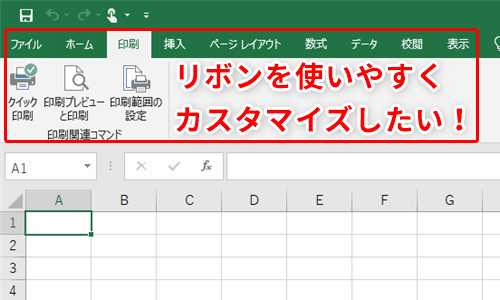
Excelリボンは、Microsoft Excelの主要な操作インターフェースであり、さまざまな機能へのアクセスを提供しています。しかし、デフォルト設定では、必要な機能が見つけにくい場合があるのが現実です。本記事では、リボンのカスタマイズ方法を詳しく解説し、効率的な作業環境の構築を支援します。リボンのカスタマイズには、タブやグループの追加・削除、コマンドの追加・削除が含まれます。さらに、リボンの表示・非表示の切り替え方法や、カスタマイズがなくなった場合の復元方法、カスタムリボンのインポート方法も紹介します。これらの知識を活用することで、Excelの操作をより効率的に行うことができます。
リボンの概要
Excelリボンは、Microsoft Excelの主要なインターフェースの一つで、さまざまな機能へのアクセスを提供します。リボンは、タブとグループに分かれており、各タブには特定の用途に関連するコマンドが集約されています。例えば、「ホーム」タブには、テキストの書式設定やクリップボード操作などのコマンドが、「挿入」タブには、グラフやテーブルの挿入コマンドが配置されています。デフォルト設定では、多くのユーザーがよく使用する機能が配置されていますが、個人の作業スタイルによっては、必要な機能が見つけにくい場合があります。そのため、リボンのカスタマイズは、より効率的な作業を実現するための重要な手段となっています。
リボンのカスタマイズには、いくつかの方法があります。タブやグループの追加・削除、コマンドの追加・削除など、ユーザーのニーズに合わせて柔軟に調整できます。また、リボンの表示・非表示の切り替えも可能です。例えば、作業スペースを広く確保したい場合や、リボンの表示が邪魔な場合は、Ctrl + F1キーを押すことでリボンを折りたたむことができます。さらに、リボン右上にある「リボンの折りたたみ」ボタンを使用して、画面の上部にリボンを小さく表示することもできます。
リボンのカスタマイズは、Excelの操作を大幅に効率化します。例えば、データ分析に特化したタブを作成したり、頻繁に使用するコマンドをホームタブに追加したりすることで、作業の流れをスムーズにできます。また、不要なコマンドを削除することで、リボンがより整理され、必要な機能に素早くアクセスできるようになります。これらのカスタマイズ方法を活用することで、Excelの使用体験を大きく向上させることができます。
カスタマイズの必要性
カスタマイズは、Excelリボンをより効率的に利用するための重要なステップです。デフォルトの設定では、多くの機能が配置されていますが、個々のユーザーが頻繁に使用する機能は人それぞれ異なるため、必要な機能が見つけにくい場合があります。例えば、データ分析に特化したタブや、特定のフォーマット設定に特化したグループを追加することで、作業の効率を大幅に向上させることができます。また、使用しない機能を削除することで、リボンがよりクリアになり、必要な機能に迅速にアクセスできます。このように、カスタマイズは個々のニーズに合わせた最適な環境を構築するための鍵となります。
カスタマイズの利点は、単に作業の効率化だけではありません。カスタマイズによって、Excelの機能の理解が深まり、より高度な操作を行うことができるようになります。例えば、特定のコマンドをリボンに追加することで、そのコマンドの存在を再確認でき、新たな使い方を発見する機会が増えるでしょう。また、カスタムリボンを共有することで、チーム内のメンバー間で一貫した操作環境を実現し、作業の統一性を保つこともできます。このような点から、カスタマイズはExcelの使いこなしに欠かせないスキルの一つと言えます。
最後に、カスタマイズは一度設定すれば終わり、というわけではありません。作業の内容や頻度が変わるたびに、カスタマイズ内容を見直し、必要に応じて変更することが重要です。例えば、新しいプロジェクトが始まった場合や、新しい機能を学んだ場合など、定期的にリボンの設定を見直すことで、常に最適な環境を維持することができます。このように、カスタマイズは動的なプロセスであり、持続的な改善によって、Excelの操作をより効率的かつ快適にすることが可能になります。
タブの追加と削除
タブの追加と削除は、Excelリボンのカスタマイズにおいて重要な機能です。必要な機能にすぐにアクセスできるように、タブをカスタマイズすることで作業効率が大幅に向上します。タブを追加するには、まず「ファイル」タブから「オプション」を選択します。すると、「Excelオプション」ダイアログボックスが表示されます。ここから「リボンとツールバーのカスタマイズ」を選択し、「新しいタブ」ボタンをクリックします。新しいタブの名前を入力し、「OK」をクリックすると、新しいタブがリボンに追加されます。
一方、不要なタブを削除する場合は、同じ「Excelオプション」ダイアログボックスから「カスタムリボン」タブを選択します。削除したいタブを選択し、「削除」ボタンをクリックします。これにより、選択したタブがリボンから削除されます。これらの手順を踏むことで、リボンを自分に最適な状態にカスタマイズできます。
グループの追加と削除
グループの追加と削除は、Excelリボンをより効率的にカスタマイズするための重要な機能です。リボンには、デフォルトで様々なタブとグループが設置されていますが、特定の作業に必要な機能だけを表示することで、画面を整理し、作業効率を向上させることができます。グループの追加や削除を行うには、まず「ファイル」タブから「オプション」を選択し、「リボンのカスタマイズ」画面に移動します。この画面では、左側に既存のタブとグループ、右側に利用可能なコマンドが表示されます。
グループを追加する場合、右側の「利用可能なコマンド」から必要なコマンドを選択し、左側の「リボンの主要なタブ」にドラッグアンドドロップします。これにより、選択したコマンドが新しいグループとして追加されます。グループを削除するには、左側の「リボンの主要なタブ」から不要なグループを選択し、下部の「削除」ボタンをクリックします。これにより、選択したグループがリボンから削除されます。
グループの追加や削除は、個々の作業スタイルや頻繁に使用する機能に合わせてカスタマイズすることで、Excelの操作をよりスムーズにできます。例えば、データ分析に特化したグループを追加したり、レポート作成に必要な機能を一箇所にまとめたりすることで、作業時間を大幅に削減できます。これらのカスタマイズは、Excelの機能を最大限に活用するための重要なステップです。
コマンドの追加と削除
コマンドの追加と削除は、Excelリボンをカスタマイズする際の重要な要素の一つです。頻繁に使用する機能をリボンに追加することで、作業効率が大幅に向上します。逆に、ほとんど使用しない機能は削除することで、リボンがより整理され、必要な機能を見つけやすくなります。
コマンドの追加や削除は、「リボンのカスタマイズ」オプションから行うことができます。まず、Excelの「ファイル」タブをクリックし、「オプション」を選択します。「リボンとコントロールのカスタマイズ」セクションで、「カスタマイズ」ボタンをクリックすると、カスタマイズウィンドウが開きます。このウィンドウでは、左側に利用可能なコマンドが、右側に現在のリボンのコマンドが表示されます。必要なコマンドを選択し、「追加」ボタンをクリックすることで、リボンに追加できます。逆に、リボンに追加されたコマンドを選択し、「削除」ボタンをクリックすることで、リボンから削除できます。
カスタマイズしたコマンドは、タブやグループに配置することもできます。配置先のタブやグループを選択し、コマンドをドラッグアンドドロップすることで、好きな位置に配置できます。また、新しいタブやグループを作成することも可能で、これにより、より詳細にカスタマイズすることができます。これらの設定を保存すると、次回Excelを開いた際に、カスタマイズしたリボンが自動的に適用されます。
リボンの表示と非表示
Excelのリボンは、ツールバーとして機能し、さまざまなコマンドや機能へのアクセスを提供します。しかし、リボンが常に表示されていると、スクリーンのスペースを占有して不便に感じる場合もあります。このようなときには、リボンの表示と非表示を切り替えることができます。リボンを一時的に非表示にするには、キーボードショートカット Ctrl + F1 を使用します。また、リボンの右上にある「リボンの折りたたみ」ボタンをクリックすることで、リボンを折りたたむこともできます。このボタンは、リボンが折りたたまれている状態では「リボンの展開」ボタンとして表示されます。リボンを折りたたむと、アイコンのみが表示され、必要なコマンドを使用する際には一時的にリボンを展開することができます。これにより、作業スペースを広げつつ、必要なときにすぐにコマンドにアクセスできるようになります。
キーボードショートカットの活用
キーボードショートカットの活用は、Excelの作業効率を大幅に向上させる重要な要素です。特に、リボンのカスタマイズと組み合わせることで、より迅速な操作が可能になります。例えば、Ctrl + F1 を押すとリボンを表示・非表示に切り替えることができます。これにより、画面のスペースを有効に利用しながら、必要な時にすぐにリボンにアクセスできます。また、リボン右上の「リボンの折りたたみ」ボタンも同様の機能を持っています。これらのショートカットを活用することで、リボンの表示状態を素早く切り替えることができます。
さらに、Alt キーを押すと、リボンの各タブやコマンドにアクセスできるキーボードショートカットが表示されます。これにより、マウスを使わずにキーボードだけで操作できるようになります。例えば、Alt + H を押すと「ホーム」タブが選択され、その後 Alt + L を押すと「形式設定」グループが選択されます。このように、キーボードショートカットを活用することで、マウス操作に頼らずに効率的に作業を進めることができます。
また、F10 キーを押すと、リボンのコマンドバーが表示され、キーボードでの操作がより容易になります。このコマンドバーは、リボンの各タブやコマンドにアクセスするためのショートカットキーを表示し、キーボードでの操作をサポートします。これらのショートカットキーを活用することで、Excelの操作がよりスムーズになり、作業効率が向上します。
カスタムリボンの復元
カスタムリボンの設定が変わってしまうと、効率的な作業が難しくなることがあります。このような場合、元の設定に戻す方法があります。まず、Excelを起動し、リボンのカスタマイズを行うためのメニューを開きます。このメニューは、ファイルタブをクリックし、オプションを選択することで表示されます。オプションウィンドウが開いたら、リボンとアクセスキーのカスタマイズを選択します。ここから、リセットボタンをクリックすることで、カスタムリボンの設定を初期状態に戻すことができます。
初期状態に戻した後、再度カスタムリボンを設定する際は、カスタムタブやカスタムグループの追加から始めることができます。これらの設定は、頻繁に使用する機能やコマンドを効率的に配置し、作業の生産性を向上させるために役立ちます。また、カスタムリボンの設定を保存することで、他のパソコンやユーザーと共有することも可能です。保存された設定は、インポートボタンをクリックし、保存したファイルを選択することで簡単に適用できます。
これらの手順を踏むことで、カスタムリボンの設定が失われた場合でも、迅速に復元し、効率的なExcel操作を維持することができます。
カスタムリボンのインポート
Excelのリボンをカスタマイズすることで、個々の作業環境に最適化できます。しかし、同じ設定を別のパソコンや他のユーザーと共有したい場合や、既に最適なカスタムリボンが用意されている場合、カスタムリボンのインポート機能が非常に便利です。この機能を使用することで、既存のカスタムリボン設定を簡単に取り込むことができます。
カスタムリボンのインポートには、まずカスタムリボンのエクスポートが必要です。エクスポートされたファイルは、.exportedUIの形式で保存されます。このファイルを他のパソコンに移動し、インポートすることで、同じカスタムリボン設定を再現できます。インポート手順は、Excelを起動し、ファイル > オプション > リボンのカスタマイズの順に進み、インポート/エクスポートボタンをクリックします。その後、エクスポートされたファイルを選択し、インポートをクリックすることで完了します。
インポートしたカスタムリボンは、すぐに使用できるようになります。ただし、インポートした設定が既存の設定と競合する場合、注意が必要です。競合する設定がある場合は、インポート前に既存の設定をバックアップしておくことが推奨されます。また、インポートした設定が意図した通りに動作しない場合、リボンのリセット機能を使用して、デフォルトの設定に戻すこともできます。
カスタムリボンのインポートは、チームでの作業や複数のパソコン間での一貫性を維持するのに役立ちます。また、新しいパソコンに移行する際や、既存の設定が失われた場合の復元にも有効です。これらの方法を活用することで、Excelの操作がよりスムーズになり、作業効率が向上します。
まとめ
Excelリボンは、Microsoft Excelで頻繁に使用する機能に素早くアクセスできる便利なツールバーです。しかし、デフォルト設定では、必要な機能が見つけにくい場合もあります。そこで、この記事では、リボンのカスタマイズ方法を詳しく解説します。カスタマイズすることで、作業効率が大幅に向上します。リボンのカスタマイズには、タブやグループの追加・削除、コマンドの追加・削除が含まれます。また、リボンの表示・非表示の切り替え方法も紹介します。キーボードショートカット(Ctrl + F1)やリボン右上の「リボンの折りたたみ」ボタンを使用することで、リボンの表示状態を簡単に切り替えることができます。さらに、カスタマイズがなくなった場合の復元方法や、カスタムリボンのインポート方法も解説しています。これらの方法を活用することで、Excelの操作がより効率的になります。
よくある質問
Excelリボンをカスタマイズするメリットは何ですか?
Excelのリボンをカスタマイズする最大のメリットは、個々の作業環境に最適化されたインターフェースを作成できることです。これにより、頻繁に使用する機能を簡単にアクセス可能にし、作業効率を大幅に向上させることができます。たとえば、特定のタスクに必要なボタンをグループ化することで、必要な操作を素早く実行できます。また、不要なタブやグループを非表示にすることで、画面をすっきりと整理し、注意力を集中させることができます。さらに、カスタマイズされたリボンは、チーム間での共有や新規ユーザーのトレーニングにも役立つため、組織全体の生産性の向上につながります。
Excelリボンのカスタマイズはどのように行いますか?
Excelのリボンのカスタマイズは、比較的簡単な手順で行うことができます。まず、Excelを開き、ファイルメニューからオプションを選択します。次に、表示される「Excel オプション」ダイアログボックスで、リボンのカスタマイズを選択します。このダイアログボックスでは、既存のタブやグループを編集したり、新しいタブやグループを作成したりすることができます。具体的には、必要なコマンドを「主要タブのカスタマイズ」または「カスタム タブのカスタマイズ」のリストから選んで、「追加」ボタンをクリックすることで、カスタムリボンに追加できます。また、コマンドの順序を変更したり、不要なコマンドを削除したりすることも可能です。これらの設定を保存することで、カスタマイズしたリボンがExcelで反映されます。
カスタマイズしたリボンは他のユーザーと共有できますか?
はい、カスタマイズしたリボンは他のユーザーと共有することができます。Excelでは、カスタマイズしたリボンの設定をXMLファイルとしてエクスポートしたり、インポートしたりすることができます。エクスポートするには、「Excel オプション」の「リボンのカスタマイズ」セクションで、「エクスポート」ボタンをクリックし、ファイルを保存します。このファイルは、他のユーザーに配布し、彼らが同じ手順で「インポート」することで、カスタマイズしたリボンを使用できます。これにより、チーム内で一貫性のある作業環境を提供し、トレーニングコストを削減することができます。ただし、異なるバージョンのExcelを使用している場合や、特定のアドインが必要な場合は、事前に確認が必要です。
カスタマイズしたリボンは他のバージョンのExcelでも動作しますか?
カスタマイズしたリボンは、一般的に同じバージョンのExcelで動作しますが、異なるバージョン間での互換性は保証されていません。たとえば、Excel 2016でカスタマイズしたリボンをExcel 2019やExcel 365で使用することは可能ですが、機能やデザインに差異がある場合、一部のコマンドが正しく動作しないことがあります。そのため、異なるバージョンのExcelでカスタマイズしたリボンを使用する際は、事前にテストを行うことをお勧めします。また、特定のアドインやマクロを使用している場合は、それらが新しいバージョンのExcelでサポートされているか確認することも重要です。これらの点に注意すれば、効果的にカスタマイズしたリボンを他のバージョンのExcelでも利用できます。
Deja una respuesta
Lo siento, debes estar conectado para publicar un comentario.
関連ブログ記事