
Excel:データ整理・分析の表計算ツール

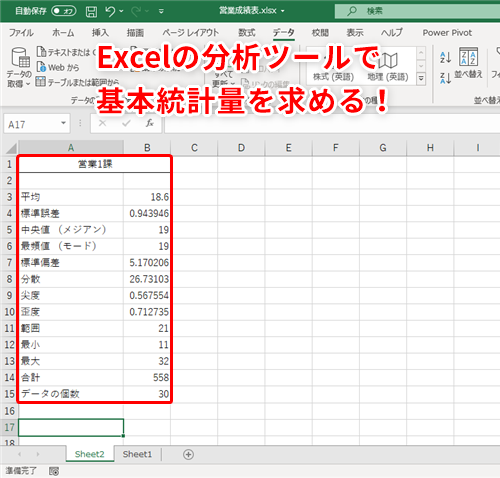
Excelは、マイクロソフトが開発した表計算ソフトウェアで、データの整理、計算、分析、可視化に使用されます。このツールは、ビジネス、教育、研究などの多様な分野で広く利用されており、その機能は非常に豊富です。セルとワークシートが基本要素となり、数式や関数、データの並べ替えやフィルター、ピボットテーブル、グラフ作成など、多様な機能を備えています。本記事では、Excelの主要な機能とその活用方法について解説します。また、Excelがどのような場面で役立つか、具体的な例を挙げて説明します。さらに、Google スプレッドシートやApple Numbersといった他の表計算ソフトウェアとの比較も行います。
Excelの基本概念
Excelは、データの整理と分析に欠かせない表計算ツールで、ユーザーが情報を効率的に管理し、活用できるように設計されています。基本的な単位はセルで、それぞれのセルには数値、テキスト、日付、数式などが入力できます。これらのセルが横に並んだ行と、縦に並んだ列によって構成されるワークシートが、Excelの主要な作業領域となります。ワークシートは複数存在でき、1つのファイル(ワークブック)にまとめることができます。
Excelの強みの一つは、数式と関数を使用することで、複雑な計算やデータの加工を簡単に実行できることです。たとえば、SUM関数で複数のセルの合計を計算したり、VLOOKUP関数で異なるワークシートやテーブルのデータを検索したりすることができます。また、データの並べ替えやフィルター機能により、必要な情報を迅速に抽出し、分析することができます。
さらに、Excelにはピボットテーブルやグラフ作成機能が備わっており、大量のデータを視覚的に理解しやすく整理することができます。ピボットテーブルを使用することで、データを動的に再構成し、様々な角度から分析することが可能です。グラフ作成機能では、棒グラフ、線グラフ、円グラフなど、様々な種類のグラフを作成して、データの傾向やパターンを可視化できます。これらの機能を活用することで、Excelは BUSINESS、教育、研究など、さまざまな分野で広く利用されています。
データの入力と編集
Excel におけるデータの入力と編集は、ワークシートの各セルに行われます。セルは行と列の交差点で、データを入力する基本的な単位です。データの入力は、テキスト、数値、日付、時間など、さまざまな形式で行うことができます。また、セルにデータを入力する際には、数式や関数を使用して、計算や条件付けなどの高度な操作を行うことも可能です。
データの編集は、既存のデータを更新、削除、移動する際に重要です。セルの内容を編集するには、そのセルをダブルクリックするか、セルを選択してキーボードで直接編集することができます。また、複数のセルのデータを一括で編集する際には、範囲を選択してから編集を行うことで効率的に処理できます。さらに、データの並べ替えやフィルター機能を使用することで、特定の条件に合致するデータを簡単に見つけることができます。
Excel は、データの入力と編集を支援するためのさまざまなツールも提供しています。例えば、データ検証機能を使用すると、入力可能なデータの範囲を制限し、誤ったデータの入力を防ぐことができます。また、条件付き書式を使用することで、特定の条件を満たすセルに自動的に書式を適用し、データの可視化を向上させることができます。これらの機能により、Excel はデータの正確性と一貫性を保ちながら、効率的なデータ管理を実現します。
数式と関数の使用
Excelの強力な機能の一つは、数式と関数を使用してデータを計算し、分析する能力です。数式はセルに直接入力することで作成され、他のセルの値を参照して計算結果を出力します。たとえば、SUM関数は範囲内のセルの合計を求めるのに使用され、AVERAGE関数は平均値を計算します。さらに、VLOOKUPやHLOOKUPなどの関数は、データテーブルから特定の情報を検索し、抽出するのに役立ちます。これらの関数は、複雑なデータセットを迅速に処理し、必要な情報を効率的に取得するための重要なツールとなります。
また、条件付き書式を使用することで、データの特定の条件を満たすセルに自動的にスタイルを適用することもできます。これは、データの視覚的な理解を深め、重要な情報をすぐに識別できるようにするのに非常に有効です。例えば、一定の閾値を超える値を異なる色で表示したり、特定のパターンに一致するテキストを強調表示したりすることが可能です。これらの機能は、データ分析のプロセスをより効率的で、直感的なものにします。
データの整理と並べ替え
Excelは、データの整理や並べ替えに非常に役立つツールです。データを入力した後、簡単に並べ替えたり、フィルタリングしたりすることができます。例えば、販売データを日付順に並べ替えたり、顧客リストをアルファベット順にソートしたりすることが可能です。また、複数の基準に基づいて並べ替えを行うこともできます。例えば、売上の高い順に並べ替え、さらに同じ売上額の中で日付の新しい順に並べ替えるといった操作が可能です。これらの機能により、データを効率的に整理し、必要な情報を迅速に抽出することができます。さらに、条件付き書式を使用すれば、特定の条件を満たすデータに自動的に色を付けるなど、視覚的にデータを把握しやすくなります。これにより、データの分析や報告作成の際の効率が大幅に向上します。
フィルターと条件付き書式
Excelのフィルター機能は、特定の条件に一致するデータのみを表示し、不要な情報を非表示にすることができます。これにより、大量のデータから必要な情報を見つけ出すことが容易になります。例えば、特定の日付範囲内のデータや、特定の値を持つデータ行のみを表示させることができます。条件付き書式は、データの視認性を高めるために使用されます。特定の条件を満たすセルに対して、色付けやアイコンの追加、文字の太字化などの書式を自動的に適用することができます。これにより、一目で重要なデータを把握することが可能になります。例えば、売上データの中で目標値を上回ったセルを緑色に、下回ったセルを赤色に表示させることができます。これらの機能は、データの分析と解釈を効率的に行うために欠かせないツールとなっています。
ピボットテーブルの作成
ピボットテーブルは、Excelの強力な機能の一つで、大量のデータを迅速に要約し、分析するのに役立ちます。ピボットテーブルを使用することで、データを柔軟に再構成し、特定の情報を抽出したり、パターンや傾向を把握したりすることができます。例えば、販売データをピボットテーブルに取り込むことで、商品別、地域別、期間別の売上を簡単に比較分析することが可能です。
ピボットテーブルの作成は簡単です。まず、データを含むワークシートを開き、データ範囲を選択します。次に、「挿入」タブから「ピボットテーブル」をクリックし、新しいワークシートまたは既存のワークシートにピボットテーブルを作成します。ピボットテーブルのフィールドリストが表示され、ここで行、列、値、フィルターに項目をドラッグアンドドロップすることで、さまざまな視点からデータを分析できます。
ピボットテーブルの真の力量は、データの動的再構成にあると言えます。例えば、商品別の売上を地域別に分析した後、すぐに期間別に分析できるように変更することができます。また、ピボットテーブルはデータのサマリーを提供するだけでなく、各項目の詳細を表示することも可能です。これにより、複雑なデータセットから重要な洞察を得ることができます。ピボットテーブルは、データ分析の効率を大幅に向上させる強力なツールであり、Excelの利用者にとって欠かせない機能となっています。
グラフとチャートの作成
Excelは、データの可視化に非常に優れたツールであり、グラフやチャートの作成が簡単にできます。ユーザーは、ワークシート内のデータを選択し、メニューから適切なグラフタイプを選択することで、瞬時にグラフを生成できます。Excelには、棒グラフ、線グラフ、円グラフ、散布図、エリアグラフなど、多種多様なグラフタイプが用意されています。これらのグラフは、データの傾向やパターンを視覚的に把握するのに役立ち、報告書やプレゼンテーションでのデータの理解を深めるのに有効です。
さらに、Excelのグラフ機能は、カスタマイズ性が高く、グラフの色、スタイル、軸のラベル、タイトルなどを自由に調整できます。また、データが変更されても、グラフは自動的に更新されるため、常に最新の情報を反映できます。このような機能により、Excelはデータ分析や意思決定の支援に欠かせないツールとなっています。
予算管理と財務分析
Excelは、予算管理と財務分析の重要なツールとして広く使用されています。企業や個人が財務状況を把握し、計画を立て、意思決定を支援するために、Excelの機能が活用されています。例えば、予算の作成では、さまざまな項目をセルに記入し、数式や関数を使って合計や平均を計算することができます。また、ピボットテーブルやチャートを使用することで、複雑なデータを簡単に要約し、視覚的に理解することができるため、財務状況の分析や報告に非常に効果的です。さらに、条件付き書式やデータ検証などの機能を活用することで、データの正確性を保ちつつ、効率的な管理が可能となります。このような多様な機能により、Excelは財務部門だけでなく、ビジネスのさまざまな分野で重要な役割を果たしています。
顧客データの分析
Excelは、顧客データの分析に特に有効なツールです。ビジネスにおいて、顧客の行動や傾向を理解することは、戦略的な意思決定に欠かせない要素となります。Excelを使うことで、大量の顧客データを整理し、分析し、可視化することができます。例えば、売上データを時間軸で分析することで、繁忙期や売上の傾向を把握できます。また、顧客の属性データを用いて、特定のセグメントの行動パターンを特定することも可能です。
ピボットテーブルは、Excelが提供する強力な機能の一つです。ピボットテーブルを活用することで、複雑なデータセットを簡単に要約し、多角的に分析できます。例えば、地域別や製品別の販売実績を一覧で表示したり、顧客の購入履歴を詳細に分析したりすることができます。この機能は、データの深掘りやパターンの発見に非常に役立ちます。
さらに、Excelのグラフ作成機能を利用することで、分析結果を視覚的に表現できます。グラフは、データの傾向や相関関係を直感的に理解するのに有効です。例えば、棒グラフや円グラフを使って、各製品の売上構成比を表示したり、折れ線グラフを使って、時間経過における売上変動を示したりすることができます。これらの視覚化は、報告書やプレゼンテーションでデータの理解を深めるために役立ちます。
実験データの整理
Excelは、実験データの整理に非常に効果的なツールです。科学研究や技術開発において、データの正確な整理と分析は非常に重要で、Excelはそのプロセスを大幅にサポートします。実験結果をセルに記録することで、データの管理が容易になり、誤りの検出も簡単になります。さらに、数式や関数を使ってデータの平均値や標準偏差を計算したり、グラフを作成することで、データの傾向やパターンを視覚的に把握できます。
Excelのピボットテーブル機能は、大量のデータを迅速に要約し、分析するのに役立ちます。例えば、異なる条件下での実験結果を比較する際、ピボットテーブルを使用することで、データを簡単に再編成し、重要な情報を引き出すことができます。また、フィルター機能を使えば、特定の条件に合致するデータだけを抽出し、分析の精度を高めることができます。
Excelは、データの可視化にも優れています。グラフ作成機能は、データの傾向や関係性を明確に示すのに有効です。例えば、線グラフや棒グラフを使って、時間経過に伴う変化や各条件間の比較を視覚的に表現できます。また、散布図を使用することで、2つの変数間の相関関係を確認できます。これらの機能により、Excelは実験データの整理と分析において、科学研究者や技術者にとって欠かせないツールとなっています。
Excelの代替ソフトウェア
Excelは、データ整理や分析において非常に強力なツールとして知られていますが、他の表計算ソフトウェアも同様の機能を提供しています。例えば、Google スプレッドシートは、クラウドベースの無料サービスで、複数のユーザーが同時に同じファイルを編集できるという特徴があります。これにより、チームでの共同作業やリアルタイムのデータ共有が容易になります。また、Apple Numbersは、macOSやiOSデバイス向けのアプリケーションで、直感的なインターフェースと美しいテンプレートが特徴です。Numbersは、Excelと同様に基本的な数式や関数をサポートしており、デザイン性の高いレポート作成に適しています。
これらの代替ソフトウェアは、Excelの基本的な機能をカバーしつつ、それぞれ独自の特徴や利点を持っています。例えば、Google スプレッドシートは、オンラインでの共同作業やファイル共有に優れ、Apple Numbersは、デザイン性に優れたレポートやプレゼンテーション作成に適しています。これらのソフトウェアは、ユーザーのニーズや使用環境に応じて選択できるため、データ整理や分析の効率化に貢献します。
まとめ
Excelは、マイクロソフトが開発した表計算ソフトウェアで、データの整理、計算、分析、可視化に使用されます。ビジネス、教育、研究などのさまざまな分野で広く利用されており、その汎用性と強力な機能により、多くのユーザーに支持されています。Excelの基本要素はセルとワークシートで、これらを活用して複雑な計算やデータの管理が可能です。
数式や関数は、Excelの中心的な機能の一つです。これらの機能を使用することで、データの自動計算や条件に基づく計算が行えます。例えば、SUM関数で合計を計算したり、IF関数で条件判断を行ったりすることができます。また、データの並べ替えやフィルター機能により、大量のデータから必要な情報を迅速に抽出し、整理することが可能です。
ピボットテーブルは、Excelの高度な分析機能の一つで、複雑なデータセットから有意義な情報を抽出するのに役立ちます。ピボットテーブルを使用することで、データをさまざまな角度から分析し、傾向やパターンを把握することができます。さらに、グラフ作成機能は、データの可視化に欠かせないツールで、棒グラフ、折れ線グラフ、円グラフなど、さまざまな種類のグラフを作成できます。これにより、データの傾向や関係性を視覚的に理解しやすくなります。
Excelは、予算管理や財務分析、顧客データの分析、実験データの整理など、多様な分野で活用されています。例えば、企業では予算の計画や実績の管理、市場調査データの分析に使用され、研究者や教育者も実験結果の整理や学習データの分析に活用しています。また、個人ユーザーにとっても、家計簿の管理や個人的な計画の立て方に役立つツールとなっています。
よくある質問
Excelでデータを整理する基本的な手順は?
Excelでのデータ整理の基本的な手順は、データの入力、編集、フィルタリング、ソート、そして形式設定の5つの主要なステップに分けることができます。まず、データを入力する際には、正確性と一貫性を保つことが重要です。次に、データを編集する際には、不要なデータを削除したり、誤ったデータを修正したりします。フィルタリングは、特定の基準に合致するデータのみを表示するための機能で、大量のデータから必要な情報を迅速に抽出することができます。ソート機能を使用すると、データを特定の順序(例えば、日付や名前順)に並べ替え、よりわかりやすい形式に整理できます。最後に、形式設定では、データの視覚的な表現を改善するために、セルの色やフォントサイズ、罫線などを調整します。これらの手順を適切に組み合わせることで、効率的なデータ整理が可能になります。
Excelで複雑なデータ分析を行うための機能は何?
Excelには、複雑なデータ分析を行うためのさまざまな機能が用意されています。最も代表的なものに、ピボットテーブル、VLOOKUP関数、データ検証、マクロ、そしてPower Queryがあります。ピボットテーブルは、大量のデータを迅速に要約し、集計するための強力なツールで、異なる視点からデータを分析することができます。VLOOKUP関数は、他のシートやワークブックからデータを検索し、組み込むのに役立ちます。データ検証機能は、入力されるデータの形式や範囲を制限し、データの一貫性を保つのに有用です。マクロは、繰り返し行う作業を自動化するためのプログラムで、効率的な作業をサポートします。Power Queryは、複数のデータソースからデータを抽出し、統合するための高度な機能で、データ分析の前処理を効率化します。これらの機能を活用することで、高度なデータ分析が可能になります。
Excelでデータの可視化を行う方法は?
Excelでは、データの可視化を行うためのさまざまなグラフやチャートの作成が可能です。最も一般的なグラフには、棒グラフ、折れ線グラフ、円グラフ、散布図があります。棒グラフは、カテゴリ別の比較や傾向の表示に適しています。折れ線グラフは、時間の経過や変化のトレンドを示すのに有効です。円グラフは、全体に対する部分の比率を視覚的に表現するのに便利です。散布図は、2つの変数の関係性を示すのに適しています。これらのグラフは、Excelの「挿入」タブから簡単に作成することができます。また、グラフの形式や色、ラベルなどをカスタマイズすることも可能で、データの意味や傾向をより明確に伝えることができます。さらに、条件付き書式を使用することで、セルの色やアイコンをデータの値に応じて自動的に変更し、重要な情報を視覚的に強調することができます。
Excelでデータの共有と協力を行う方法は?
Excelでは、データの共有と協力を行うための機能が用意されています。最も一般的な方法は、ファイルをOneDriveやSharePointなどのクラウドサービスに保存し、他のユーザーと共有することです。これにより、複数のユーザーが同時に同じワークブックにアクセスし、編集することができます。また、Excel Onlineを使用することで、ブラウザ上で直接ファイルを編集し、リアルタイムで他のユーザーとのコラボレーションが可能です。さらに、コメント機能を使用して、特定のセルや範囲に注釈を追加し、他のユーザーとのコミュニケーションを円滑にすることもできます。また、Excelの共同作業機能を使用すると、編集中の変更履歴を追跡し、過去のバージョンを復元することも可能で、チームでの作業を効率化します。これらの機能を活用することで、チーム間でのデータの共有と協力がスムーズに行えます。
Deja una respuesta
Lo siento, debes estar conectado para publicar un comentario.
関連ブログ記事