
Excel互換モード解除:編集制限解除で全機能活用!

Excel互換モード解除は、異なるバージョンのExcelで作成されたブックを開く際に自動的に適用される機能です。このモードは、古いバージョンのExcelでも問題なくブックを開くことを可能にしますが、同時に一部の機能が制限されます。本記事では、互換モードを解除する方法を解説し、編集制限を解除してExcelの全機能を自由に活用できるようにする手順を紹介します。互換モードを解除することで、最新のExcel機能を利用でき、作業効率が向上し、より高度なデータ処理が可能になります。ただし、解除には注意点もありますので、それらも併せて説明します。
互換モードとは
Excelの互換モードは、異なるバージョンのExcelで作成されたブックを開く際に自動的に適用される機能です。このモードは、古いバージョンのExcelでもブックを開くことができるようにするために設計されています。しかし、互換モードが適用されると、最新のExcelで利用可能な一部の機能が制限されてしまいます。タイトルバーに「[互換モード]」と表示されている場合は、そのブックが互換モードで開かれていることを示しています。
互換モードでは、新しい機能や高度な編集オプションが利用できないため、作業効率やデータ処理の柔軟性が制限されます。例えば、新しい関数やチャートタイプ、スタイルの設定などが使用できません。そのため、互換モードを解除することで、最新のExcelの全機能を活用し、より効率的で高度なデータ処理が可能になります。ただし、互換モードを解除したブックは、古いバージョンのExcelで開くことができなくなる可能性があるため、注意が必要です。
互換モードの制限
Excelの互換モードは、異なるバージョンのExcelで作成されたブックを開く際に自動的に適用される機能です。このモードは、古いバージョンのExcelでも問題なくブックを開けるようにする一方で、一部の機能が制限されます。互換モードが適用されているブックでは、新しい機能や高度な編集オプションが使用できず、作業効率が低下する可能性があります。
互換モードが適用されたブックは、タイトルバーに「[互換モード]」と表示されます。これにより、ユーザーは現在のブックが制限された状態で開かれていることを認識できます。互換モードを解除することで、Excelの最新機能を利用し、より高度なデータ処理や編集が可能になります。ただし、互換モードを解除すると、古いバージョンのExcelでブックを開くことができなくなる可能性があるため、注意が必要です。また、新しい機能を利用した変更は古いバージョンで反映されないことがあります。
互換モード解除の手順
Excelの互換モードが適用されたブックでは、タイトルバーに「[互換モード]」と表示され、一部の機能が制限されます。このモードは、異なるバージョンのExcelで作成されたブックを開く際に自動的に適用され、古いバージョンのExcelでも問題なく開けるようにするための機能です。しかし、互換モードが適用されていると、最新のExcelの機能を利用できないため、作業効率が下がる可能性があります。
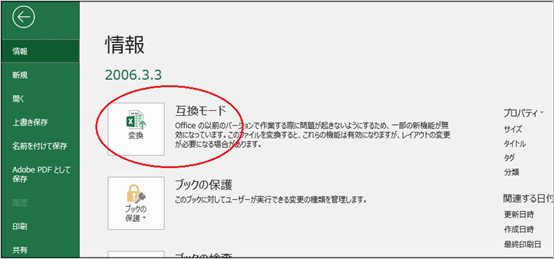
互換モードを解除するには、まずブックを開きます。次に、「ファイル」メニューを開き、「情報」をクリックします。「ブックの互換性をチェック」をクリックすると、互換モードの解除オプションが表示されます。ここから「互換モードを解除」をクリックすることで、互換モードが解除されます。
互換モードを解除すると、古いバージョンのExcelで開けなくなる可能性があります。また、新しい機能を利用した変更は古いバージョンで反映されないことがあります。ただし、互換モードを解除することで、Excelの最新機能を利用でき、作業効率が向上し、より高度なデータ処理が可能になります。この手順を踏むことで、制限なくExcelの全機能を活用することができます。
互換モード解除後の注意点
互換モードを解除することで、Excelの全機能を活用できるようになりますが、いくつかの注意点があります。特に、古いバージョンのExcelでブックを開く場合、互換モードを解除した後に作成または編集した内容が正しく表示されないことがあります。これは、新しいバージョンのExcelにしかない機能を古いバージョンでサポートしていないためです。
また、互換モードを解除すると、ブックの一部の機能が変化する可能性があります。例えば、フォームコントロールやマクロが正しく動作しない場合があります。これらの問題を避けるためには、互換モードを解除する前に、ブックの内容をバックアップすることをおすすめします。バックアップがあれば、問題が発生した場合でも元の状態に戻すことができます。
さらに、互換モードを解除した後は、他のユーザーが同じブックを古いバージョンのExcelで開く際に問題が生じる可能性があります。そのため、チームで共有するブックの場合は、互換モードを解除する前に、他のユーザーに事前に連絡し、新しいバージョンのExcelを使用するように依頼することが重要です。これらの注意点を踏まえた上で、互換モードを解除することで、Excelの最新機能を活用し、より効率的に作業を行うことができます。
互換モード解除のメリット
互換モードを解除することで、Excelの最新機能を完全に活用できるようになります。互換モードでは、古いバージョンのExcelとの互換性を維持するために、新機能の使用が制限されます。しかし、互換モードを解除すれば、最新のExcelのすべての機能を利用できるようになり、より高度なデータ分析や複雑な計算が可能になります。これにより、作業効率が大幅に向上し、より洗練されたレポートやデータシートを作成することができます。
また、互換モードを解除することで、ファイルの編集制限が解除されます。これにより、すべてのセルやシートを自由に編集し、新しいデータを追加したり、既存のデータを更新したりすることができます。これにより、データの管理や分析がより柔軟に行えるようになり、チームでの共同作業もスムーズに行えます。ただし、互換モードを解除したファイルは、古いバージョンのExcelで開くことができない場合があるため、共有する相手のExcelのバージョンを確認することが重要です。
まとめ
Excelの互換モードは、異なるバージョンのExcelで作成されたブックを開く際、古いバージョンでも問題なく利用できるようにする機能です。しかし、このモードが適用されると、一部の機能が制限され、最新のExcelの全機能を活用できないことがあります。互換モードを解除することで、これらの制限が解除され、最新の機能を存分に利用できるようになります。
互換モードが適用されたブックでは、タイトルバーに「[互換モード]」と表示され、データの連結やテーブルの機能など、最新のExcelの機能が利用できない場合があります。この制限は、古いバージョンのExcelとの互換性を保つために設けられていますが、現代の高度なデータ処理や分析のために、これらの機能が必要な場面は多いです。
互換モードの解除は簡単に行えます。ブックを開いた後、「ファイル」メニューから「情報」を選択し、「ブックの互換性をチェック」をクリックします。その後、「互換モードを解除」をクリックすることで、制限が解除され、最新のExcelの全機能が利用できるようになります。ただし、互換モードを解除したブックは、古いバージョンのExcelで開けなくなる可能性があるため、注意が必要です。
互換モードを解除すると、編集制限が解除され、データの整形やマクロの利用など、より高度な機能を活用できるようになります。これにより、作業効率が向上し、より複雑なデータ処理や分析が可能となります。最新のExcelの全機能を活用することで、業務の効率化や精度向上に大きく貢献することができるでしょう。
よくある質問
Excel互換モード解除とは何ですか?
Excel互換モード解除とは、Microsoft Excelの互換モードを解除して、Google スプレッドシートの全機能を活用できるようにする操作のことを指します。互換モードでは、Google スプレッドシートがMicrosoft Excelとの互換性を保つため、一部の機能が制限されますが、このモードを解除することで、Google スプレッドシートの独自機能や高度な機能をフルに利用できるようになります。特に、複雑なデータ分析や高度なマクロの使用、Google Workspaceとの連携などが可能になります。
編集制限解除の具体的な方法は?
編集制限解除の具体的な方法は、まずGoogle スプレッドシートを開き、「ファイル」メニューから「設定」を選択します。次に、「互換モード」タブにある「互換モードを解除」のチェックボックスをオンにします。これにより、編集制限が解除され、Google スプレッドシートの全機能が利用可能になります。ただし、互換モードを解除することで、一部のExcel形式のファイルとの互換性が失われる可能性があることに注意する必要があります。
互換モードを解除することでどのようなメリットがありますか?
互換モードを解除することで、Google スプレッドシートの全機能が利用可能になります。これには、高度なデータ分析機能、複雑なマクロの実行、Google Workspaceとのシームレスな連携など、多くのメリットがあります。特に、Google スクリプトの使用や、Google フォームからのデータ連携など、Google スプレッドシートの独自機能を存分に活用できるようになります。また、複数のユーザーが同時に編集できるコラボレーション機能も強化されます。
互換モード解除後、Excelとの互換性はどのように影響しますか?
互換モード解除後、Excelとの互換性は一部制限される可能性があります。具体的には、互換モードを解除した状態で作成されたスプレッドシートをExcel形式で開いた場合、一部の機能やフォーマットが正しく表示されないことがあります。また、特定の関数やマクロが正しく動作しない場合もあります。そのため、互換モードを解除する前に、既存のファイルがExcelとの互換性を必要としているかどうかを確認することが重要です。必要に応じて、互換モードの切替を行ったり、ファイルの形式を適切に選択したりする必要があります。
Deja una respuesta
Lo siento, debes estar conectado para publicar un comentario.
関連ブログ記事