
Excelフリーズの解決法:タスクマネージャーや自動復旧機能で対処

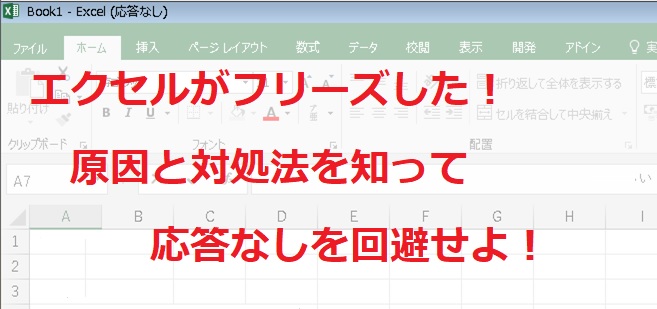
Excelのフリーズは、多くのユーザーにとって頭痛の種です。この問題は、一時的にコンピューターの操作を停止させるだけでなく、重要なデータの損失につながる可能性もあります。本記事では、タスクマネージャーや自動復旧機能を活用したフリーズからの回復方法を詳しく説明します。また、フリーズの原因とその対策についても触れ、今後フリーズを防ぐための具体的なアドバイスを提供します。Excelをより安定して快適に使用するための方法を学び、業務効率を向上させましょう。
Excelフリーズの原因
Excelがフリーズする原因は多岐にわたりますが、主な要因にはメモリの不足、アドインの問題、ファイルの破損、ソフトウェアの不具合などが挙げられます。例えば、大容量のデータを扱っている場合や、複雑な数式やマクロを使用していると、Excelがメモリを過度に使用し、システムのパフォーマンスが低下してフリーズすることがあります。また、問題のあるアドインがインストールされていると、Excelの起動や操作時に予期せぬエラーが発生し、フリーズにつながることもあります。さらに、ファイルが破損している場合や、Officeのバージョンが古いと、互換性の問題が生じてフリーズする可能性があります。これらの原因を理解することで、効果的な対処法を講じることができます。
タスクマネージャーでの対処
Excelがフリーズしてしまうと、業務が大きく遅延する可能性があります。タスクマネージャーは、このような状況から迅速に回復するための有効なツールです。フリーズしたExcelを終了させる手順は以下の通りです。まず、キーボードの Ctrl + Shift + Esc キーを同時に押すことで、タスクマネージャーを開きます。次に、「プロセス」タブで「EXCEL.EXE」と表示されているExcelのプロセスを探します。そのプロセスを選択し、右クリックして「タスクの終了」を選択します。これにより、フリーズしたExcelが強制的に閉じられます。
ただし、この方法では未保存のデータが失われる可能性があります。そのため、重要なデータを扱っている場合は、事前に自動保存機能を有効にしたり、定期的に手動で保存を行うことが重要です。また、タスクマネージャーでExcelを終了した後は、エラーやデータの損失がないか確認し、必要に応じてバックアップからデータを復元することも検討してください。これらの手順を守ることで、フリーズによる影響を最小限に抑えることができます。
自動復旧機能の利用
自動復旧機能はExcelがフリーズした際、データを保存していない場合でも、最後に編集した内容を回復するのに役立ちます。この機能はデフォルトで有効になっており、一定の間隔で自動的にデータを保存します。ただし、自動保存の間隔はデフォルトで10分に設定されているため、重要なデータを扱っている場合は、この間隔を短くする設定をおすすめします。設定方法は、Excelの「ファイル」メニューから「オプション」を選択し、「保存」タブで自動保存の間隔を変更できます。
フリーズしたExcelを再起動すると、自動復旧ウィンドウが表示され、最近の作業ファイルが一覧で表示されます。このリストから回復したいファイルを選択し、「回復」ボタンをクリックすると、保存されていなかった内容を復元できます。ただし、自動復旧機能が完全にデータを復元できない場合もあるため、重要な作業中は定期的に手動で保存することを忘れないようにしましょう。
また、タスクマネージャーを使ってExcelプロセスを終了した後、自動復旧機能が機能しない場合があります。これは、タスクマネージャーでプロセスを強制終了すると、Excelが正しく終了処理を完了できないためです。そのため、フリーズしたExcelを強制終了する際は、可能であれば、まず「ファイル」メニューから「終了」を選択して、正常に終了させることを試みてください。
アドインの無効化
アドインの無効化は、Excelがフリーズする主な原因の一つを解決する有効な方法です。アドインはExcelの機能を拡張するツールですが、不適切なアドインや互換性のないアドインが原因でフリーズすることがあります。アドインの無効化は、問題の特定と解決に役立ちます。
アドインの無効化を行うには、まずExcelを起動し、「ファイル」メニューから「オプション」を選択します。次に、「アドイン」タブをクリックし、「管理」ドロップダウンメニューから「COM アドイン」を選択します。「設定」ボタンをクリックすると、インストールされているアドインの一覧が表示されます。ここで、一つずつアドインを無効にして、Excelが正常に動作するかどうかを確認します。問題のアドインが特定できたら、そのアドインの削除または更新を検討します。
アドインの無効化は、Excelの安定性を向上させるだけでなく、パフォーマンスの改善にもつながります。不要なアドインはシステムに負荷をかけ、Excelの動作を遅くすることがあります。定期的にアドインの見直しを行い、必要なものだけを有効にすることで、Excelの効率的な使用が可能になります。
Officeクイック修正ツールの使用
Officeクイック修正ツールは、Excelが予期せずにフリーズする問題を解決するための有効な手段の一つです。このツールは、Microsoft Officeのインストールや設定に問題がある場合、自動的に診断と修復を行い、アプリケーションの正常な動作を回復します。クイック修正ツールの利用には、まずMicrosoft Officeのサポートサイトにアクセスし、ツールをダウンロードします。ダウンロードしたファイルを実行し、指示に従って修復プロセスを開始します。このプロセスは、一般的に数分で完了し、フリーズの原因となる問題を解決することが期待できます。
フリーズの原因は多岐にわたりますが、Officeの設定やインストールに問題がある場合、クイック修正ツールが特に効果的です。例えば、Officeの更新が正しく適用されていない、またはインストールに問題がある場合、このツールはこれらの問題を検出し、自動的に修復します。また、 Officeの設定が不適切な場合、例えば、アドインの設定やセキュリティ設定など、ツールはこれらの設定を標準の状態に戻し、Excelの安定性を高めます。
クイック修正ツールの使用は、定期的なメンテナンスの一環としても推奨されます。定期的にこのツールを実行することで、潜在的な問題を早期に発見し、フリーズなどの深刻な問題を防ぐことができます。特に、Officeアプリケーションを使用頻度が高かったり、重要なデータを取り扱う場合、定期的なメンテナンスは非常に重要です。これにより、業務の効率性と信頼性を維持し、フリーズによるデータの損失や作業の遅延を防ぐことができます。
Windows更新の確認
Windows更新の確認は、Excelのフリーズを防ぐ重要なステップの一つです。Windowsの更新には、システムの安定性やセキュリティの向上だけでなく、各種アプリケーションの動作を最適化するための修正が含まれています。特に、Officeアプリケーションは最新のWindows環境で最適に動作することが多いため、定期的に更新を確認し、必要に応じてインストールすることが推奨されます。
Windows更新の確認は比較的簡単に行えます。まず、デスクトップの左下にあるスタートボタンをクリックし、表示されるメニューから「設定」を選択します。次に、「更新とセキュリティ」をクリックし、「Windows Update」のセクションで「更新の確認」をクリックします。システムは自動的に利用可能な更新を検索し、必要に応じてダウンロードとインストールを行います。
更新が完了すると、システムの再起動が求められることがあります。再起動は速やかに行うことで、更新が完全に適用され、システムの安定性が向上します。ただし、重要な業務中やファイルの保存中に再起動を行うとデータの損失や破損のリスクがあるため、適切なタイミングで再起動を行いましょう。
Windows更新の確認は、Excelだけでなく、全体的なシステムの安定性を保つためにも重要な Maintenance 作業です。定期的な更新チェックと適用により、フリーズやその他の問題の発生を防ぐことができます。
フリーズ防止策
Excelがフリーズすると、業務が中断し、重要なデータを失う可能性があります。フリーズの原因はさまざまですが、一般的にはメモリ不足、アドインの問題、システムの不具合などが挙げられます。これらの問題を解決するためには、まずフリーズしたExcelのプロセスをタスクマネージャーで終了することが有効です。タスクマネージャーを開き、フリーズしているExcelプロセスを選択し、「終了」をクリックすることで、フリーズ状態から脱出できます。
Excelは自動復旧機能を搭載しており、フリーズした後に自動的に未保存のデータを復旧しようとします。この機能は、オプション設定から有効にできるため、事前に設定しておくことをおすすめします。また、アドインが問題を引き起こしている場合、アドインを無効にしてみることも一つの対処法です。アドインはExcelの機能を拡張しますが、一部のアドインはExcelのパフォーマンスを低下させることがあります。アドインの管理は、Excelの「ファイル」メニューから「オプション」を選択し、「アドイン」タブで行います。
さらに、Officeのクイック修正ツールを使用することで、システムの不具合を自動的に診断し、修正することが可能です。このツールはOfficeの「ファイル」メニューから「アカウント」を選び、「Officeの更新」または「Officeの修復」でアクセスできます。また、Windowsの更新も重要で、最新のWindowsアップデートを適用することで、システム全体の安定性が向上します。
Excelのフリーズを防ぐためには、定期的なデータ整理や不要なアドインの削除、最新のアップデートの適用、メモリの増設などが効果的です。特に、データ整理はファイルのサイズを小さくし、Excelの動作を軽くします。また、定期的な手動保存も重要で、自動保存機能に頼りすぎずに、重要なデータを定期的に保存することで、データの損失を防ぐことができます。
データ保護と自動保存
Excelのフリーズは、業務効率を著しく低下させる問題であり、多くのユーザーが経験しているIssuesの一つです。特に、複雑な計算や大量のデータを扱っている場合、フリーズは頻繁に起こり得ます。タスクマネージャーや自動復旧機能を活用することで、フリーズからの回復をスムーズに行うことができます。また、定期的なデータ整理やアドインの管理、システムの更新など、予防策も重要です。
タスクマネージャーを使用することで、フリーズしたExcelプロセスを強制終了できます。これにより、フリーズ状態から脱出することが可能になります。ただし、強制終了すると未保存のデータが失われる可能性があるため、注意が必要です。一方、Excelの自動復旧機能は、定期的にデータをバックアップするため、フリーズした場合でも最新の状態に戻すことができます。この機能は、設定から有効にできるため、必ず確認しておきましょう。
アドインが原因でフリーズする場合も少なくありません。アドインは便利な機能を提供しますが、問題のあるアドインはExcelのパフォーマンスを低下させ、フリーズの原因となることがあります。このような場合は、アドインを無効にして問題を特定し、必要に応じて更新または削除すると良いでしょう。また、Officeのクイック修正ツールを使用することで、ソフトウェア自体の問題を解決できる場合があります。このツールは、Officeアプリケーションの問題を自動的に診断し、修正します。
Windowsの更新も重要な要素です。最新の更新プログラムを適用することで、システムの安定性が向上し、フリーズの頻度が減少します。さらに、定期的なデータ整理や不要なアドインの削除、メモリの増設など、ハードウェアやソフトウェアの最適化もフリーズ防止に効果的です。これらの対策を組み合わせることで、Excelのフリーズを大幅に減らすことができます。
まとめ
Excelのフリーズは、多くのユーザーが遭遇する頻繁な問題であり、業務効率を大幅に低下させる原因となります。この問題は、一時的なシステムの遅延や、より深刻なアプリケーションの停止を引き起こすことがあります。タスクマネージャーを使用してExcelプロセスを強制終了する、またはExcelの自動復旧機能を活用することで、多くの場合、問題を迅速に解決することができます。また、問題の根本的な原因を特定し、適切な対策を講じることで、将来的にフリーズを防ぐことができます。
フリーズの原因は多岐にわたり、例えば、大量のデータを扱っている場合や、複雑な数式やマクロを使用している場合、あるいは古いアドインがシステムに悪影響を及ぼしている場合などがあります。これらの問題を解決するためには、問題のあるアドインを無効にしたり、Officeのクイック修正ツールを使用してシステムをチェックしたりすることが有効です。さらに、Windowsの更新を確認し、必要な更新を適用することで、システム全体の安定性を向上させることができます。
フリーズを防ぐためには、定期的なデータ整理や不要なアドインの削除、最新のアップデートの適用、メモリの増設などが効果的です。特に、大量のデータを扱うことが多い場合は、メモリの増設が大きな違いをもたらすことがあります。また、自動保存機能の設定を確認し、定期的な手動保存を行うことで、データの損失を最小限に抑えることができます。Excelがフリーズした際のデータ損失は、自動保存の有無や間隔によりますが、定期的な手動保存も重要な対策の一つです。
よくある質問
Excelがフリーズした場合、どのように対処すれば良いでしょうか?
Excelがフリーズした場合、最も効果的な対処法はタスクマネージャーを使用することです。まず、キーボードのCtrl + Shift + Escキーを同時に押すことでタスクマネージャーを起動します。次に、「プロセス」タブで「EXCEL.EXE」を探すか、「詳細」タブでExcelプロセスを確認します。Excelプロセスを右クリックし、「タスクの終了」を選択することで、フリーズしたExcelプロセスを強制終了できます。ただし、この方法では未保存のデータが失われる可能性があるため、重要なデータがある場合は、自動復旧機能を活用することをおすすめします。
Excelの自動復旧機能とはどのようなものでしょうか?
Excelの自動復旧機能は、エラーやフリーズなどでExcelが強制終了した場合に、未保存のデータを復旧するための機能です。Excelを再起動すると、「ファイルを復元」または「自動回復」のウィンドウが表示されます。このウィンドウでは、最近開いていたファイルのリストが表示され、未保存の変更を含むファイルを選択して開くことができます。自動復旧機能は、デフォルトで10分ごとにデータを保存する設定になっていますが、必要に応じて設定を変更することも可能です。設定は、「ファイル」メニューから「オプション」を選択し、「保存」タブで「自動回復データを保存する頻度」を調整できます。
タスクマネージャーを使用せずにExcelのフリーズを解除する方法はありますか?
タスクマネージャーを使用せずにExcelのフリーズを解除する方法もいくつかあります。まず、Excelを一時的に最小化して、他のアプリケーションを操作することで、Excelが反応を始めることがあるため、試してみることができます。また、Alt + F4キーを押すことでExcelを閉じることもできますが、この方法も未保存のデータが失われる可能性があるため注意が必要です。さらに、Excelのウィンドウを右クリックし、「タスクを終了」を選択することで、フリーズしたExcelプロセスを終了することもできます。ただし、これらの方法でも問題が解決しない場合は、タスクマネージャーを使用するか、Excelを再起動させることが最も確実な解決策です。
Excelが頻繁にフリーズする原因と対策はありますか?
Excelが頻繁にフリーズする原因は様々ですが、主な原因として、メモリ不足、ハードディスクの空き容量不足、古いバージョンのExcel、不適切なアドインの使用などが挙げられます。メモリ不足の場合は、不要なアプリケーションを終了してメモリを解放したり、メモリを増設することで改善できます。ハードディスクの空き容量が少ない場合は、不要なファイルを削除したり、外部ストレージを使用することで解決します。古いバージョンのExcelを使用している場合は、最新バージョンにアップデートすることで安定性が向上します。また、不適切なアドインが原因の場合は、アドインを無効にしたり、信頼性の高いアドインを使用することで問題を解決できます。これらの対策を講じることで、Excelのフリーズを防ぐことができます。
Deja una respuesta
Lo siento, debes estar conectado para publicar un comentario.
関連ブログ記事