
Excelで文字列を含むセルを効率的に検索する方法

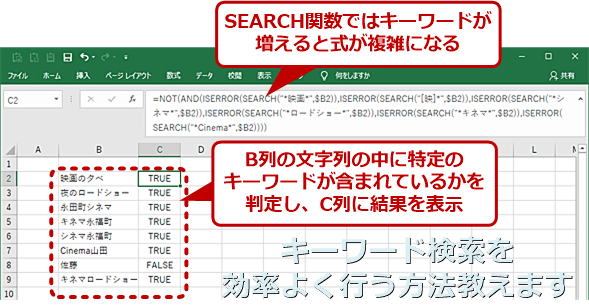
Excelでデータを扱う際、特定の文字列を含むセルを迅速に検索することは、効率的なデータ管理や分析に不可欠です。この記事では、基本的な検索方法から、複数条件を指定した検索、ワイルドカードを利用した柔軟な検索まで、さまざまなテクニックを紹介します。また、検索関数(SEARCH、FIND)、条件付き書式、INDEX MATCH関数の使用方法、そしてVBAマクロの作成方法についても解説します。これらの機能を活用することで、データの整理や分析が大幅に効率化され、仕事の生産性が向上します。具体的には、検索と置換機能の使い方、ワイルドカードの利用、テキスト関数の組み合わせ、フィルター機能の活用などが詳細に説明されます。さらに、検索速度を向上させるためのヒントや、VLOOKUPとINDEX MATCHの違いについても触れられます。
基本的な検索方法
Excelでは、特定の文字列を含むセルを検索する方法がいくつかあります。最も基本的な方法は、「編集」メニューから「検索」を選択するか、キーボードショートカットの「Ctrl + F」を使用することです。これにより、検索ウィンドウが表示され、目的の文字列を入力できます。検索ウィンドウでは、検索対象の範囲や、大文字小文字の区別、部分一致などのオプションを設定することも可能です。
検索結果が表示されると、その文字列を含むセルがハイライトされ、タブで移動することで各セルの内容を確認できます。さらに、検索結果を一覧表示し、特定のセルに直接ジャンプすることも可能です。この機能は、大量のデータを扱う際に特に役立ちます。また、「置換」機能(「Ctrl + H」)を利用すれば、検索した文字列を一括で置換することもできます。この方法は、データの更新や修正作業で頻繁に使用されます。
複数条件での検索
Excelでは、単一の文字列だけでなく、複数の条件を指定して検索することも可能です。これにより、より具体的で精密な検索が実現できます。例えば、ある列で特定の文字列が含まれているセルを検索しつつ、別の列で別の条件を満たすセルだけを抽出したい場合があります。このような複雑な検索は、条件付き書式やINDEX MATCH関数を組み合わせることで達成できます。
条件付き書式を使用すると、複数の条件を満たすセルに特定の書式を適用することができます。これにより、目で見て簡単に該当するセルを見つけることができます。例えば、A列に「Apple」という文字列が含まれるセルと、B列に「100」以上の数値が含まれるセルをハイライトする条件を設定できます。
また、INDEX MATCH関数を使用することで、複数の条件に基づいて特定のセルの値を取得することができます。たとえば、A列に「Apple」、B列に「100」以上の数値が含まれる行のC列の値を取得したい場合、INDEX関数とMATCH関数を組み合わせて使用します。この方法は、データベースのような複雑なテーブルを扱う際に特に有用です。これらの関数を活用することで、データの検索と分析が大幅に効率化されます。
ワイルドカードを使用した検索
ワイルドカードは、Excelでの検索をより柔軟で効率的に行うために使用されます。ワイルドカードは、特定の文字列の代わりに使用できる特殊文字で、検索条件を広げることができます。例えば、*(アスタリスク)は任意の文字列を表し、?(クエスチョンマーク)は任意の1文字を表します。これらのワイルドカードを使用することで、部分的な文字列でも検索が可能です。
例えば、*例*という検索条件を設定することで、文字列に「例」が含まれているすべてのセルを検索できます。また、A?Cという条件を設定すれば、AとCの間に任意の1文字が入っているセルを検索できます。これらのワイルドカードは、SEARCH関数やFIND関数でも使用できます。これにより、特定のパターンを持つ文字列を簡単に見つけることができます。
さらに、ワイルドカードを使用することで、複雑な検索条件を設定できます。例えば、商品名に「Apple」と「Pro」が含まれているセルを検索したい場合、*Apple*Pro*という条件を設定することで、目的のセルを効率的に見つけることができます。このように、ワイルドカードはExcelでの検索を強力にサポートし、データの整理や分析を大幅に効率化します。
検索関数の使用(SEARCH、FIND)
Excelでは、特定の文字列を含むセルを効率的に検索するための様々な関数が用意されています。特に、SEARCH関数とFIND関数は、文字列の検索に非常に役立ちます。SEARCH関数は、検索対象の文字列が存在する位置を返します。この関数は、大文字と小文字の区別をしません。一方、FIND関数も同様に文字列の位置を返しますが、大文字と小文字を区別します。これらの関数を活用することで、特定の文字列が含まれているかどうかを確認したり、その位置を特定することができます。
例えば、SEARCH関数を使用して「apple」がセルA1に含まれているかどうかを確認する場合、=SEARCH("apple", A1)と入力します。この式は、「apple」がセルA1に含まれている場合、最初に「apple」が現れる位置の数値を返します。逆に、「apple」が含まれていない場合、エラー値#VALUE!が返されます。同様に、FIND関数を使用する場合、=FIND("apple", A1)と入力します。ただし、FIND関数は大文字と小文字を区別するため、検索文字列が完全に一致しないとエラーが発生します。
これらの関数を組み合わせて使用することで、より複雑な検索条件に対応できます。例えば、複数の文字列を含むセルを検索する場合、IF関数と組み合わせて使用することが有効です。IF関数を使用することで、特定の条件が満たされているかどうかを判定し、その結果に基づいて対応することができます。具体的には、=IF(ISNUMBER(SEARCH("apple", A1)), "含まれている", "含まれていない")と入力することで、セルA1に「apple」が含まれているかどうかを判定し、結果を表示することができます。
検索関数を活用することで、データの整理や分析が効率化され、より正確な情報を得ることができます。これらの関数は、Excelの基本的な操作を理解している方でも簡単に使用できるため、日常の仕事やデータ処理において非常に役立つツールと言えます。
条件付き書式の活用
Excelの条件付き書式は、特定の文字列を含むセルを視覚的に強調するのに非常に役立ちます。例えば、売上データの中で「特注」や「返品」などのキーワードを含むセルを赤色で表示させることで、一目で重要な情報を把握できます。この機能は、データの整理や分析において非常に効果的です。条件付き書式を設定するには、まずデータを含むセル範囲を選択し、ホームタブの「条件付き書式」ボタンをクリックします。次に、「セルの値で形式を設定」ではなく、「カスタム フォーマット」を選択し、必要な条件を指定します。例えば、「セルの値がテキストを含む場合」という条件を選択し、検索したい文字列を入力します。その後、フォーマットを設定することで、該当するセルを強調表示できます。
さらに、条件付き書式は複数の条件を組み合わせて使用することも可能です。例えば、特定の文字列を含むセルだけでなく、そのセルの値が一定の範囲内にある場合にだけ強調表示させることができます。これにより、より複雑な条件を満たすセルを簡単に見つけることができます。また、条件付き書式はデータの動的変化に対応できるため、新しいデータが追加されても自動的に適用されます。この機能を活用することで、データの分析や管理が大幅に効率化されます。
INDEX MATCH関数の使用方法
INDEX MATCH関数は、Excelで特定の文字列を含むセルを効率的に検索するための強力なツールです。この関数の組み合わせは、VLOOKUP関数の欠点を補い、より柔軟な検索を可能にします。INDEX関数は、指定された範囲から特定の位置の値を返します。一方、MATCH関数は、指定された値が範囲内のどの位置にあるかを返します。これらの関数を組み合わせることで、特定の文字列を含むセルの位置を特定し、対応する値を取得できます。
たとえば、商品名が記載された列と、それぞれの商品に対応する在庫数が記載された列があるとします。商品名を検索し、対応する在庫数を取得したい場合、INDEX MATCH関数を使用します。具体的には、商品名が記載された列をMATCH関数で検索し、その位置をINDEX関数に渡して、対応する在庫数を取得します。この方法は、列の順序が固定されていない場合や、検索対象の列が右側にある場合でも効果的に動作します。
また、INDEX MATCH関数は、複数の条件を指定した検索にも対応しています。たとえば、商品名と店舗名の両方を条件として、対応する在庫数を取得できます。この場合、MATCH関数を複数使用し、各条件の位置を組み合わせた配列をINDEX関数に渡します。これにより、より複雑な検索条件にも対応できます。
INDEX MATCH関数の使用は、データの整理や分析を効率化し、正確な情報を迅速に取得できるようになります。特に、大量のデータを扱う際には、この関数の組み合わせが非常に役立つでしょう。
VBAマクロの作成方法
VBA(Visual Basic for Applications) マクロは、Excelで複雑な操作を自動化する強力なツールです。特定の文字列を含むセルを検索する作業をマクロにすることで、繰り返し行うタスクを大幅に効率化できます。まず、マクロの作成には VBAエディタ が必要です。エディタを開くには、Excelで「開発タブ」を選択し、「Visual Basic」をクリックします。開発タブが表示されていない場合は、Excelのオプションから表示設定を変更することができます。
マクロの作成手順 は以下の通りです。まず、VBAエディタを開き、新しいモジュールを挿入します。次に、マクロのコードを入力します。例えば、特定のシート内にある「検索文字列」を含むセルをすべて選択するマクロは、以下のようなコードで実現できます。
```vba
Sub SearchCells()
Dim ws As Worksheet
Dim rng As Range
Dim cell As Range
Dim searchStr As String
' 検索対象のシートを指定
Set ws = ThisWorkbook.Sheets("シート1")

' 検索文字列を指定
searchStr = "検索文字列"

' 検索範囲を設定
Set rng = ws.UsedRange

' 検索開始
For Each cell In rng
    If InStr(cell.Value, searchStr) > 0 Then
        cell.Select
    End If
Next cell
End Sub
```
このコードは、指定したシート内の使用範囲を順番に走査し、検索文字列 を含むセルを一つずつ選択します。複数の検索結果がある場合は、最初に見つかったセルから順に選択されます。また、マクロを実行するには、VBAエディタでコードを保存し、Excelに戻って「マクロの実行」を選択します。これにより、マクロが自動的に実行され、検索結果が表示されます。
VBAマクロを活用することで、Excelでのデータ処理が大幅に効率化され、作業時間を大幅に短縮することができます。特に、同じような検索作業を頻繁に行う場合は、マクロの作成が非常に有用です。
検索と置換の使い方
検索と置換機能は、Excelで特定の文字列を含むセルを素早く見つけるための基本的なツールです。この機能を使うことで、シート全体から特定の文字列を含むセルを一覧表示したり、見つけた文字列を一括で置き換えたりすることができます。検索ボックスには、探している文字列を入力します。また、置換ボックスには、置き換えたい新しい文字列を入力します。この機能は、大量のデータを扱う際や、特定の情報を迅速に更新する必要がある場合に特に役立ちます。
さらに、検索と置換機能には、検索範囲を指定するオプションがあります。例えば、ワークシート全体、選択範囲内、または特定の列や行に限定して検索することが可能です。また、大文字と小文字の区別や部分一致の設定も行うことができます。これらの設定を活用することで、より正確な検索結果を得ることができます。検索と置換機能は、Excelの基本的な操作の一つですが、その効果は非常に大きく、データの整理や分析の効率を大幅に向上させることが期待できます。
テキスト関数の組み合わせ
Excelのテキスト関数を組み合わせることで、より柔軟で効率的な検索が可能になります。例えば、SEARCH関数とIF関数を組み合わせることで、特定の文字列が含まれるかどうかを判定し、その結果に基づいて別の処理を行うことができます。また、FIND関数とLEN関数を組み合わせることで、文字列の長さや位置を正確に特定し、より複雑な検索条件を設定することができます。
具体的には、SEARCH関数は大文字小文字を区別せずに文字列の位置を返します。これにIF関数を組み合わせることで、特定の文字列が含まれている場合に「あり」、含まれていない場合に「なし」というような表示を自動的に生成できます。一方、FIND関数は大文字小文字を区別して文字列の位置を返すため、より厳密な検索が必要な場合に役立ちます。これらの関数を組み合わせることで、データの検索や整理が大幅に効率化されます。
さらに、INDEXとMATCH関数を組み合わせることで、特定の文字列を含むセルの位置を特定し、そのセルの内容を他の場所に表示することができます。これにより、複雑なデータセットから必要な情報を迅速に抽出し、分析に活用することが可能になります。これらのテキスト関数の組み合わせは、Excelの高度な機能を活用し、データの処理をより効率的に行うための重要な手段です。
フィルター機能の活用
Excelのフィルター機能は、特定の文字列を含むセルを迅速に見つけるための強力なツールです。フィルター機能を使用することで、データの一部だけを表示し、不要な情報を隠すことができます。これにより、特定の条件に合致するセルを簡単に特定することが可能です。
例えば、顧客リストから特定の地域の顧客のみを抽出したい場合、フィルター機能を活用することで、その地域の名前を含む行だけを表示できます。これを行うには、まず対象の列を選択し、フィルターを有効にします。その後、フィルターのドロップダウンメニューから「テキストフィルター」を選択し、「 содержит」(含有する)というオプションを使用して、検索したい文字列を入力します。
また、複数の条件を組み合わせて使用することも可能です。例えば、特定の地域に加えて、顧客名に特定の文字列を含むものをさらに絞り込むことができます。このように、フィルター機能を活用することで、複雑なデータセットから必要な情報を効率的に抽出できます。フィルター機能は、データの整理や分析において非常に役立つツールであり、Excelでの作業を大幅に効率化します。
検索速度を向上させるヒント
検索速度を向上させるには、まずデータの整理が重要です。Excelのシートは、大量のデータを扱う場合、検索に時間がかかることがあります。そのため、データを整理し、不要な情報を削除したり、適切な範囲を設定することで、検索速度を大幅に向上させることができます。また、フィルター機能を活用することで、特定の条件に一致するデータだけを表示させ、検索範囲を絞ることができます。
さらに、VLOOKUPとINDEX MATCHの組み合わせを用いた検索も効果的です。VLOOKUPは単純で使いやすい関数ですが、検索範囲が広い場合や複数の検索条件が必要な場合、速度が低下することがあります。これに対して、INDEX MATCH関数の組み合わせは、より柔軟な検索が可能で、高速に結果を返すことができます。特に、データの順序が固定されていない場合や、複数列からデータを取得する必要がある場合に、INDEX MATCHは非常に有効です。
VBAマクロの活用も検討すると良いでしょう。VBAマクロは、繰り返し行うタスクを自動化し、検索速度を大幅に向上させます。例えば、特定の文字列を含むセルを検索し、そのセルを特定の色で強調表示するマクロを記述することで、視覚的に検索結果を確認しやすくなります。また、複雑な検索条件を指定する場合、VBAマクロを使用することで、一連の処理を簡単に実行することができます。
VLOOKUPとINDEX MATCHの違い
VLOOKUPとINDEX MATCHの両方とも、Excelでデータを検索し、必要な情報を取得するための関数ですが、それぞれに異なる特徴と用途があります。VLOOKUPは、指定した検索値に基づいて、テーブルの左端の列から右方向にデータを検索し、指定した列の値を返します。一方、INDEX MATCHは、より柔軟な検索を行うことができます。INDEX関数は、指定した範囲から特定の位置の値を返し、MATCH関数は、指定した値が範囲内のどの位置にあるかを返します。これらの関数を組み合わせることで、VLOOKUPでは不可能な左方向への検索や、複数列の検索が可能になります。
VLOOKUPは使い方が簡単で、多くのユーザーに親しまれていますが、いくつかの制限があります。例えば、検索範囲の最初の列が正確に一致する値を含む必要があり、また、検索結果は検索範囲の右側の列からしか取得できません。これに対し、INDEX MATCHは、検索範囲のどの列からでも値を取得でき、また、検索範囲が左側の列から始まっていなくても問題ありません。これにより、より複雑な検索条件を満たすことが可能になります。
また、VLOOKUPは検索速度が遅く、特に大規模なデータセットではパフォーマンスに影響を与えることがあります。これに対して、INDEX MATCHはより高速で、大規模なデータセットでの使用にも適しています。これらの違いから、VLOOKUPはシンプルな検索に適しており、INDEX MATCHは複雑な検索や大規模なデータセットの処理に適していると言えます。
まとめ
Excelで文字列を含むセルを効率的に検索することは、データ処理や分析において重要なスキルです。基本的な検索方法から、複数条件を指定した検索、ワイルドカードを用いた柔軟な検索まで、さまざまな方法があります。また、検索関数(SEARCH、FIND)、条件付き書式、INDEX MATCH関数、およびVBAマクロの使用方法を理解することで、より高度な検索が可能になります。
検索と置換機能は、特定の文字列を含むセルを簡単に見つけるための基本的なツールです。例えば、「顧客名」列で「株式会社」を含むセルをすべて見つけることができます。また、ワイルドカード(、?)を活用することで、部分的な文字列にマッチするセルを効率的に検索できます。例えば、「株式会社*」と入力すれば、「株式会社」を含む任意の文字列を含むセルを検索できます。
テキスト関数を組み合わせることで、より複雑な検索が可能になります。SEARCH関数やFIND関数は、文字列がセル内に存在する位置を返します。これらの関数を他の関数と組み合わせることで、特定の条件を満たすセルを抽出できます。例えば、INDEX関数とMATCH関数を組み合わせると、特定の文字列を含むセルの位置を特定し、そのセルの内容を取得できます。
フィルター機能も、特定の文字列を含むセルを絞り込むのに便利です。データ範囲にフィルターを適用し、特定の文字列を含む行だけを表示させることができます。これにより、大量のデータから必要な情報を迅速に抽出できます。また、VLOOKUP関数とINDEX MATCH関数の違いを理解することで、より適切な関数を選択し、検索速度を向上させることができます。
これらの方法を活用することで、データの整理や分析が効率化され、仕事の生産性が向上します。具体的な使い方や応用例を学び、日々の業務に活かしてみてください。
よくある質問
Excelで文字列を含むセルを効率的に検索するにはどうすればよいですか?
Excelで文字列を含むセルを効率的に検索するには、まず「検索と選択の範囲」を正確に指定することが重要です。検索機能は「ホーム」タブの「編集」グループにある「検索と選択」ボタンからアクセスできます。この機能を使用することで、ワークシート全体や特定の範囲から文字列を含むセルを検索できます。検索の際に特定の文字列を入力し、「次へ」ボタンをクリックすることで、一つずつ該当するセルを特定することができます。また、「すべて」ボタンをクリックすることで、全該当セルが一括で選択されます。さらに、検索範囲を絞り込むためには、「椺範囲」で特定の範囲を選択するか、ワークシートの特定の列や行を選択してから検索を実行することが有効です。この方法により、不要な範囲を検索から除外し、効率的な検索が可能になります。
複数の文字列を含むセルを一括で検索する方法はありますか?
Excelで複数の文字列を含むセルを一括で検索するには、VBA(Visual Basic for Applications)を使用する方法が効果的です。VBAスクリプトを活用することで、複数の検索条件を一度に処理できます。例えば、マクロを作成し、その中に検索したい文字列のリストを格納し、ループ処理で各文字列を順に検索するようにプログラムできます。具体的には、Findメソッドを使用して、一つずつ文字列を検索し、該当するセルをリストに追加することで、複数の文字列を含むセルを効率的に特定できます。また、検索結果を別のワークシートにまとめることも可能で、これにより複数の検索条件を一覧で確認することができ、データの整理や分析に役立ちます。VBAを使用することで、手動での検索と比較して大幅に効率を上げることができます。
特定の文字列を含むセルを色付けする方法はありますか?
Excelで特定の文字列を含むセルを色付けするには、条件付き書式を使用することができます。条件付き書式は、「ホーム」タブの「スタイル」グループにある「条件付き書式」ボタンからアクセスできます。具体的な手順は、まずワークシート内の検索対象範囲を選択し、次に「条件付き書式」メニューから「新しい規則」を選択します。この時点で「新しい書式の規則」ダイアログボックスが表示されます。ここでは「セルの値」ではなく、「カスタムの書式」を選択し、検索したい文字列を含む条件を設定します。例えば、「=セル内に "文字列" が含まれる」という条件を設定し、その後「書式設定」ボタンをクリックして、該当するセルに適用したい色やフォントのスタイルを選択します。これにより、特定の文字列を含むセルが指定した色で強調表示され、視覚的に区別することが可能になります。条件付き書式は、大量のデータから特定の情報を素早く特定するのに非常に役立ちます。
Excelの検索機能で大文字と小文字を区別する方法はありますか?
Excelの検索機能で大文字と小文字を区別するには、通常の検索機能では直接的な設定がありませんが、VBAを使用することで実現できます。具体的には、VBAマクロを作成し、Findメソッドを用いて大文字と小文字を区別して検索する処理を記述します。以下は、大文字と小文字を区別する検索マクロの例です:
```vba
Sub FindCaseSensitive()
Dim ws As Worksheet
Dim searchRange As Range
Dim foundCell As Range
Dim searchText As String
Set ws = ActiveSheet
Set searchRange = ws.UsedRange
searchText = InputBox("検索する文字列を入力してください:")

Set foundCell = searchRange.Find(What:=searchText, LookIn:=xlValues, LookAt:=xlPart, MatchCase:=True)

If Not foundCell Is Nothing Then
    MsgBox "検索文字列が見つかりました: " & foundCell.Address
Else
    MsgBox "検索文字列が見つかりませんでした。"
End If
End Sub
``
このマクロでは、メソッドのMatchCaseパラメータをTrue`に設定することで、大文字と小文字を区別して検索します。ユーザーはマクロを実行し、検索したい文字列を入力することで、大文字と小文字を区別した検索が可能です。また、検索結果が見つかった場合はセルのアドレスが表示され、見つからなかった場合はその旨のメッセージが表示されます。この方法により、大文字と小文字を区別した精密な検索を実現できます。
Deja una respuesta
Lo siento, debes estar conectado para publicar un comentario.
関連ブログ記事