
ExcelデータをWordに移行する5つの方法!表やデータの効率的な移行術

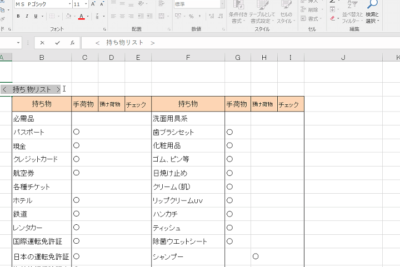
ExcelデータをWordに移行する5つの方法について詳しく解説します。Excelの表やデータをWordに効率的に移行することで、資料作成や業務効率化につながります。この記事では、コピー&ペースト、画像として挿入、表として貼り付ける、リンクとして貼り付ける、貼り付けオプションを使用するという5つの方法について、それぞれの特徴と手順を詳しく説明します。また、移行後の表のサイズ調整や書式設定、データ更新の方法も紹介します。これらのテクニックを活用することで、ExcelとWordの連携がよりスムーズになり、高品質な資料を作成することが可能になります。
方法1:コピー&ペースト
方法1:コピー&ペーストは、Excelのデータや表をWord文書に移行する最もシンプルな方法です。Excelで選択した範囲をコピーし、Word文書にペーストすることで、データを簡単に移行することができます。この方法は、データを直接貼り付けるため、ExcelとWordの間でデータのリンクが作成されません。そのため、Excelのデータが更新されても、Word文書内のデータは変更されません。ただし、必要に応じてWord文書内のデータを編集したり、書式設定を変更したりすることができます。
コピー&ペーストを行う際には、Excelでデータを選択し、「Ctrl + C」キーを押してコピーします。その後、Word文書に移動し、「Ctrl + V」キーを押してペーストします。必要に応じて、ペーストオプションを使用して、データの形式を選択することもできます。例えば、テキストとしてペーストしたり、表としてペーストしたりすることが可能です。それぞれの形式には異なる特徴があるため、用途に応じて適切な形式を選択することが重要です。
方法2:画像として挿入
Excelのデータや表をWordに画像として挿入する方法は、表の外観をそのまま保持したい場合に便利です。この方法では、Excelの表を画像ファイルとして保存し、それをWord文書に挿入します。画像として挿入することで、表のデザインや色、罫線などが正確に再現され、見た目が整った資料を作成できます。ただし、画像として挿入した表は編集が難しくなるため、データの内容を変更する必要がある場合は別の方法を検討する必要があります。
Excelの表を画像として保存するには、まずExcelで表を選択し、右クリックして「コピー」を選択します。次に、Word文書を開き、挿入位置で右クリックし、「画像として貼り付け」を選択します。これで、Excelの表が画像としてWord文書に挿入されます。必要に応じて、挿入された画像のサイズや位置を調整することで、文書内の配置を最適化できます。また、画像として挿入した表は、他の画像と同じように編集やフォーマットの変更が可能です。
方法3:Wordの表として貼り付け
Excelの表をWordの表として貼り付ける方法は、データの編集性を保ちつつ、Word文書内で表の形式を維持したい場合に最適な方法です。この方法では、Excelで作成した表をWord文書に直接貼り付け、Wordの表機能を使用して編集や書式設定を行うことができます。データの編集や書式調整が容易であり、Word文書内で表を完全にコントロールできます。
Excelの表をWordの表として貼り付ける手順は比較的簡単です。まず、Excelで対象の表を選択し、コピーします。次に、Word文書で貼り付け位置を指定し、「貼り付け特殊」を選択します。ここで、「Wordの表として」のオプションを選択することで、Excelの表がWordの表として貼り付けられます。この方法では、表のセルの幅や高さ、罫線のスタイルなどをWordで自由に調整できます。
ただし、この方法では、元のExcelデータとのリンクは作成されません。つまり、Excelのデータが更新されても、Wordの表は自動的に更新されません。そのため、データの最新性を維持するためには、手動で更新が必要です。ただし、Word文書内で完全に表を編集できる点は、他の方法にはない大きな利点と言えます。
方法4:データのリンク貼り付け
ExcelのデータをWordにリンクとして貼り付ける方法は、データの最新状態を常に維持したい場合に非常に役立ちます。この方法を使用すると、Word文書内のデータがExcelファイルと同期され、Excelのデータが変更されると、Word文書内のデータも自動的に更新されます。これにより、資料やレポートの作成時に、データの正確性を確保しながら効率的に作業が進められます。
具体的な手順は次の通りです。まず、Excelでデータを選択し、コピーします。次に、Word文書を開き、貼り付け位置にカーソルを置きます。ここで、ホームタブの「貼り付け」ボタンをクリックし、「リンクの貼り付け」を選択します。これで、ExcelのデータがWordにリンクとして貼り付けられます。
リンクの貼り付けにはいくつかの注意点があります。まず、元のExcelファイルが存在し、その場所が変わらないことが必要です。また、リンクされたデータを含むWord文書を開く際には、Excelファイルへのアクセス権限が必要です。これらの条件を満たすことで、データの更新がスムーズに進行します。さらに、Word文書内でリンクされたデータの書式を編集したい場合は、Excelのデータを一旦通常の形式で貼り付けてから編集する方法もあります。ただし、この場合、データのリンクが解除されるため、Excelの更新が自動的に反映されなくなります。
リンクの貼り付けは、複数のユーザー間で共有される資料や、定期的に更新が必要なレポート作成に特に効果的です。データの正確性と一貫性を維持しながら、効率的な資料作成を実現できます。
方法5:貼り付けオプションの使用
方法5:貼り付けオプションの使用は、ExcelデータをWordに移行する際の柔軟性を高める有効な手段です。Excelからデータをコピーした後、Wordに貼り付ける際に「貼り付けオプション」を使用することで、データの形式を簡単に選択できます。この方法では、テキスト、表、画像、またはリンクとしてデータを貼り付けることが可能で、それぞれの形式によって異なる使用シーンに応じて最適な選択ができます。
例えば、テキストとして貼り付けると、データが純粋なテキスト形式で表示され、Wordの書式設定機能を活用して自由に編集できます。一方、表として貼り付けると、Excelの表の構造がそのまま維持され、Word内の表として扱われます。これにより、行や列の追加、削除、書式設定などが簡単にできます。
また、画像として貼り付けると、Excelの表が画像として保存され、Word文書内に挿入されます。この方法は、表のデザインを損なわずに表示したい場合や、表の内容を編集せずにそのまま使用したい場合に便利です。最後に、リンクとして貼り付けると、Word文書内のデータがExcelの元データにリンクされるため、Excelのデータが更新されると自動的にWord文書内のデータも更新されます。これにより、データの一貫性を保つことができます。
これらの貼り付けオプションは、ExcelとWordの連携をより効率的で柔軟なものにし、資料作成の作業時間を大幅に短縮できます。それぞれの使用シーンに応じて最適な方法を選択することで、業務効率化を実現できます。
表のサイズ調整と書式設定
表のサイズ調整や書式設定は、ExcelのデータをWordに移行した後に重要な手順となります。データを移行した後、表のサイズが元のデータと一致しない場合や、書式が乱れていれば、読みやすさや資料の質が低下します。サイズ調整は、表の列や行の幅をマニュアルで変更したり、自動調整機能を使用することで行います。特に、データ量が多い表や複雑な構造の表では、自動調整機能が非常に役立ちます。また、書式設定では、文字のフォントやサイズ、色、背景色、罫線の太さや色を変更することで、表の見栄えを整え、重要な情報が目立つようにできます。
さらに、Wordでは書式設定のテンプレートを使用することで、一貫性のあるデザインを簡単に適用できます。テンプレートは、予め設定された書式を一括で適用するためのもので、複数の表やデータを一貫したデザインで表示させることができます。この機能は、複数ページにわたる資料を作成する際や、一連の資料に一貫性を持たせる必要がある場合に特に有用です。また、データ更新についても、Excelのデータをリンクとして貼り付けた場合、元のExcelファイルのデータが変更されたときに、Wordのデータも自動的に更新されます。これにより、資料の正確性と最新性を保つことができます。これらの機能を活用することで、ExcelとWordの連携がより効果的になり、業務効率化や資料作成がスムーズになるでしょう。
データ更新の方法
データの更新は、特にExcelのデータをリンクとしてWordに貼り付けた場合に重要な手順となります。リンクを設定すると、Excelのデータが変更された際に、Word文書内のデータも自動的に更新されるため、常に最新の情報を反映させることができます。更新手順は簡単で、Word文書を開き、貼り付けられたデータを選択します。選択したデータ上で右クリックし、「リンクの更新」を選択することで、Excelの最新データをWordに反映させることができます。
また、貼り付けオプションを使用してデータを貼り付けた場合も、同様にリンクを維持することでデータの更新が可能です。ただし、リンクを維持するためには、ExcelファイルとWord文書が同じ場所に保存されているか、またはExcelファイルのパスが正しく設定されている必要があります。この方法は、複数の文書で同じデータを使用する場合や、定期的にデータを更新する必要がある場合に特に効果的です。
まとめ
データの効率的な移行は、業務効率化や資料作成の時間を大幅に短縮します。Excelのデータや表をWord文書に移行する際には、さまざまな方法がありますが、それぞれに特徴と適した用途があります。例えば、コピー&ペーストは最もシンプルで手軽な方法ですが、データの形式を保つためには貼り付けオプションの選択が重要です。また、表を画像として挿入することで、編集せずに表示状態を維持できます。一方、Excelの表をWordの表として貼り付ける方法では、データの編集や書式設定が自由に行えます。さらに、リンクとして貼り付けることで、Excelファイルの更新が自動で反映されるため、常に最新のデータを使用できます。最後に、貼り付けオプションを活用することで、最適な形式を選択し、効率的な資料作成が可能になります。これらの方法を適切に選択することで、ExcelとWordの連携がよりスムーズになり、業務効率が向上します。
よくある質問
ExcelデータをWordにコピー&ペーストする方法は?
ExcelデータをWordに移行する最も簡単な方法の一つはコピー&ペーストです。まず、Excelで移行したいデータを選択し、右クリックメニューから「コピー」を選択するか、キーボードショートカットの「Ctrl + C」を使用します。次に、Word文書を開き、データを挿入したい位置にカーソルを移動させ、右クリックメニューから「貼り付け」を選択するか、「Ctrl + V」を押します。この方法では、Excelの書式も一緒に移行されるため、データの見た目を維持しながら移行できます。ただし、大量のデータを移行する場合や、複雑な書式が適用されている場合は、一部の書式が失われる可能性があるため注意が必要です。
ExcelデータをWordにリンクする方法は?
ExcelデータをWordにリンクすることで、両方のファイル間でデータを同期させることが可能です。リンク機能を使用することで、Excelのデータが更新されると、Word文書内のデータも自動的に更新されます。リンクするには、まずExcelファイルを開き、リンクしたいデータを選択します。次に、Word文書を開き、「挿入」タブから「オブジェクト」を選択し、「ファイルからの作成」をクリックします。ここでは、Excelファイルのパスを入力し、「リンクに挿入」のチェックボックスを選択して「OK」をクリックします。これにより、ExcelデータがWord文書にリンクされ、データの同期が可能となります。
Excelの表をWordにインポートする方法は?
Excelの表をWordにインポートする方法として、テーブルのインポート機能を利用することができます。まず、Excelでテーブルを選択し、「ファイル」メニューから「名前を付けて保存」を選択して、テーブルをCSV形式やTSV形式で保存します。次に、Word文書を開き、「挿入」タブから「テーブル」を選択し、「テキストからテーブル」をクリックします。ここでは、先ほど保存したCSVファイルやTSVファイルを選択し、「列の区切り位置」を適切に設定して「OK」をクリックします。これにより、Excelの表がWord文書にインポートされ、テーブル形式で表示されます。
ExcelデータをWordに変換する際の注意点は?
ExcelデータをWordに変換する際には、いくつかの注意点があります。まず、書式の損失に注意が必要です。Excelの複雑な書式やグラフ、画像などがWordに移行した際に、一部が失われる可能性があります。特に、Excelの条件付き書式やデータ検証などがWordでは正しく表示されない場合があります。また、大量のデータを移行する場合、Word文書のパフォーマンスが低下する可能性があります。そのため、移行後にデータの表示や操作が遅い場合は、不要な書式を削除したり、データを分割して複数の文書に分散させるなどの対策が必要です。さらに、移行したデータの整合性を確認することも重要です。データが正しく移行されているか、数値やテキストが変化していないかをチェックし、必要に応じて修正を行いましょう。
Deja una respuesta
Lo siento, debes estar conectado para publicar un comentario.
関連ブログ記事