
PDFをExcelに変換 - データ編集と分析の効率化!

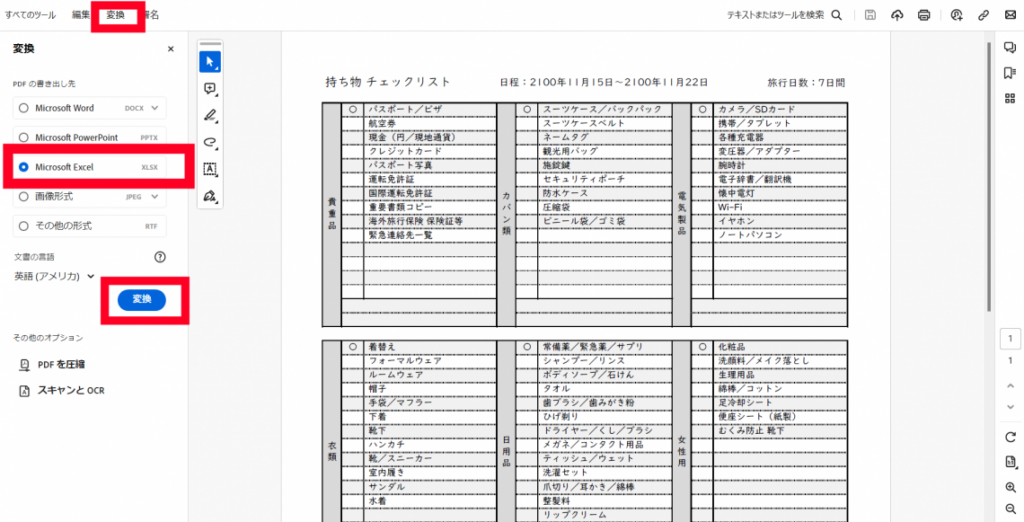
この記事では、PDFをExcelに変換する方法と、その変換がデータ編集や分析にどのように効率化をもたらすかについて詳しく解説します。PDFは文書のフォーマットを保持するのに適していますが、データの編集や分析には不向きです。そのため、Excelに変換することで、データの編集や分析が大幅に簡単になります。ここでは、オンラインコンバーターやAdobe Acrobatなどのソフトウェア、Excelの「テキストの区切り位置」機能を用いた変換方法を紹介し、それぞれの手順と利点を詳しく説明します。さらに、PDFのデータをExcelに入力する手順や、PDFの表をExcelに張り付ける方法、PDFファイルをExcelで開く方法なども紹介します。変換の際の注意点や、変換後のデータ調整の方法についても触れています。
PDFとExcelの違い
PDFは、文書の見た目を正確に保つためのファイル形式であり、特に印刷や共有に適しています。その一方で、Excelはデータの編集、分析、管理に優れたツールで、表計算やグラフ作成など、高度な機能を提供しています。PDFは読みやすいフォーマットですが、編集やデータの抽出には不向きです。一方、Excelはデータを自由に操作でき、複雑な計算や分析を行うことが可能です。そのため、PDFに格納されたデータをExcelに変換することで、データの編集や分析を効率的に行うことができます。例えば、市場調査の結果や財務報告書などのデータをExcelに取り込むことで、グラフの作成や統計分析が容易になります。これにより、業務の効率化や意思決定の精度向上が期待できます。
PDFをExcelに変換する理由
PDFは、文書の外観とフォーマットを保持することに優れていますが、データの編集や分析には不向きな形式です。一方、Excelは、データの編集、分析、および可視化に非常に適したツールです。PDFをExcelに変換することで、データの取り扱いが大幅に改善し、業務効率が向上します。例えば、財務データや統計データを扱う際、PDFのデータをExcelに変換すれば、集計やグラフ作成が簡単にできます。また、データの検索やフィルタリング、そして複雑な計算も可能になります。
データの編集や分析を効率的に行うためには、Excelの機能を最大限に活用することが重要です。PDFから抽出したデータをExcelにインポートすることで、データの整理や加工が容易になります。例えば、複数のPDFファイルからデータを一括で取り込み、Excelで統合することで、全体像を把握しやすくなります。さらに、Excelのピボットテーブルやマクロを使用すれば、大量のデータを短時間で処理できます。
PDFをExcelに変換する際には、データの正確性と一貫性を保つことが必要です。変換プロセスでデータが損なわれたり、フォーマットが崩れたりすると、その後の分析に支障をきたす可能性があります。そのため、変換方法を選択する際は、信頼性の高いツールを使用することが推奨されます。例えば、オンラインコンバーターやAdobe Acrobatなどの専用ソフトウェアを利用することで、高精度な変換が可能になります。また、Excelのテキストの区切り位置機能を使用すれば、データの整形も容易になります。
変換方法1: オンラインコンバーターの利用
オンラインコンバーターの利用は、PDFをExcelに変換する最も簡単で手軽な方法の一つです。インターネット上には多数のオンラインコンバーターが存在し、無料で利用できるものも多くあります。例えば、SmallpdfやAdobe Acrobat DCのオンラインサービスなどは、直感的なインターフェースと高速な変換速度を誇っています。これらのサービスでは、PDFファイルをアップロードするだけで、Excel形式に自動的に変換されます。変換後は、ダウンロードリンクが表示され、変換されたExcelファイルを簡単に保存できます。オンラインコンバーターは、特別なソフトウェアをインストールする必要がなく、パソコンやスマートフォンから簡単に利用できる点が大きな利点です。ただし、機密性の高いデータを扱う場合は、オンラインサービスのセキュリティに注意が必要です。また、変換後のデータの正確性は、PDFのフォーマットや複雑さによって異なるため、必要に応じて手動での修正が必要な場合もあります。
変換方法2: Adobe Acrobatの使用
Adobe Acrobatは、PDFファイルの編集や変換に非常に効果的なソフトウェアです。このツールを使用することで、PDFをExcelに変換する際の操作性や精度が大幅に向上します。まず、Adobe Acrobatを開き、変換したいPDFファイルを開くか、または「ファイル」メニューから「開く」を選択します。次に、上部のメニューから「ツール」を選択し、「エクスポート」または「PDFを他の形式に変換」を選択します。ここで「スプレッドシート」を選択し、出力形式として「Microsoft Excel ワークシート」を指定します。変換先のファイル名や保存先を設定したら、「エクスポート」ボタンをクリックします。このプロセスは比較的短時間で完了し、変換後のExcelファイルは元のPDFのフォーマットを可能な限り保持した状態で生成されます。
Adobe Acrobatの使用は、特に複雑なテーブルや大量のデータを含むPDFファイルの変換に適しています。自動的にセルの区切りを認識し、データの正しさを保つことができます。ただし、PDFの文字認識精度や元のフォーマットの複雑さによっては、手動での調整が必要な場合もあります。変換後、Excelでデータを確認し、必要に応じて調整を行いましょう。Adobe Acrobatは有料のソフトウェアですが、その機能と精度は、ビジネスや研究でのデータ処理に非常に役立つため、投資の価値があります。
変換方法3: Excelの「テキストの区切り位置」機能
Excelの「テキストの区切り位置」機能は、PDFから抽出したデータを効率的に編集できる便利なツールです。まず、PDFからテキストデータをコピーし、Excelのセルに貼り付けます。次に、「データ」タブを選択し、「テキストの区切り位置」をクリックします。ここでは、データを区切る基準としてカンマ、スペース、タブ、または他の文字を選択できます。例えば、CSV形式のデータを扱う際は、カンマを区切り文字として選択します。これにより、データが適切な列に分割され、テーブル形式で表示されます。また、データのクリーニングや整形も簡単に実行できます。例えば、不要なスペースを削除したり、文字列の形式を変更したりするなど、必要な調整を行います。この機能は、大量のデータを素早く整理するのに非常に役立ちます。また、自動的に列を分割することで、データの解析や編集がよりスムーズに行えます。
PDFのデータをExcelに入力する手順
PDFのデータをExcelに入力する手順は、比較的簡単なプロセスですが、いくつかのステップを踏む必要があります。まず、PDFファイルを開き、必要なデータを選択します。次に、データをコピーします。このとき、データが表形式で表示されている場合は、正確に範囲を選択することが重要です。選択したデータをコピーした後、Excelを起動し、新しいワークシートを開きます。ここに、コピーしたデータを貼り付けします。データが正しく貼り付けられれば、Excelでデータの編集や分析が可能になります。
ただし、PDFからExcelへのデータの移行には、いくつかの注意点があります。例えば、PDFのデータが複雑な表形式で表示されている場合、Excelに貼り付ける際にデータが乱れてしまうことがあります。このような場合は、Excelの「テキストの区切り位置」機能を使用して、データを正しく整列させることができます。また、PDFのデータがテキスト形式でない場合(画像やスキャンされた文書など)、OCR(光学文字認識)ソフトウェアを使用して、テキストに変換する必要があります。これらの手順を踏むことで、PDFのデータを正確にExcelに移行し、効率的なデータ編集や分析を行うことができます。
PDFの表をExcelに張り付ける方法
PDFの表をExcelに張り付ける方法は、データの編集や分析を効率化するための重要な手順です。PDF形式の文書は、通常、読み取り専用で、編集や分析には不向きです。一方、Excelでは、データを自由に編集でき、多様な分析ツールを使用することができます。そのため、PDFの表をExcelに張り付けることで、データの活用範囲が大幅に広がります。
PDFの表をExcelに張り付ける際には、いくつかの方法があります。最初に、PDFを表示するソフトウェア(例えば、Adobe Acrobat)で表をコピーします。次に、Excelを開き、新しいワークシートまたは既存のワークシートに貼り付けます。この方法は、シンプルで直感的ですが、表のフォーマットが乱れたり、データが正確に転送されない場合があります。そのため、データの整合性を確認し、必要に応じて調整することが重要です。
もう一つの方法は、オンラインのPDF to Excel コンバーターを使用することです。多くのオンラインコンバーターは、PDFファイルをアップロードし、Excelファイルとしてダウンロードするだけで、簡単に変換できます。これらのツールは、複雑な表や大量のデータを扱う際に特に役立ちます。ただし、オンラインコンバーターを使用する際には、セキュリティとプライバシーに注意が必要です。機密性の高いデータを扱う場合は、信頼性の高いサービスを選ぶことが重要です。
PDFの表をExcelに張り付ける際には、フォーマットの保持も重要な考慮点です。表の構造や書式が正確に反映されない場合は、Excelで手動で調整する必要があります。例えば、列の幅やセルの結合、文字の位置など、細かい調整を加えることで、データの可読性と分析の効率を向上させることができます。また、Excelの「テキストの区切り位置」機能を活用することで、テキストを列に分割し、より整理された形式でデータを扱うことができます。
PDFファイルをExcelで開く方法
PDFファイルをExcelで開くことは、データ編集や分析の効率化につながります。PDFは文書の表示や印刷に優れたフォーマットですが、データの編集や分析には不向きです。これに対して、Excelはデータの編集、集計、分析に非常に適しており、さまざまな機能を活用することで、業務の効率化を実現できます。PDFファイルをExcelに変換することで、データの取り扱いが格段に簡単になります。
PDFファイルをExcelで開く方法はいくつかありますが、最も簡単な方法の1つは、オンラインコンバーターを使用することです。オンラインコンバーターは、ウェブ上で利用できる無料のサービスで、PDFファイルをアップロードすることで、すぐにExcel形式に変換できます。変換後は、ダウンロードしたExcelファイルをそのまま開いて編集や分析を行うことができます。
もう1つの方法は、Adobe Acrobatなどの専用のPDFソフトウェアを使用することです。Adobe Acrobatでは、PDFファイルを直接Excel形式に変換する機能が提供されており、高精度な変換が期待できます。Adobe Acrobatを使用することで、PDFのレイアウトやフォーマットを保ちつつ、Excelファイルに変換することが可能になります。
Excel自体にも、PDFファイルを読み込む機能があります。Excelの「データ」タブにある「テキスト/CSVのインポート」機能を利用することで、PDFファイルの表を読み込んで編集することができます。ただし、この方法では、PDFの表が正しく認識されない場合や、フォーマットが崩れてしまう場合があるため、事前にPDFファイルの内容を確認することが重要です。
PDFファイルをExcelに変換する際には、変換後のデータの整合性や形式の確認も重要なポイントです。特に、日付や数値の形式が正しく変換されているか、セルの結合が適切に行われているかなどをチェックし、必要に応じて手動で調整を行いましょう。これにより、より正確で使いやすいExcelファイルを作成することができます。
変換の際の注意点
PDFをExcelに変換する際には、いくつかの注意点を押さえておくことが重要です。まず、PDFファイルの品質と形式に注意が必要です。PDFがスキャンされた文書や、テキスト認識が不十分な場合、変換後のExcelファイルは文字認識エラーが生じることがあります。そのため、変換前にPDFの品質を確認し、必要に応じてOCR(光学文字認識)を使用してテキストを認識させることをおすすめします。
また、PDFのレイアウトが複雑な場合や、表が複数のページにまたがっている場合、変換後のExcelではデータが正しく配置されないことがあります。このような場合、変換後には手動でデータを調整する必要があります。具体的には、セルのマージや分割、不要な行や列の削除など、Excelの機能を活用してデータを整理しましょう。
さらに、PDFからExcelに変換したデータを他のシステムで使用する際には、データ形式の整合性を確認することも重要です。日付や数値の形式が異なると、別のシステムでデータが正しく認識されないことがあります。変換後には、データの形式を確認し、必要に応じて適切に調整してから使用するようにしましょう。
変換後のデータ調整
PDFをExcelに変換した後は、データの調整が必要となる場合があります。特に、PDFの表データが正しく変換されない場合や、フォーマットが崩れることがあります。このような場合、手動でデータを修正したり、セルの結合や分割を行うことで、データの整合性を保つことが重要です。また、Excelのデータ検証機能を使用して、入力されたデータが指定された形式に従っているかどうかを確認することも有効です。データ調整は、データの正確性と分析の効率性を向上させるために欠かせないプロセスです。
変換後のデータ調整では、文字コードの問題も留意する必要があります。PDFからExcelにデータを移行する際、文字コードが正しく変換されないことで、文字化けや文字の欠損が発生する可能性があります。このような問題を避けるためには、変換時に文字コードの設定を適切に行うことが重要です。また、変換後のデータを確認し、必要に応じて文字コードを手動で変更することも有効です。
さらに、数値データの扱いにも注意が必要です。PDFでは数値がテキストとして扱われている場合が多いため、Excelで数値として認識させるためには、データ型の変更が必要となることがあります。例えば、数値データがテキストとして認識されている場合は、セルの書式を「数値」に変更したり、数式を使用してデータを数値に変換することができます。これらの調整によって、データの分析や計算が正確に行えるようになります。
まとめ
PDFをExcelに変換することで、データの編集や分析の効率を大幅に向上させることができます。PDFは文書のフォーマットを保持するのに適していますが、データの編集や分析には不向きです。一方、Excelはデータを柔軟に編集し、様々な分析を行うための強力なツールです。この記事では、PDFをExcelに変換する方法とその利点について詳しく解説します。
変換方法には、オンラインコンバーターの利用、Adobe AcrobatなどのPDFソフトウェアの使用、Excelの「テキストの区切り位置」機能の利用があります。オンラインコンバーターは手軽で便利ですが、セキュリティ面での懸念がある場合があります。Adobe Acrobatは高機能で信頼性が高く、複雑なPDFファイルの変換にも適しています。Excelの「テキストの区切り位置」機能は、シンプルなデータの変換に有効です。
PDFのデータをExcelに入力する手順としては、まずPDFファイルからテキストをコピーし、Excelにペーストします。ただし、データが複雑な場合は、テキストが正しく区切られない可能性があります。そのため、データの区切り位置を手動で調整することが必要になることがあります。また、PDFの表をExcelに張り付ける方法としては、PDFを画像として保存し、Excelにインポートする方法がありますが、この方法はデータの編集が困難になるため、推奨されません。
PDFファイルをExcelで直接開く方法もありますが、この方法はデータの形式が崩れやすいという欠点があります。変換の際には、データの形式や内容に応じて最適な方法を選択することが重要です。変換後は、データの調整が必要になることがありますが、Excelの機能を活用することで、効率的にデータを編集し、分析することができます。
よくある質問
PDFをExcelに変換する方法を教えてください。
PDFをExcelに変換する方法はいくつかありますが、最も一般的で簡単な方法はオンラインコンバーターサービスを利用することです。例えば、PDF2GoやSmallpdf、ILovePDFなどのウェブサイトでは、PDFファイルをアップロードするだけで簡単にExcel形式に変換できます。変換プロセスは通常、数分以内に完了します。また、専用のソフトウェアを使用することも可能です。Adobe Acrobatは、高度な機能を提供する有料ソフトウェアで、PDFをExcelに変換するだけでなく、データの編集やフォーマットの微調整もできます。無料のオープンソースソフトウェアとしては、PDFtoExcelConverterやPDFsam Basicなども利用できます。これらのツールは、PDFの複雑なテーブル構造を正確にExcelに移行するのに役立ちます。
PDFをExcelに変換する際の注意点は何ですか?
PDFをExcelに変換する際には、いくつかの注意点があります。まず、PDFの構造が複雑な場合、変換後のExcelファイルでデータが正確に再現されないことがあります。特に、複数の列や行が含まれているテーブルやグラフは、変換時に歪む可能性があります。また、画像やグラフィックが含まれているPDFは、変換後に画像が失われるか、位置がずれることがあります。変換後のファイルを確認し、必要に応じて手動で修正することをおすすめします。さらに、パスワード保護されたPDFは、変換前にパスワードを解除する必要があります。最後に、著作権やプライバシーに関する法的制約に注意し、適切な権限を持つことを確認してください。
変換後のExcelファイルのデータ編集方法を教えてください。
変換後のExcelファイルのデータ編集は、Excelの基本的な機能を使用して行います。まず、データの整形を行います。変換後にセルが結合されている場合、セルの結合を解除してデータを個別のセルに分けることができます。また、不要な行や列を削除し、新しい行や列を挿入することも可能です。データの検索と置換も重要な編集機能で、特定の文字列を検索し、別の文字列に置換できます。さらに、データのフィルタリングとソート機能を使用して、データを効率的に管理できます。例えば、特定の条件に一致するデータだけを表示したり、データを昇順や降順に並べ替えたりすることが可能です。高度な編集には、VLOOKUPやIFなどの関数を使用することで、複雑な計算や条件判定を行うことができます。
PDFからExcelに変換することで、データ分析の効率化にどのように寄与しますか?
PDFからExcelに変換することで、データ分析の効率化に大きく寄与します。まず、Excelはデータの加工と分析に特化したソフトウェアであり、多様な関数やツールを提供しています。例えば、ピボットテーブルを使用することで、大量のデータを迅速に集計や分析できます。また、グラフ作成機能を活用して、データの傾向やパターンを視覚的に把握できます。さらに、マクロやVBAを使用することで、繰り返し行われる作業を自動化し、作業時間を大幅に削減できます。PDFでは直接的な編集や分析が難しいため、Excelに変換することで、データを柔軟に扱うことができ、より高度な分析が可能になります。このような効率化は、ビジネスや研究において、迅速な意思決定や課題解決に貢献します。
Deja una respuesta
Lo siento, debes estar conectado para publicar un comentario.
関連ブログ記事