
Excel 表 デザイン:見栄えを良くするテクニックとTips

Excel 表 デザイン:見栄えを良くするテクニックとTips
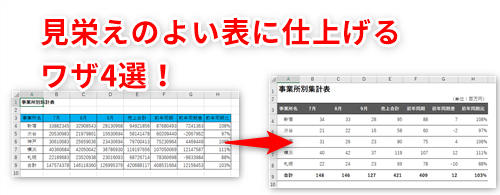
Excelは、ビジネスや学術のさまざまな場面でデータの分析や管理に欠かせないツールとして広く使用されています。しかし、単にデータを入力するだけでなく、視覚化やデザインにも注力することで、表の見栄えを大幅に向上させることができます。この記事では、Excelの表を魅力的にするための基本的なデザインのポイントや、テクニックを紹介します。適切なレイアウトやフォーマット、効果的な色使い、そして見やすいフォントの選択について解説し、さらに強調の方法やおしゃれな表の作り方についても詳しく説明します。これらのテクニックを活用することで、あなたのExcel表がよりプロフェッショナルで印象的なものになること間違いなしです。
基本的なTips
Excelは、データの分析や管理だけでなく、視覚化の機能も非常に重要です。見栄えの良い表を作成することで、情報をより効果的に伝えられます。まず、基本的なデザインのポイントから始めましょう。表のレイアウトを整えることは、見やすさと使いやすさを大幅に向上させます。表のサイズを適切に設定し、列や行の幅を統一することで、全体的なバランスがよくなります。また、余白を適切に設定することで、情報が詰め込まれすぎず、読みやすくなります。
次に、フォーマットの設定も重要です。見出しを固定することで、スクロールしても常に見出しが表示され、データの位置関係を把握しやすくなります。数値、日付、文字列など、異なるデータタイプに対して適切なフォーマットを使用することで、情報の読みやすさと正確性が向上します。さらに、カラーの使用も見栄えを良くするための重要な要素です。主要な情報にアクセントカラーを使用し、背景や文字のコントラストを考慮することで、視覚的な効果を高めることができます。また、カラースキームを統一することで、全体的なデザインが洗練され、プロフェッショナルな印象を与えます。
強調の方法
強調は、Excelの表デザインにおいて重要な要素の一つです。情報の重要性を視覚的に伝えることで、読み手が一目で重要なデータに注目できるようにすることが可能です。例えば、色の強調では、特定のセルや範囲の背景色や文字色を変更することで、その部分に注目を向けさせることができます。また、文字の強調では、太字や斜体、下線を使用して、重要な情報を際立たせることができます。さらに、図形の強調では、アイコンやシャペを活用し、図形の色を変更することで、視覚的なアクセントを加えることができます。これらの方法を組み合わせることで、表のデザインをより効果的に、そして魅力的に仕上げることができます。
おしゃれな表の作り方
Excelの表をおしゃれにデザインするには、いくつかの基本的な原則を守ることが重要です。まずは、シンプルさ、一貫性、そして視覚的バランスを重視することが基本です。シンプルさは、情報を必要最低限に絞り、不要な装飾を省くことで表の見やすさを高めます。一貫性は、同じ種類のデータや見出しのフォーマットを統一することで、表全体の整然とした印象を作り出します。視覚的バランスは、文字の大きさ、色、スペースの配置を適切に調整することで、視覚的にバランスの取れた表を作成します。
デザインの基本原則を押さえた上で、レイアウトの整え方にも注目しましょう。列や行の幅を適切に設定し、マージンを調整することで、表の全体的なバランスを整えます。また、グリッドラインを使用することで、データの区切りが明確になり、視認性が向上します。さらに、色の効果的な使用も重要です。主色と副色を設定し、文字色と背景色のコントラストを適切に調整することで、情報の重要度を視覚的に表現できます。
グラフィックやイメージの活用も、表のデザインを一段階向上させる鍵となります。チャートやグラフを挿入することで、複雑なデータを視覚的に理解しやすくできます。また、アイコンやウォーターマークを適切に使用することで、表の見た目をより魅力的にすることができます。これらの要素を組み合わせることで、単なるデータの羅列ではなく、視覚的にも印象的な表を作成することが可能になります。
見やすいフォント
Excelの表をデザインする際、見やすいフォントの選択は非常に重要です。フォントの選択は、表の全体的な読みやすさと視覚的な魅力を大きく左右します。日本語では、メイリオや游ゴシックが特に読みやすく、多くのユーザーに好まれています。これらのフォントは、線の太さや字間のバランスが整っており、長時間の視認性も高いという特徴があります。
フォントサイズも重要な要素です。一般的に、11ptから12pt程度のサイズが最適です。このサイズは、データが小さすぎず大きすぎず、読みやすいバランスを保つことができます。ただし、見出しや重要な情報には少し大きなサイズを使用することで、視覚的な強調を加えることができます。
さらに、フォントスタイルの活用も見栄えを向上させるための有効な手段です。標準体、太字、イタリック体を適切に組み合わせることで、情報の階層構造を明確にし、読者に重要なポイントを強調することができます。例えば、見出しを太字にすることで、各セクションの開始を明確に示すことができます。
色の選択も見やすさに大きな影響を与えます。黒文字は最も基本的で読みやすい色ですが、青文字や赤文字を適切に使用することで、重要な情報を強調することができます。ただし、色の使用は適度に留め、全体の調和を保つことが重要です。色が多すぎると、表が散漫になり、逆に見にくくなる可能性があります。
基本テクニック
Excel は、ビジネスや学術現場で広く使用される表計算ソフトウェアで、データの分析や管理だけでなく、視覚化も重要な機能の一つです。表のデザインは、情報を効果的に伝達するためには不可欠であり、見やすく美しい表を作成することで、データの理解を深めることができます。基本的なテクニックから始めると、効果的なデザインが実現しやすくなります。
まず、レイアウトを整えることが重要です。表のサイズを適切に設定し、列や行の幅を統一することで、整然とした印象を与えます。余白も適切に設定することで、視覚的なバランスを保つことができます。フォーマットも見栄えに大きく影響します。見出しを固定したり、数値や日付、文字列のフォーマットを適切に設定することで、情報の整理がしやすくなります。
色の使用も見栄えを向上させるための重要な要素です。アクセントカラーを主要な情報に使用し、背景や文字のコントラストを考慮することで、視認性が向上します。また、カラースキームを統一することで、全体的な美しさが増します。文字の強調も効果的で、太字、斜体、下線を使用することで、重要な情報を際立たせることができます。さらに、図形の強調としてアイコンやシャペを使用し、図形の色を変更することで、視覚的なアクセントを加えることができます。これらの基本テクニックを活用することで、Excelの表の見栄えを大幅に向上させることができます。
まとめ
Excelの表を魅力的にデザインすることで、データの視覚的な理解を大幅に向上させることができます。レイアウトやフォーマット、カラーの使用方法を工夫することで、表がより見やすく、情報が一目で理解できるようになります。特に、列や行の幅を統一し、適切な余白を設けることで、全体的なバランスが良くなります。また、見出しの固定や数値、日付、文字列のフォーマットを適切に設定することで、データの読みやすさが向上します。
色の強調や文字の強調、図形の強調も重要なテクニックです。背景色や文字色を変更し、アクセントカラーを使用することで、主要な情報を強調できます。太字、斜体、下線を使用することで、重要な部分を視覚的に区別することが可能です。さらに、アイコンやシャペを使用することで、グラフィカルに情報を表現し、視覚的な魅力を高めることができます。
デザインの基本原則であるシンプルさ、一貫性、視覚的バランスを重視することで、おしゃれな表を作ることができます。行と列の幅を適切に設定し、マージンを調整し、グリッドラインを使用することで、整ったレイアウトを実現できます。主色と副色を設定し、文字色と背景色を適切に設定することで、色の効果的な使用が可能になります。また、チャート、グラフ、アイコン、ウォーターマークなどのグラフィック要素を活用することで、表の視覚的価値を高めることができます。
見やすいフォントの選択も重要です。メイリオや游ゴシックなどの日本語フォントは、読みやすさとデザイン性を兼ね備えています。フォントサイズは11pt〜12pt程度が適切で、標準体、太字、イタリック体を適切に使用することで、情報の階層を明確にできます。黒文字、青文字、赤文字を適切に使用することで、視覚的な強調が可能になります。これらのテクニックを活用することで、Excelの表がより魅力的で見やすいものになります。
よくある質問
Excelの表デザインを改善する基本的なテクニックはありますか?
Excelの表デザインを改善する基本的なテクニックはいくつかあります。まず、セルの罫線を適切に使用することで、データの区別がつきやすくなります。また、背景色を適切に使用することで、重要な情報を視覚的に強調することができます。さらに、文字色やフォントの大きさを変更することで、読みやすさを向上させることができます。表の見出し行には、粗体字や大きいフォントサイズを使用し、他のデータと区別をつけましょう。また、データの並び替えやフィルタリングを使用して、必要な情報を素早く見つけることができます。これらのテクニックを組み合わせることで、Excelの表がより見やすく、効果的なツールになります。
どのようなフォーマット設定を用いることで、Excelの表が見やすくなりますか?
Excelの表が見やすくなるための効果的なフォーマット設定はいくつかあります。まず、表の見出し行に異なる色を適用し、その他のデータ行と区別をつけましょう。見出し行には粗体字を使用し、データ行には通常のフォントを使用することで、視覚的なバランスを保てます。また、列の幅や行の高さを適切に調整することで、データが読みやすくなります。データの種類に応じて、数値フォーマット(通貨、日付、パーセンテージなど)を使用することで、情報の理解が容易になります。さらに、条件付き書式設定を使用して、特定の条件を満たすセルに自動的に色をつけることで、重要な情報を強調することができます。これらの設定を活用することで、Excelの表がより見やすく、情報の理解がスムーズになります。
Excelの表デザインで重要なポイントは何ですか?
Excelの表デザインで重要なポイントは、情報の視覚的整理とユーザーの理解の容易さです。まず、表の構造をシンプルに保つことが重要です。複雑な表設計はユーザーの理解を妨げる可能性があるため、必要な情報だけを表示し、不要なデータは非表示にしましょう。また、一致したフォーマットを使用することで、一貫性を保つことができます。表の見出し行には粗体字や異なる色を使用し、データ行には通常のフォントを使用することで、視覚的な区別をつけましょう。さらに、データの並び替えやフィルタリング機能を使用して、ユーザーが簡単に必要な情報を検索できるようにしましょう。これらのポイントを意識することで、Excelの表がより効果的で使いやすいものになります。
条件付き書式設定を使用して、Excelの表をどのようにカスタマイズできますか?
条件付き書式設定は、Excelの表をカスタマイズする非常に強力なツールです。例えば、特定の値を強調したい場合、条件付き書式設定を使用して、その値に特定の色を自動的に適用することができます。また、データの傾向を視覚的に示すために、データバーや色スケールを使用することができます。データバーは、セルの値に応じてバーの長さを変更し、値の大小を一目で理解できるようにします。色スケールは、値の範囲に応じてセルの背景色を変更し、データの傾向を視覚的に示します。さらに、アイコンセットを使用して、データの状態をアイコンで表示することができます。例えば、上向きの矢印で増加を、下向きの矢印で減少を表示できます。これらの機能を活用することで、Excelの表がより情報豊かで、ユーザーの理解が容易になります。
Deja una respuesta
Lo siento, debes estar conectado para publicar un comentario.
関連ブログ記事