
ExcelのOFFSET関数:動的セル参照と応用技巧

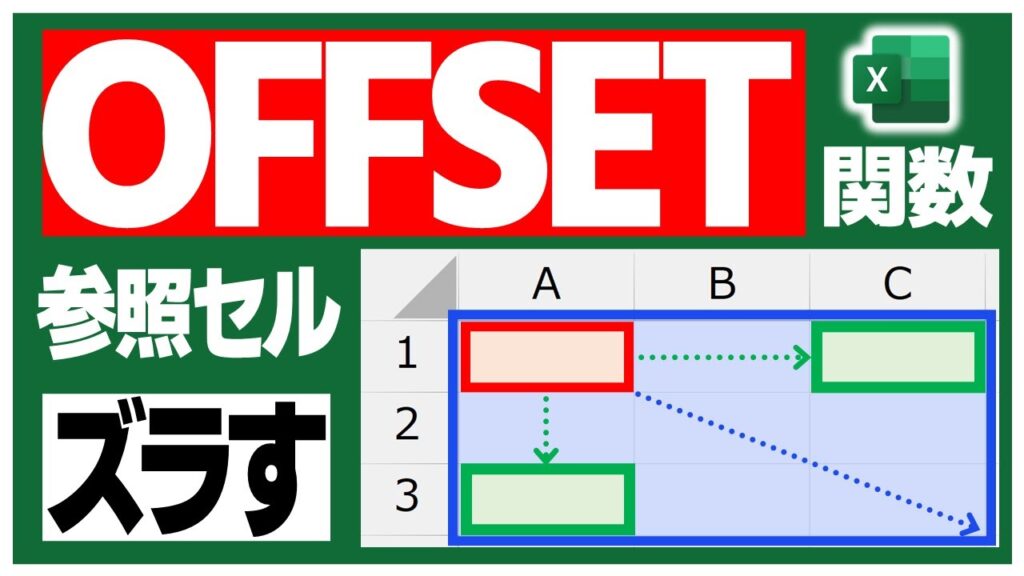
ExcelのOFFSET関数は、指定された基準セルから特定の行と列だけオフセットしたセルを参照するための関数です。この関数の最大の特徴は、動的なセル参照が可能であることです。つまり、基準セルからオフセット量を指定することで、目的のセルを自動的に参照できます。これにより、データの抽出や計算をより柔軟に行うことが可能になります。
本記事では、OFFSET関数の基本的な使い方から、様々な応用技巧までを解説します。具体的には、基準セルと行・列のオフセット量を指定する方法、動的なセル参照の利点、注意点について詳しく説明します。さらに、ダイナミックレンジの生成や条件付きフォーミュラの生成などの応用例も紹介します。また、INDEX-MATCH関数やCHOOSE関数、Power Queryなどの代替手段についても触れます。
この記事を通じて、OFFSET関数の効果的な活用方法を学び、Excelの使い方をより高度にレベルアップさせることを目指します。
OFFSET関数の基本
OFFSET関数は、Excelで非常に強力な動的参照機能を提供する関数です。この関数は、指定された基準セルから特定の行数と列数だけオフセットしたセルを参照します。具体的には、基準セル、行オフセット量、列オフセット量をパラメータとして指定することで、目的のセルを動的に取得できます。これにより、データの抽出や計算を柔軟に行うことが可能になります。
基本的な構文は OFFSET(基準セル, 行オフセット量, 列オフセット量, [高さ], [幅]) です。ここで、基準セルは参照の起点となるセルを指定します。行オフセット量と列オフセット量は、基準セルから何行、何列ずれた位置のセルを参照するかを指定します。高さと幅はオプションで、参照範囲のサイズを指定できます。例えば、OFFSET(A1, 2, 3, 1, 1)は、A1から2行下、3列右のセルを参照します。
利点として、動的なセル参照が挙げられます。データが変動する場合や、特定の条件に基づいて異なるセルを参照する必要がある場合、OFFSET関数は非常に役立ちます。また、データの取り扱いや分析をより柔軟に行えるため、複雑な計算やデータ処理にも適しています。ただし、基準セルの指定が誤ると、意図しないセルを参照してしまう可能性があるため、正確な指定が必要です。また、参照範囲が存在しない場合、エラーが発生する点には注意が必要です。
動的セル参照の利点
ExcelのOFFSET関数は、指定された基準セルから特定の行と列だけオフセットしたセルを参照するための関数です。基本的な使い方として、基準となるセルと行・列のオフセット量を指定することで、目的のセルを動的に参照できます。例えば、基準セルがA1で、行オフセットが2、列オフセットが3の場合、関数はD3(A1から2行下、3列右)を参照します。
動的セル参照の最大の利点は、データの抽出や計算を柔軟に行えることです。データが動的に変化する場合でも、OFFSET関数を使用することで、常に最新のデータを自動的に参照できます。これにより、レポートの更新や分析が効率的に行えます。例えば、月ごとの売り上げデータをまとめたシートで、最新の月のデータを常に取得したい場合、OFFSET関数を使用すれば、新しいデータが追加されても、自動的に最新のデータを参照できます。
ただし、基準セルの指定が重要であり、誤ると目的のセルを参照できない可能性があります。また、参照範囲が存在しない場合、エラーが発生します。これらの点に注意しながら使用することで、OFFSET関数の真の力を引き出すことができます。
基準セルの指定と注意点
ExcelのOFFSET関数は、指定された基準セルから特定の行数と列数だけオフセットしたセルを参照するための関数です。この関数は、基準となるセルと行・列のオフセット量を指定することで、動的なセル参照を実現します。例えば、基準セルがA1の場合、OFFSET(A1, 2, 3)は3行下、4列右のセルD3を参照します。この機能により、データの抽出や計算を柔軟に行うことができます。
しかし、基準セルの指定が適切でないと、目的のセルを参照できない可能性があります。基準セルが誤ると、オフセットしたセルもずれてしまい、想定通りの結果を得ることができません。また、オフセットした範囲が存在しない場合、エラーが発生します。そのため、基準セルとオフセット量の指定には十分な注意が必要です。
注意点として、基準セルが動的に変化する場合や、データ範囲が広い場合、OFFSET関数の使用はパフォーマンスに影響を与えることがあります。そのため、大規模なデータセットや複雑な計算を行う場合は、INDEX関数やCHOOSE関数、Power Queryなどの代替手段を検討することも重要です。これらの関数やツールは、OFFSET関数の利点を維持しつつ、より効率的な処理を可能にします。
エラーの回避方法
ExcelのOFFSET関数は、動的なセル参照を実現し、複雑なデータ操作を可能にする強力なツールです。この関数を使用することで、指定した基準セルから一定の行と列だけオフセットしたセルを参照できます。例えば、基準となるセルがA1で、行を2、列を3オフセットすると、参照されるセルはD3になります。この動的な参照は、データの抽出や計算を柔軟に行うための重要な機能です。
しかし、OFFSET関数を使用する際にはいくつかの注意点があります。まず、基準セルの指定が正確であることが重要です。基準セルが誤ると、意図しないセルが参照され、結果が正確でなくなる可能性があります。また、オフセット量が指定した範囲外に存在しない場合、#REF!などのエラーが発生します。このようなエラーを回避するためには、オフセット量を慎重に設定し、データの範囲を確認することが必要です。
さらに、OFFSET関数を用いた動的参照は、データの構造が変更された場合にも対応できます。例えば、新しいデータが追加されたり、既存のデータが削除されたりしても、関数が自動的に適切なセルを参照するため、手動での調整が不要になります。ただし、複雑なデータ操作を行う際には、INDEXやMATCH関数の組み合わせや、Power Queryなどのより高度なツールを用いることを検討することも重要です。これらの代替手段は、OFFSET関数よりも効率的で、より安定した結果を得られる可能性があります。
ダイナミックレンジの生成
ExcelのOFFSET関数は、動的なセル参照を行うための強力なツールです。この関数は、基準となるセルから指定された行数と列数だけオフセットした位置のセルを参照します。基準セルとオフセット量を正しく指定することで、目的のセルや範囲を動的に取得できます。例えば、データの範囲が変動する場合や、特定の条件に基づいて参照範囲を変更したい場合に、OFFSET関数は非常に役立ちます。
ダイナミックレンジの生成は、OFFSET関数の主要な応用例の一つです。データの量や位置が変化する場合、固定された範囲指定では対応できません。しかし、OFFSET関数を使用することで、データの範囲を動的に決定できます。これにより、データの追加や削除が行われた場合でも、常に最新のデータ範囲を参照できます。例えば、売上データの集計やグラフの作成など、データの動的管理が必要な場面で活用できます。
ダイナミックレンジの生成には、OFFSET関数とCOUNTA関数を組み合わせることが一般的です。COUNTA関数は、指定した範囲内の非空白セルの数をカウントします。これにより、データの終了位置を動的に決定できます。例えば、A1から始まる列のデータ範囲を動的に取得するには、OFFSET(A1, 0, 0, COUNTA(A:A), 1)という式を使用します。これにより、A列の最後のデータまで動的に範囲が決定されます。この方法は、データの量が変動する場合でも、常に最新のデータ範囲を正確に取得できます。
条件付きフォーミュラの生成
ExcelのOFFSET関数は、動的なセル参照を可能にする強力なツールです。特に、条件付きフォーミュラの生成において、その威力が発揮されます。例えば、特定の条件を満たす範囲内のデータを抽出したり、複雑な計算を行う際、OFFSET関数を活用することで、柔軟なデータ操作が可能になります。動的セル参照により、データの範囲が変動しても、常に最新のデータを参照することができます。これは、データ分析やレポート作成において非常に有用です。
条件付きフォーミュラの生成では、OFFSET関数と他の関数を組み合わせることが一般的です。例えば、SUM関数と組み合わせて、特定の条件を満たす範囲内のセルの合計を計算することができます。また、IF関数と組み合わせることで、条件に基づいて異なる範囲を参照するフォーミュラを作成することも可能です。このように、OFFSET関数は複雑な条件を扱う際の柔軟性を提供し、データの動的な処理を可能にします。
さらに、OFFSET関数は、データのフィルタリングやソートにも活用できます。例えば、特定の条件を満たすデータのみを抽出し、そのデータに対する計算を行う場合、OFFSET関数を使用することで、効率的に目的のデータにアクセスできます。この機能は、大量のデータを扱う際に特に役立ち、データの効率的な管理を支援します。ただし、 OFFSET 関数の使用には注意が必要で、基準セルやオフセット量の指定が誤ると、意図しない結果が得られる可能性があります。そのため、使用する際は十分な注意を払うことが重要です。
OFFSET関数の代替手段
ExcelのOFFSET関数は動的なセル参照に非常に役立つ関数ですが、一部の状況では代替手段を使用することが望ましい場合があります。特に、パフォーマンスや信頼性を重視する場合、INDEX関数やMATCH関数、CHOOSE関数、そしてPower Queryが有力な選択肢となります。これらの関数やツールは、OFFSET関数と同様に動的な参照を可能にし、さらに高度な操作や大きなデータセットの処理も得意としています。
INDEX関数とMATCH関数の組み合わせは、OFFSET関数の代替として広く使用されています。INDEX関数は、指定された配列から特定の行と列の交差点の値を返します。MATCH関数は、指定された値が配列のどの位置にあるかを返します。これらを組み合わせることで、動的なセル参照を実現できます。この方法は、パフォーマンス面でも優れており、大きなデータセットでも高速に動作します。
CHOOSE関数は、数値に基づいて複数の値や式から選択するための関数です。この関数は、特定の条件に基づいて異なるセルを参照する場合に便利です。例えば、日付やカテゴリに基づいて異なる列を参照したい場合、CHOOSE関数を使用することで柔軟に対応できます。
Power Queryは、Excelの高度なデータ処理ツールであり、データの抽出、変換、結合を効率的に行うことができます。Power Queryを使用すれば、複雑なデータ操作を簡単に行え、さらに動的な参照も実現できます。特に、複数のデータソースからデータを結合したり、定期的に更新されるデータを扱う場合、Power Queryは非常に役立つツールとなります。
まとめ
ExcelのOFFSET関数は、指定された基準セルから特定の行と列だけオフセットしたセルを参照するための関数です。この関数の基本的な使い方として、基準となるセルと行・列のオフセット量を指定することで、目的のセルを正確に参照できます。動的なセル参照が可能であることが、この関数の大きな利点の一つです。これにより、データの抽出や計算を柔軟に行うことができます。
ただし、基準セルの指定が非常に重要であり、誤ると目的のセルを参照できない可能性があります。また、参照範囲が存在しない場合、エラーが発生するため、使用する際には細心の注意が必要です。応用例として、ダイナミックレンジの生成や条件付きフォーミュラの生成などがあります。これらの応用テクニックは、複雑なデータ処理や分析を効率的に行うのに役立ちます。
さらに、INDEX-MATCH関数やCHOOSE関数、Power Queryなどが、OFFSET関数の代替手段として紹介されています。これらの関数やツールは、特定の状況やニーズに応じて、より効率的かつ安全なデータ操作を可能にします。それぞれの特徴を理解し、適切に選択することで、Excelの機能を最大限に活用できます。
よくある質問
OFFSET関数の基本的な使い方を教えてください。
OFFSET関数は、指定したセルから相対的な位置にある範囲を参照するために使用されます。この関数は主に動的な範囲を生成するために活用されます。OFFSET関数の構文は以下の通りです: OFFSET(基準セル, 行のオフセット, 列のオフセット, [高さ], [幅])。ここで、基準セルは開始点となるセルを指定し、行のオフセットと列のオフセットは基準セルからの相対的な位置を指定します。高さと幅はオプションで、範囲のサイズを指定します。たとえば、OFFSET(A1, 2, 3, 1, 1)はA1から2行下、3列右にあるセルを参照します。この関数は、データの動的な範囲を生成する際や、特定の条件に基づいて範囲を動的に変更する際などに非常に役立ちます。
OFFSET関数を用いて動的な範囲を生成する具体的な例を教えてください。
OFFSET関数を用いて動的な範囲を生成する具体的な例として、シート内のデータ範囲が変動する場合に動的に範囲を更新する方法があります。例えば、ある列にデータが追加されるたびに、その範囲を自動的に更新したい場合、次の式を使います: OFFSET(A1, 0, 0, COUNTA(A:A), 1)。この式では、A1を基準に、A列の最後のデータまでの範囲を取得します。COUNTA関数は、指定した範囲内にある非空白セルの数をカウントします。したがって、この組み合わせにより、A列にデータが追加されると、OFFSET関数が自動的に新しいデータ範囲を参照します。これにより、データの範囲が動的に変化しても、常に最新の範囲を扱うことができます。
OFFSET関数をSUM関数と組み合わせて使用する方法を教えてください。
OFFSET関数をSUM関数と組み合わせて使用すると、動的な範囲の合計を計算することができます。例えば、ある列の最初の10行の合計を計算する場合、次の式を使います: SUM(OFFSET(A1, 0, 0, 10, 1))。この式では、A1を基準に10行の範囲を取得し、その範囲の合計を計算します。また、動的な範囲の合計を計算する場合、次の式が有用です: SUM(OFFSET(A1, 0, 0, COUNTA(A:A), 1))。この式では、A列の最後のデータまでの範囲の合計を計算します。COUNTA関数が範囲内の非空白セルの数をカウントし、OFFSET関数がその範囲を取得し、SUM関数がその範囲の合計を計算します。これにより、データの範囲が変化しても、常に最新の合計を取得することができます。
OFFSET関数を使用する際の注意点はありますか?
OFFSET関数を使用する際には、いくつかの注意点があります。まず、OFFSET関数はvolatile(揮発性)関数であり、ワークシートの任意のセルが変更されるたびに再計算されます。これは計算負荷を増大させる可能性があるため、大量のデータ処理ではパフォーマンスの低下につながる場合があります。そのため、OFFSET関数の使用を最小限に抑えることが推奨されます。また、OFFSET関数は範囲を動的に生成するため、範囲が予期せず変化する可能性があります。これにより、誤った結果を導き出すことがあります。そのため、OFFSET関数を使用する際は、範囲の指定が正しく行われていることを確認することが重要です。さらに、OFFSET関数は範囲を参照するため、他の関数と組み合わせて使用することでより複雑な操作が可能になりますが、その分、エラーが発生しやすくなります。これらの点に注意しながら、OFFSET関数を適切に使用することで、効果的にデータを操作することができます。
Deja una respuesta
Lo siento, debes estar conectado para publicar un comentario.
関連ブログ記事