
Excel SEARCH関数:テキスト検索と位置の取得方法

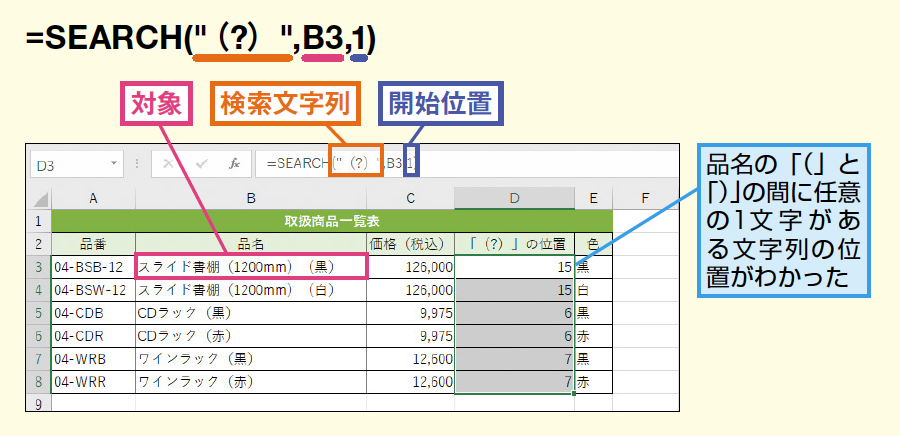
Excel SEARCH関数は、テキスト文字列内から特定の文字列を検索し、その位置を返す強力な関数です。この関数は大文字と小文字を区別せず、ワイルドカード文字も使用できるため、柔軟な検索が可能です。基本的な構文は SEARCH(検索する文字列, 検索対象の文字列, [開始位置]) で、検索対象の文字列内で指定した文字列が最初に現れる位置を数値として返します。検索する文字列が存在しない場合はエラー値が返されるため、IFERROR関数と組み合わせて使用することでエラーを回避することもできます。本記事では、SEARCH関数の具体的な使い方や応用テクニックについて解説します。
SEARCH関数の基本
SEARCH関数は、Excelでテキスト文字列内から特定の文字列を検索し、その位置を返す関数です。この関数は、大文字と小文字を区別せず、ワイルドカード文字も使用できるため、非常に柔軟な検索が可能です。基本的な構文は SEARCH(検索する文字列, 検索対象の文字列, [開始位置]) で、検索する文字列が見つかった位置を返します。開始位置は省略可能です。省略した場合は、1から検索が始まります。
例えば、テキスト「Hello, World!」から「World」の位置を検索したい場合、=SEARCH("World", "Hello, World!") と入力すると、結果は7が返されます。これは、「World」が「Hello, World!」の中で7番目の文字から始まることを意味します。検索する文字列が存在しない場合は、#VALUE! エラーが返されます。このようなエラーを回避するためには、IFERROR関数と組み合わせて使用することが有効です。
さらに、SEARCH関数はワイルドカード文字を使用できます。ワイルドカード文字は、検索文字列の一部または全体を表すための特別な文字です。例えば、* は任意の文字列を表し、? は任意の1文字を表します。これにより、より複雑な検索条件を設定できます。例えば、=SEARCH("Wor?", "Hello, World!") は「World」の位置を検索し、結果は7が返されます。このように、SEARCH関数は多様な検索パターンをサポートし、データ処理や分析に非常に役立ちます。
構文と引数
SEARCH関数は、テキスト文字列内から特定の文字列を検索し、その位置を返す機能を提供します。この関数は、大文字と小文字を区別せず、ワイルドカード文字も使用できるため、非常に柔軟な検索が可能です。基本的な構文は SEARCH(検索する文字列, 検索対象の文字列, [開始位置]) です。ここでは、検索する文字列 は文字列内から探したい文字列、検索対象の文字列 はその文字列を含むテキスト、[開始位置] は検索を開始する位置を指定します。この引数は省略可能で、省略した場合は1から検索が始まります。
SEARCH関数の主な用途は、特定の文字列がテキスト内に存在する位置を特定することです。例えば、商品名や住所などのデータから特定の文字列を検索し、その位置を取得することで、データ処理や分析に活用できます。また、検索結果を基に文字列の置換や抽出も行えます。例えば、MID 関数と組み合わせることで、検索結果の位置から特定の文字列を抽出したり、REPLACE 関数と組み合わせることで、特定の文字列を置換したりできます。
SEARCH関数は、FIND関数と似ていますが、重要な違いがあります。FIND関数は大文字と小文字を区別しますが、SEARCH関数は区別しません。また、SEARCH関数ではワイルドカード文字 *(任意の文字列)や ?(任意の一文字)を使用できます。これにより、より柔軟な検索が可能になります。例えば、* を使用することで、文字列の一部から検索できます。また、エラーを回避するために、IFERROR 関数と組み合わせて使用することも効果的です。検索する文字列が存在しない場合、SEARCH関数はエラー値を返しますが、IFERROR 関数を使用することで、エラー発生時に関数の結果を別の値に置き換えることができます。
大文字小文字の区別
ExcelのSEARCH関数は、大文字と小文字を区別せずにテキスト文字列内から特定の文字列を検索し、その位置を返す関数です。この特性は、検索対象が一貫性のない大文字小文字の組み合わせを持つ場合に特に便利です。例えば、「apple」、「Apple」、または「APPLE」など、異なる大文字小文字の組み合わせで書かれた単語を検索する場合、SEARCH関数はこれらすべてを同じものとして扱います。これに対して、FIND関数は大文字と小文字を区別するため、同じ検索文字列でも異なる結果を返します。SEARCH関数のこの特性により、データの前処理やクリーニングの手間を省くことができます。
また、SEARCH関数はワイルドカード文字を使用できるため、より柔軟な検索が可能です。ワイルドカード文字は、特定の文字や文字列に一致する可能性がある部分を示すための記号です。例えば、*(アスタリスク)は任意の文字列を、?(質問符)は任意の1文字を表します。これにより、「ap*」という検索文字列を使用すると、「apple」、「ape」、「appliance」などの文字列をすべて検索できます。この機能は、検索対象が部分的にしか分かっていない場合や、複数の可能性がある文字列を検索する際に役立ちます。
ワイルドカードの使用
ワイルドカードは、SEARCH関数で非常に役立つ機能の一つです。ワイルドカードを使用することで、特定の文字列だけでなく、パターンにマッチする文字列を検索できます。例えば、*(アスタリスク)は任意の文字列を表し、?(クエスチョンマーク)は任意の1文字を表します。これにより、部分的にしか知らない文字列でも検索が可能です。例えば、SEARCH("A*E", "ABCDE")は、"A"から始まり"E"で終わる任意の文字列を検索し、"A"の位置を返します。
ワイルドカードの使用例として、商品名に特定の文字列が含まれているか確認する場合があります。例えば、商品名に「Apple」または「Banana」が含まれているかを検索する場合、SEARCH("A*ple", "Apple Pie")やSEARCH("B*ana", "Banana Split")と書くことで、それぞれの文字列が最初に見つかった位置を返します。また、SEARCH("B?n?na", "Banana")は「B」から始まり「a」で終わる5文字の文字列を検索し、最初の「B」の位置を返します。
ワイルドカードの使用は、データの整理や分析において非常に便利です。例えば、顧客名に「株式会社」が含まれているかを確認するためには、SEARCH("株式会社*", "株式会社ABC")と書くことで、最初の「株」の位置を返します。これにより、データのフィルタリングや分類が容易になります。また、SEARCH関数とIFERROR関数を組み合わせることで、検索結果が見つからない場合のエラーを回避できます。例えば、IFERROR(SEARCH("A*E", "ABCDE"), "見つかりませんでした")と書くことで、検索結果が見つからない場合に「見つかりませんでした」と表示させることができます。
検索結果の取り扱い
ExcelのSEARCH関数は、テキスト文字列内から特定の文字列を検索し、その位置を返すための強力なツールです。この関数は大文字と小文字を区別せずに動作し、ワイルドカード文字も使用できるため、非常に柔軟な検索が可能です。基本的な構文は SEARCH(検索する文字列, 検索対象の文字列, [開始位置]) です。ここで、検索する文字列は見つけるべき文字列を指定し、検索対象の文字列はその文字列が含まれているテキストを指定します。開始位置はオプションで、検索を開始する文字の位置を指定します。
検索結果は、見つかった文字列の最初の文字の位置を返します。例えば、SEARCH("apple", "I have an apple") は 10 を返します。これは、「apple」が文字列「I have an apple」の10番目の文字から始まることを意味します。検索する文字列が見つからない場合、SEARCH関数はエラー値 #VALUE! を返します。このエラーを回避するために、IFERROR関数と組み合わせて使用することがよくあります。例えば、IFERROR(SEARCH("apple", "I have an apple"), 0) は、「apple」が見つからない場合に0を返します。
SEARCH関数とFIND関数の主な違いは、SEARCH関数が大文字と小文字を区別せず、ワイルドカードを使用できる点です。FIND関数は大文字と小文字を区別し、ワイルドカードは使用できません。そのため、検索条件が厳密でない場合や、柔軟な検索が必要な場合にSEARCH関数を使用すると便利です。例えば、SEARCH("app*", "I have an apple and an app") は、"app"という文字列で始まる任意の文字列を検索します。この場合、最初の「apple」が見つかり、10が返されます。
検索結果を基に文字列の置換や抽出を行うことも可能です。例えば、MID(検索対象の文字列, SEARCH(検索する文字列, 検索対象の文字列), 長さ) を使用して、特定の文字列から始まる部分文字列を抽出できます。また、SUBSTITUTE(検索対象の文字列, 検索する文字列, 新しい文字列) を使用して、特定の文字列を別の文字列に置換することもできます。これらの関数を組み合わせることで、複雑なテキスト処理を効率的に行うことができます。
エラーの処理
エラーの処理は、Excelでのデータ操作において重要な要素です。特に、SEARCH関数を使用する際には、検索対象の文字列が存在しない場合にエラーが発生する可能性があります。このようなエラーを回避するためには、IFERROR関数との組み合わせが有効です。IFERROR関数は、指定した式がエラーを返した場合に、代わりに指定した値を返します。これにより、エラーが発生してもスムーズな処理が可能になります。
例えば、以下の式では、検索対象の文字列「apple」が存在しない場合、エラーメッセージ「Not Found」を返します。
=IFERROR(SEARCH("apple", A1), "Not Found")
このようにして、エラーを適切に処理することで、Excelのワークシートをより堅牢に保つことができます。また、エラー処理は、ユーザーがデータを入力する際のミスを補正する手段としても役立ちます。例えば、ユーザーが検索対象の文字列を間違えて入力した場合でも、エラーメッセージを表示することで、入力ミスを即座に指摘できます。
SEARCH関数とFIND関数の違い
SEARCH関数とFIND関数は、いずれもExcelでテキスト文字列内から特定の文字列を検索し、その位置を返す関数ですが、使い方や特性に違いがあります。SEARCH関数は、大文字と小文字を区別せずに検索を行うことができます。これにより、より柔軟な検索が可能になります。また、ワイルドカード文字を使用できるため、部分的な一致や複数の文字のパターンを検索することもできます。一方、FIND関数は大文字と小文字を区別して検索するため、より厳密な検索が必要な場合に使用されます。しかし、FIND関数はワイルドカードを使用できません。
SEARCH関数の基本的な構文は SEARCH(検索する文字列, 検索対象の文字列, [開始位置]) です。ここで、開始位置は省略可能で、指定しない場合はテキストの先頭から検索が開始されます。検索する文字列が見つからない場合、SEARCH関数はエラー値(#VALUE!)を返します。このエラーを回避するために、IFERROR関数と組み合わせて使用することがよくあります。たとえば、IFERROR(SEARCH("検索文字列", "検索対象の文字列"), "見つかりませんでした") とすることで、検索文字列が見つからない場合に適切なメッセージを表示できます。
SEARCH関数とFIND関数の選択は、検索の目的や精度によって異なります。大文字と小文字の区別をせず、より柔軟な検索が必要な場合はSEARCH関数を使用し、厳密な検索が必要な場合はFIND関数を使用します。また、SEARCH関数はワイルドカードを使用できるため、複雑な検索条件にも対応できます。これらの特性を活用することで、Excelでのテキスト処理をより効率的に行うことができます。
実践的な使用例
ExcelのSEARCH関数は、テキスト文字列内から特定の文字列を検索し、その位置を返す非常に便利な関数です。例えば、商品名や顧客名などの長いテキストから特定のキーワードを検索し、その位置を特定するのに役立ちます。この関数は大文字と小文字を区別せず、ワイルドカード文字(*と?)も使用できるため、柔軟な検索が可能です。
例えば、商品名「Apple iPhone 12 Pro Max」から「iPhone」の位置を検索したい場合、次の関数を使用します:SEARCH("iPhone", "Apple iPhone 12 Pro Max")。この関数は「iPhone」が最初に現れる位置、つまり6を返します。また、ワイルドカードを使用して「iPh*」と検索することもできます。この場合も同じく6が返されます。
SEARCH関数は、FIND関数と似ていますが、主な違いは大文字小文字の区別とワイルドカードの使用です。FIND関数は大文字と小文字を区別しますが、SEARCH関数は区別しません。また、SEARCH関数ではワイルドカードを使用できます。そのため、検索条件が厳しくない場合や、大文字小文字を気にしない場合、SEARCH関数がより適しています。
実際の使用例として、顧客名のリストから「株式会社」の位置を検索し、その位置に基づいてテキストを分割する場合があります。例えば、顧客名が「株式会社 太陽電気」の場合、SEARCH("株式会社", "株式会社 太陽電気")は1を返します。この結果を基に、LEFT関数やMID関数と組み合わせて、顧客名の前後の部分を抽出することができます。また、検索結果が存在しない場合にエラーを回避するためには、IFERROR関数と組み合わせて使用するのが効果的です。例えば、IFERROR(SEARCH("株式会社", A1), "見つかりませんでした")とすることで、検索文字列が見つからない場合に「見つかりませんでした」と表示させることが可能です。
まとめ
ExcelのSEARCH関数は、テキスト文字列内から特定の文字列を検索し、その位置を返す強力な関数です。この関数は大文字と小文字を区別せず、ワイルドカード文字も使用できるため、非常に柔軟な検索が可能です。基本的な構文は SEARCH(検索する文字列, 検索対象の文字列, [開始位置]) で、検索対象の文字列内で指定した文字列の最初の位置を返します。検索する文字列が存在しない場合はエラー値が返されますが、IFERROR関数と組み合わせることでエラーを回避することができます。
SEARCH関数とFIND関数の主な違いは、SEARCH関数が大文字と小文字を区別せず、ワイルドカードを使用できる点にあります。FIND関数は大文字と小文字を区別し、ワイルドカードを使用できないため、より厳密な検索が必要な場合に使用されます。SEARCH関数は、検索結果を基に文字列の置換や抽出を行う際にも役立ち、データ処理の効率化に貢献します。
よくある質問
SEARCH関数の基本的な使い方は?
SEARCH関数は、テキスト内の特定の文字列の位置を検索し、その位置を数値として返すための関数です。基本的な構文は =SEARCH(検索文字列, 検索対象文字列, [開始位置]) です。ここで、検索文字列は検索したい文字列を指定し、検索対象文字列はその文字列を含む可能性のあるテキストを指定します。開始位置はオプションで、検索を開始する文字の位置を指定できます。例えば、=SEARCH("A", "ABC") は1を返しますが、=SEARCH("B", "ABC", 2) は2を返します。また、検索文字列が見つからない場合は、#VALUE! エラーが返されます。この関数は、テキスト内の特定の文字列の位置を知りたい場合や、他の関数と組み合わせて使用することで、より複雑な処理を実現できます。
大文字小文字が区別されるのはどの関数?
SEARCH関数は大文字小文字を区別せずに検索を行います。例えば、=SEARCH("a", "AaA") は2を返します。一方、大文字小文字を区別して検索を行う場合は、FIND関数を使用します。FIND関数の基本的な構文は =FIND(検索文字列, 検索対象文字列, [開始位置]) で、SEARCH関数と同じですが、検索時に大文字小文字を区別します。例えば、=FIND("a", "AaA") は2を返しますが、=FIND("A", "AaA") は1を返します。したがって、検索時に大文字小文字を区別する必要がある場合は、FIND関数を使用することが推奨されます。
SEARCH関数で複数の文字列を検索することはできる?
SEARCH関数自体は、1つの検索文字列に対してのみ使用できますが、複数の文字列を検索するには、複数のSEARCH関数を組み合わせて使用する方法があります。例えば、複数の文字列 "A" と "B" の位置をそれぞれ取得したい場合、=SEARCH("A", "ABC") と =SEARCH("B", "ABC") を別々に使用します。また、複数の文字列のいずれかが存在するかどうかをチェックしたい場合は、IF関数やOR関数を組み合わせて使用します。例えば、=IF(OR(ISNUMBER(SEARCH("A", "ABC")), ISNUMBER(SEARCH("B", "ABC"))), "存在する", "存在しない") は、"A" または "B" が "ABC" に含まれているかどうかをチェックします。このように、複数のSEARCH関数を組み合わせることで、より柔軟な検索が可能です。
SEARCH関数で検索文字列が見つからなかった場合のエラー処理は?
SEARCH関数で検索文字列が見つからない場合、#VALUE! エラーが返されます。このエラーを処理するには、IFERROR関数やISNUMBER関数を使用することができます。例えば、=IFERROR(SEARCH("D", "ABC"), "見つからない") は、"D" が "ABC" に含まれていない場合に "見つからない" という文字列を返します。また、=IF(ISNUMBER(SEARCH("D", "ABC")), "見つかる", "見つからない") は、"D" が "ABC" に含まれているか否かを判断し、結果に応じて "見つかる" または "見つからない" という文字列を返します。これらの関数を組み合わせることで、検索文字列が見つからなかった場合のエラーを適切に処理できます。
Deja una respuesta
Lo siento, debes estar conectado para publicar un comentario.
関連ブログ記事