
Excelでデータを非表示にする方法とVBA活用テクニック

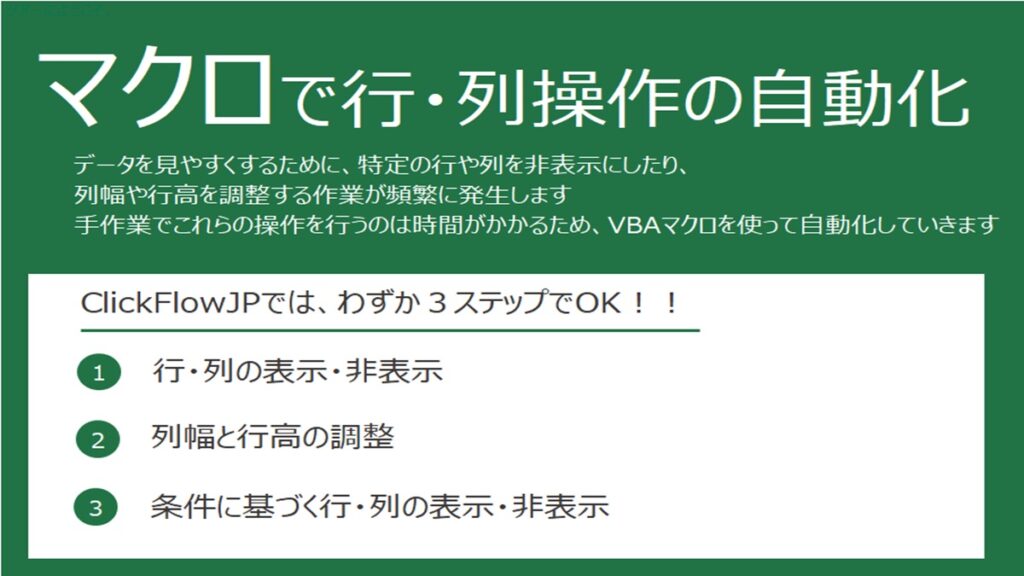
Excelの利用において、データの非表示や保護は重要な機能の一つです。これらの機能を活用することで、不要な情報を隠したり、特定の情報を保護したりすることができます。本記事では、Excelでデータを非表示にするさまざまな方法と、VBAを用いた高度なテクニックについて詳しく解説します。セルのフォーマット変更、行や列の非表示設定、シートの保護など、基本的な方法から、VBAを使用した自動化まで幅広く紹介します。これらのテクニックを身につけることで、Excelの作業がより効率的になり、データの管理もより洗練されます。非表示にしたデータを元に戻す方法も説明しているため、安心して利用できます。
セルの非表示
Excel で データ を非表示にする方法の一つとして、セル の非表示があります。セルの非表示は、特定の情報を一時的に隠すためや、ワークシートを整理するために役立ちます。例えば、重要な計算式や中間結果を非表示にすることで、ワークシートをより簡潔に見せることができます。
具体的には、非表示にしたい セル を選択し、ホーム タブの 書式 から セルの非表示 を選択します。これにより、選択した セル が非表示になります。非表示にした セル を再表示するには、同じく ホーム タブの 書式 から セルの表示 を選択します。この方法は、データ の管理や共有時に非常に便利です。
また、セル の非表示は VBA を使用して自動化することも可能です。例えば、特定の条件を満たす セル を自動的に非表示にする VBA コードを書くことができます。このように、VBA を活用することで、より複雑な操作を簡単に行えます。
行と列の非表示
行と列の非表示は、Excelでデータ管理を行う際に重要なテクニックの一つです。特定の行や列を非表示にすることで、不要な情報を隠し、画面を整理することができます。行や列の非表示は非常に簡単で、対象の行や列を右クリックし、「非表示」を選択するだけで完了します。非表示にした行や列を元に戻す場合は、隣接する行や列を選択し、右クリックして「隠した行を表示」または「隠した列を表示」を選択します。これにより、隠されていた行や列が再度表示されます。行や列の非表示は、特に大きなデータセットを扱う際に、必要な情報だけに集中するのに役立ちます。また、印刷する際には、不要な行や列を非表示にすることで、印刷結果を整理することができます。これらの機能を活用することで、Excelでの作業効率が大幅に向上します。
シートの非表示と保護
シートの非表示と保護は、Excelでデータを安全に管理するための重要な機能です。シートを非表示にすることで、特定の情報を隠し、不必要に他のユーザーに見せないようにすることができます。また、シートを保護することで、データの編集や削除を防ぐことができます。これらの設定は、シートのタブを右クリックして表示されるメニューから行うことができます。シートを非表示にするには「非表示」を選択し、保護するには「保護シート」を選択します。
非表示にしたシートを元に戻す方法も簡単です。Excelのメニューの「フォーム」から「非表示のシートの表示」を選択すると、非表示にしていたシートの一覧が表示されます。ここから必要なシートを選択することで、再び表示できます。保護を解除するには、保護シートのメニューから「保護の解除」を選択し、設定時に指定したパスワードを入力します。
これらの設定は、特に複数のユーザーが同じExcelファイルを使用する場合や、機密情報を含むデータを扱う場合に非常に役立ちます。また、VBAを活用することで、非表示や保護の設定を自動化し、より効率的に管理することが可能です。例えば、特定の条件を満たしたときに自動的にシートを非表示にしたり、保護を解除したりするマクロを作成することができます。
VBAを使用したデータの非表示
VBA(Visual Basic for Applications)を使用することで、Excelでデータを非表示にする方法をより高度にカスタマイズすることができます。VBAは、Excelの機能をプログラミングによって自動化できる強力なツールです。例えば、特定の条件を満たすデータだけを非表示にする、または複数の行や列を一度に非表示にするような複雑な操作が可能です。
マクロを作成することで、これらの操作を自動化できます。マクロは、VBAエディタ(VBE)で記述され、Excelのユーザーインターフェースから簡単に実行できます。例えば、特定のシート内のすべてのデータを非表示にするマクロは、以下のようなコードで実現できます。
vba

Sub HideData()

Dim ws As Worksheet

Set ws = ThisWorkbook.Sheets("Sheet1")

ws.Rows("1:100").Hidden = True

End Sub
このコードでは、"Sheet1"という名前のシート内の1行目から100行目までの行を非表示にしています。同様に、列を非表示にするためのコードも簡単に作成できます。
また、ユーザー定義関数(UDF)を作成することで、特定の条件に基づいてデータを非表示にするような高度な操作も可能です。例えば、セルの値が特定の条件を満たす場合にのみ非表示にする関数を作成できます。
vba

Function HideIfCondition(rng As Range) As Boolean

If rng.Value > 100 Then

rng.EntireRow.Hidden = True

End If

End Function
この関数は、指定されたセルの値が100を超える場合に、その行を非表示にします。このような関数を組み込むことで、データの表示状態を動的に制御できます。
VBAを活用することで、Excelのデータ管理がより効率的かつ柔軟になります。非表示の設定や解除を自動化することで、日々の業務負荷を軽減し、作業の正確性も向上させることができます。
非表示データの復元方法
非表示にしたデータを再表示する方法は、様々な状況に対応できます。例えば、行や列の非表示を解除するには、隣接する行や列を選択し、その間にマウスカーソルを置き、ドラッグすることで元の状態に戻すことができます。また、シート全体の非表示を解除するには、シートタブを右クリックし、「非表示シートを表示」を選択します。この操作により、非表示にされたシートの一覧が表示され、必要なシートを選択して再表示できます。
保護されたシートの非表示設定を解除するには、まずシートの保護を解除する必要があります。シートを右クリックし、「保護の解除」を選択し、必要に応じてパスワードを入力します。その後、非表示にした行や列を再表示する手順を実行できます。また、VBAを使用して非表示にしたデータを再表示する場合、マクロを記述することで、特定の条件に基づいて非表示設定を自動的に解除することができます。例えば、特定のセルの値が変更されたときに非表示のデータを再表示するようなマクロを書くことが可能です。
これらの方法を活用することで、非表示にしたデータを簡単に再表示することができ、データの管理と作業の効率化が図れます。また、非表示データの再表示方法を理解しておくことで、データを安全に操作し、必要な情報を正確に表示することが可能になります。
その他の非表示テクニック
非表示のテクニックは、データの整理や機密情報の保護に役立ちます。例えば、特定の行や列を非表示にすることで、不要な情報を隠し、作業画面をシンプルに保つことができます。また、VBAを使用することで、複雑な非表示操作を自動化し、作業効率を大幅に向上させることも可能です。
セルの非表示は、フォーマット変更を通じて実現できます。文字色を背景色と同じ色に変更することで、セル内のデータを見えなくすることができます。また、行や列を非常に細くすると、その内容が実質的に非表示になります。ただし、これらの方法は一時的なものであり、データ自体は削除されません。
シートの非表示は、シートのプロパティを変更することで行えます。シートを「非表示」または「非常に非表示」に設定することで、そのシートへのアクセスを制限できます。さらに、シートを保護することで、意図しない編集を防ぐことが可能です。これらの設定は、[ホーム] タブの [セルの書式設定] からアクセスできます。
VBAを活用することで、複数の行や列の非表示を一括で行うこともできます。例えば、特定の条件を満たす行を自動的に非表示にするマクロを作成すれば、データの整理が簡単にできます。また、ボタンクリックなどのユーザー操作に応じて、非表示設定を切り替えることも可能です。VBAのコード例として、Rows("1:10").Hidden = True という一行のコードで、1行から10行までを非表示にできます。
これらの非表示テクニックを組み合わせることで、Excelでのデータ管理がより効率的になります。具体的な使用方法や注意点については、次のセクションで詳しく解説します。
まとめ
Excel でデータを非表示にすることは、データの整理や特定の情報を一時的に隠す必要がある場合に非常に役立ちます。非表示にする方法は様々で、セル、行、列、シートの非表示や保護、VBA を活用した方法などがあります。これらの方法を適切に使い分けることで、データの管理をより効率的に行うことができます。
例えば、セルのフォーマット変更 により、特定のデータを一時的に非表示にすることが可能です。セルの文字色を背景色と同じ色に設定することで、データが見えなくなります。また、行や列を非常によく狭くすることで、データが表示されない状態にすることもできます。さらに、セルを結合することで、不要なデータを隠すこともできます。
行や列の非表示設定も、データを整理するのに有効な方法です。行や列の非表示設定は、マウスを使って簡単に操作できます。また、シートのプロパティを変更し、シートの保護 を行うことで、指定したセルや範囲を編集不能にすることもできます。これにより、誤った編集や削除からデータを守ることができます。
VBA を活用することで、より複雑な非表示操作を自動化することが可能です。VBAコードを使用して、特定の条件に基づいてデータを非表示にしたり、複数のシートや範囲に対して一括で操作を行うことができます。VBAの使用は、大量のデータを扱う場合や定期的な操作が必要な場合に特に効果的です。
これらの方法を適切に組み合わせることで、Excel での作業が大幅に効率化され、データの管理もより簡単になります。非表示にしたデータを元に戻す方法も簡単で、安心して利用できます。
よくある質問
Excelでデータを非表示にする方法は?
Excelでデータを非表示にする方法はいくつかあります。最も基本的な方法は、行や列を非表示にすることです。これを行うには、非表示にしたい行や列を選択し、右クリックして「行を非表示」または「列を非表示」を選択します。また、特定のセル範囲を非表示にしたい場合は、条件付き書式を使用して、特定の条件を満たすセルを非表示にすることもできます。条件付き書式を設定するには、「ホーム」タブの「条件付き書式」から「新しいルール」を選択し、適切な条件を設定します。さらに、グループ化機能を使用することで、データを折りたたむことも可能です。グループ化機能は、データを階層的に管理する際に非常に便利です。
VBAを使用してデータを非表示にする方法は?
VBAを使用してデータを非表示にする方法は、特に大量のデータを効率的に管理したい場合や、特定の条件に基づいてデータを非表示にしたい場合に役立ちます。VBAでは、RangeオブジェクトやRows、Columnsオブジェクトを使用して、行や列を非表示にできます。例えば、特定の行を非表示にするには、次のコードを使用します:Rows("1:5").EntireRow.Hidden = True。これは、1行から5行までの範囲を非表示にします。同様に、列を非表示にするには、Columns("A:C").EntireColumn.Hidden = Trueを使用します。また、条件付きで行や列を非表示にする場合、If文やSelect Case文を組み合わせて使用します。例えば、特定のセルの値が0のときにその行を非表示にするには、次のコードを使用します:If Range("A1").Value = 0 Then Rows(1).EntireRow.Hidden = True。
非表示にしたデータの再表示方法は?
非表示にしたデータを再表示するには、いくつかの方法があります。最も簡単な方法は、非表示にした行や列を右クリックし、「行を表示」または「列を表示」を選択することです。これにより、選択した範囲の行や列が再表示されます。また、全体的な表示を復元したい場合は、ワークシート全体の行や列を再表示することができます。例えば、行を再表示するには、ワークシートの最初の行と最後の行を選択し、右クリックして「行を表示」を選択します。列も同様の方法で再表示できます。VBAを使用して非表示にしたデータを再表示する場合は、HiddenプロパティをFalseに設定します。例えば、1行から5行までの範囲を再表示するには、Rows("1:5").EntireRow.Hidden = Falseを使用します。同様に、列を再表示するには、Columns("A:C").EntireColumn.Hidden = Falseを使用します。
VBAで非表示データを管理する際の注意点は?
VBAで非表示データを管理する際は、いくつかの注意点があります。まず、非表示にしたデータを操作する際には、その行や列が存在していることを確認する必要があります。例えば、非表示にした行を削除する際は、Deleteメソッドを使用しますが、その行が存在しない場合、エラーが発生します。そのため、非表示の行や列を操作する前に、If文を使用して存在確認を行うことが推奨されます。また、マクロの実行速度を考慮する必要があります。大量のデータを非表示にする場合や、複雑な条件に基づいて非表示にする場合、マクロの実行速度が遅くなる可能性があります。そのため、効率的なコードを書くことが重要です。さらに、非表示データを扱う際は、ユーザーに透明性を保つことが重要です。非表示にしたデータの存在や、その理由を明確にすることで、データの管理や共有がよりスムーズに行えます。
Deja una respuesta
Lo siento, debes estar conectado para publicar un comentario.
関連ブログ記事