
Excelプルダウンリスト:効率的な入力とミス防止

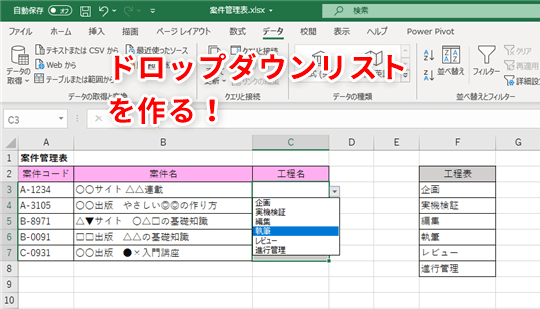
Excelのプルダウンリストは、データ入力の効率化と入力ミスの防止に欠かせない機能です。この機能を使用することで、ユーザーはリストから選択肢を選ぶだけでデータを入力でき、手動入力による誤りを大幅に減らすことができます。また、データの一貫性を保つことで、データ分析やレポート作成の精度を向上させることができます。本記事では、Excelのプルダウンリストの作成方法、編集や削除の手順、そして実際の業務での活用例を紹介します。さらに、リストデータの管理や保護設定、Excelのバージョンに応じた注意点についても解説します。これらの内容を通じて、Excelのデータ入力をより効率的に行う方法を学んでいただけます。
プルダウンリストの効果
Excelのプルダウンリストは、データ入力の効率化と入力ミスの防止に大いに貢献します。この機能により、ユーザーはあらかじめ用意された選択肢から必要な項目を選択して入力することができるため、手入力による誤りを大幅に削減できます。また、選択肢が一覧で表示されるため、必要な情報をすぐに見つけることができ、作業のスピードアップにもつながります。
プルダウンリストの作成は比較的簡単です。まず、データを入力するセルを選択し、「データ」タブから「データの入力規則」を選択します。次に、「リスト」を選択し、リスト範囲を設定します。リスト範囲には、選択肢を記載した範囲を指定します。この範囲は、他のシートやワークブックに存在していても問題ありません。さらに、オプション設定では、空白の入力を許可するかどうか、リスト外の入力値に警告を表示するかどうかを選択できます。
プルダウンリストは、様々なシーンで活用できます。例えば、アンケートの回答選択肢、商品のカテゴリ選択、勤怠管理の状態表示など、定型化された入力項目に適しています。これらのシーンでは、ユーザーが適切な選択肢を選択することで、データの一貫性と正確性を保つことができます。ただし、リストデータの削除や保護設定、Excelのバージョンに注意が必要です。これらの点を考慮することで、Excelでのデータ入力がより効率的になります。
作成方法
Excelのプルダウンリストを作成するには、まずデータを入力するセルを選択します。次に、「データ」タブの「データの入力規則」をクリックし、表示されるメニューから「リスト」を選択します。ここで、リストに使用する値を入力したり、別のシートや範囲から参照したりできます。値を直接入力する場合は、各選択肢をカンマで区切って入力します。リスト範囲を設定した後は、「OK」をクリックして設定を適用します。これで、選択したセルにプルダウンリストが表示され、リストから値を選択して入力できます。
編集や削除も同様の手順で行えます。既存のプルダウンリストを編集する際は、再度「データの入力規則」から「リスト」を選択し、リスト範囲や値を更新します。リストを削除する場合は、「データの入力規則」から「規則の削除」を選択します。これらの操作により、リストの内容を柔軟に管理することが可能です。
また、オプション設定では、空白の入力を許可したり、リスト外の入力値に警告を表示したりできます。これらの設定は、データの整合性と正確性を保つために重要です。具体的には、「データの入力規則」ダイアログボックスで「空白を許可する」チェックボックスを選択することで、空白の入力を許可できます。また、「リスト外のデータを入力したときに警告を表示する」チェックボックスを選択することで、リストにない値を入力した場合に警告が表示されます。これらの設定を活用することで、より信頼性の高いデータ入力を実現できます。
編集と削除
Excelプルダウンリストの編集や削除も簡単に行うことができます。既存のプルダウンリストを編集する場合は、まずリストが設定されているセルを選択し、「データ」タブから「データの入力規則」をクリックします。次に、「リスト」を選択し、リストの範囲を新しい値に更新します。この手順を踏むことで、リストに新しい項目を追加したり、既存の項目を削除したりできます。
削除する場合は、同じ手順で「データの入力規則」ダイアログを開き、「リスト」を選択した状態で「削除」ボタンをクリックします。これにより、プルダウンリストの設定が完全に削除され、セルは通常の入力モードに戻ります。これらの操作を正しく行うことで、効率的なデータ管理が可能になります。また、リストの編集や削除は、データの一貫性を保つために重要な手順です。定期的にリストの内容を確認し、必要に応じて更新することで、入力ミスの防止にも貢献します。
オプション設定
オプション設定では、Excelのプルダウンリストをさらに細かくカスタマイズすることができます。例えば、リストから選択しないとセルに空白を入力できないように設定できます。これは、必要な情報を必ず入力させるために役立ちます。また、リストにない値を入力しようとした場合に警告を表示する設定も可能です。この機能は、誤ったデータ入力や意図しない値の入力を防ぐのに効果的です。
さらに、オプション設定では、プルダウンリストの表示形式をカスタマイズできます。例えば、リストをドロップダウンボックスとして表示させることも、セルにリストの値を直接入力できるようにすることも可能です。これらの設定は、ユーザーインターフェースの使いやすさを向上させ、効率的なデータ入力をサポートします。
最後に、プルダウンリストの保護設定も重要です。リストの範囲を保護することで、ユーザーがリストデータを勝手に変更できないようにすることができます。これは、リストの正確性と一貫性を維持するために役立ちます。また、リストデータの保護は、共同で作業を行う場合や、重要な情報を管理する場合に特に有用です。
活用例
Excelのプルダウンリストは、データ入力の効率化と入力ミスの防止に大きな役割を果たします。例えば、アンケートの回答選択肢や商品のカテゴリ選択、勤怠管理など、定型化された入力項目で活用が可能です。これらのシーンでは、プルダウンリストを使用することで、ユーザーが選択肢から直接選択できるため、手動入力によるミスを大幅に削減できます。
また、勤怠管理では、従業員の出勤状況を記録する際に、プルダウンリストを使用すると、出勤、遅刻、早退、欠勤などの状態を一覧から選択できます。これにより、入力ミスが減少し、データの一貫性が保たれます。さらに、商品のカテゴリ選択では、商品の種類や仕様を一覧から選択することで、商品情報の正確性と一貫性を確保できます。
アンケートの回答選択肢でも、プルダウンリストは非常に有効です。アンケートでは、複数の回答オプションから選択する必要があることが多く、プルダウンリストを使用することで、回答者の負担を軽減し、回答の質を向上させることができます。これらの例から、プルダウンリストは、データの正確性と一貫性を保つために重要なツールであることが明らかです。
注意点
Excelのプルダウンリストは、データ入力の効率化と入力ミスの防止に非常に役立つ機能です。この機能を使用することで、ユーザーはリストから選択肢を選んで入力することが可能になり、手動での入力によるミスを大幅に減らすことができます。例えば、アンケートの回答選択肢や商品のカテゴリ選択、勤怠管理など、定型化された入力項目では特に効果的です。また、データの入力規則を設定することで、リスト範囲を厳密に管理し、リスト外の入力値に警告を表示するなど、より細かい制御が可能です。
プルダウンリストの作成には、まずデータを入力するセルを選択し、「データ」タブから「データの入力規則」を選択します。次に、「リスト」を選択し、リスト範囲を設定します。リスト範囲には、他のシートやワークブックにあるデータを指定することもできます。編集や削除も同様の手順で行えます。オプション設定では、空白の入力を許可したり、リスト外の入力値に警告を表示したりできます。これらの設定により、データの一貫性と正確性が保たれます。
ただし、プルダウンリストを使用する際にはいくつかの注意点があります。リストデータの削除や保護設定、Excelのバージョンなどに注意が必要です。リストデータが削除されると、プルダウンリストからその選択肢が消えてしまい、ユーザーが選択できなくなります。また、リストを保護するためには、ワークシートの保護機能を使用することが推奨されます。さらに、Excelのバージョンによっては、一部の機能が異なる場合があるため、使用するバージョンに合わせて適切な設定を行うことが重要です。これらの点に気をつけることで、Excelでのデータ入力がより効率的になります。
まとめ
Excelのプルダウンリストは、データ入力の効率化と入力ミスの防止に非常に役立つ機能です。この機能を使用することで、ユーザーはリストから選択肢を選んで入力することが可能となり、手動入力によるミスを大幅に減らすことができます。プルダウンリストの作成は簡単で、データを入力するセルを選択し、「データ」タブの「データの入力規則」から「リスト」を選択して、リスト範囲を設定するだけです。編集や削除も同様の手順で行えます。
また、オプション設定では、空白の入力を許可したり、リスト外の入力値に警告を表示したりすることができます。これらの設定により、データの整合性と正確性を保つことができます。プルダウンリストは、アンケートの回答選択肢や商品のカテゴリ選択、勤怠管理など、定型化された入力項目で特に活用が可能です。ただし、リストデータの削除や保護設定、Excelのバージョンなどに注意が必要です。
これらの機能を利用することで、Excelでのデータ入力がより効率的になります。特に、大量のデータを扱う場合や複数のユーザーが同じシートを使用する場合、プルダウンリストは非常に有用なツールとなります。
よくある質問
Excelのプルダウンリストを作成するための基本的な手順は?
Excelのプルダウンリストを作成するためには、まずデータのリストを準備します。このリストは、プルダウンリストに表示したい項目を列に並べて作成します。次に、データ バリデーション機能を使用してプルダウンリストを作成します。データ バリデーションは、[データ] タブにある [データの検証] ボタンからアクセスできます。この機能を使って、リストの範囲を指定し、プルダウンリストを表示するセルを選択します。設定が完了したら、選択したセルにプルダウンリストが表示され、ユーザーはリストから項目を選択することができます。この方法により、効率的な入力とミス防止が実現します。
プルダウンリストを使用することでどのような利点がありますか?
プルダウンリストを使用することで、効率的な入力とミス防止が達成できます。ユーザーは、リストから必要な項目を選択するだけで入力が完了するため、手打ち入力に比べて時間と労力を大幅に節約できます。また、プルダウンリストは一貫性のあるデータ入力を保証し、入力ミスを防ぎます。例えば、商品名や顧客名などの情報を一覧から選択することで、誤字や不正確な情報を入力する可能性が低減されます。さらに、プルダウンリストはデータの一元管理にも役立ち、同じ情報を複数のセルやシートで一貫して使用することが可能になります。これらの利点により、Excelの利用者がより効率的で正確なデータ管理を実現することができます。
プルダウンリストの範囲を他のシートやワークブックに設定することはできますか?
はい、プルダウンリストの範囲を他のシートやワークブックに設定することは可能です。他のシートに範囲を設定する場合は、データ バリデーションの設定画面で、範囲を指定する際にシート名を含めて入力します。例えば、シート2!A1:A10 のように指定します。他のワークブックの範囲を設定する場合は、ワークブック名とシート名を含めて指定します。例えば、[別のワークブック名.xlsx]シート1!A1:A10 のように入力します。ただし、他のワークブックを参照する場合、そのワークブックが開かれている必要があることに注意してください。これらの設定により、範囲の柔軟性が向上し、複数のシートやワークブック間でのデータの一貫性を保つことができます。
プルダウンリストに複数のリストを設定して、条件に応じて切り替えることはできますか?
はい、Excelでは、条件付きプルダウンリストを作成することが可能です。これにより、特定の条件に応じて異なるプルダウンリストを表示することができます。例えば、A列で選択した値に応じてB列のプルダウンリストが変更されるように設定できます。この機能は、INDIRECT 関数と VLOOKUP 関数を組み合わせて使用することで実現します。具体的には、A列で選択した値を基に、B列のデータ バリデーションで使用する範囲を動的に決定します。この方法により、複雑な入力フォームを構築し、効率的なデータ入力と入力ミスの防止を実現することができます。例えば、製品カテゴリを選択した場合に、そのカテゴリに属する製品の一覧が自動的に表示されるように設定できます。これにより、ユーザーが適切な情報を選択しやすくなり、データの一貫性と正確性が向上します。
Deja una respuesta
Lo siento, debes estar conectado para publicar un comentario.
関連ブログ記事