
Excel セル移動できない:原因と対策

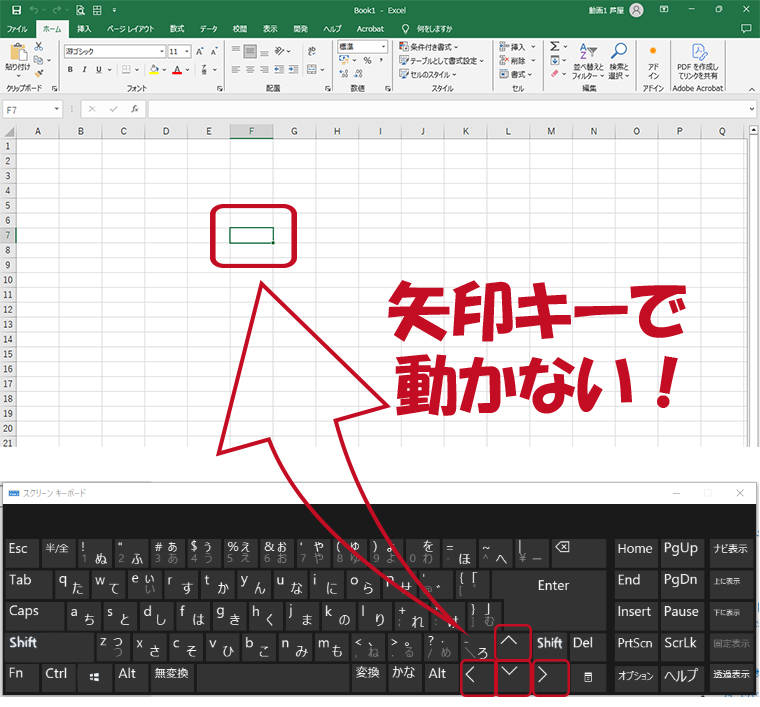
Excelでセルを移動できない問題は、多くのユーザーが遭遇する一般的な課題です。この問題はワークシートの操作を困難にし、作業効率を大幅に低下させます。本記事では、セル移動できない原因として考えられる要因と、それらを解決するための具体的な対策について解説します。具体的には、セルのロック、シートの保護、マクロの影響、非表示のセル、そしてExcel自体のバージョンや設定の問題などを取り上げ、それぞれの解決方法を詳しく説明します。これらの対策を理解し、適切に実践することで、Excelでの作業をスムーズに進めることができます。
セル移動できない現象の説明
Excelにおいて、セルを移動できないという問題は意外と多く、ワークシートの操作性や効率を大きく低下させてしまいます。この現象は、セルの選択やドラッグが機能しない状態を指し、ユーザーが特定のセルにアクセスしたり、データを移動させたりすることが困難になります。また、この問題は一時的なものである場合もあれば、ファイルを開くたびに繰り返し発生する可能性もあります。セル移動ができない原因は複数考えられ、それぞれの状況に応じた対策が必要です。
セル移動ができない主な原因の一つとして、セルのロックがあります。セルがロックされていると、編集や移動が制限され、意図した操作が行えません。また、シートの保護も同様の影響を与えます。保護されたシートでは、特定のセルや範囲に対してのみ編集が許可されるため、保護が解除されていない限り、セルの移動は不可能です。さらに、マクロの影響も考えられます。マクロが正しく動作していない場合や、マクロによってセルの操作が制限されている場合、セル移動が困難になることがあります。
非表示のセルや列、行も、セル移動ができない原因の一つです。非表示のセルがあると、その存在に気づかずに操作が行えず、意図したセルに到達できないことがあります。また、Excelのバージョンによっては、ソフトウェアのバグや不具合が原因でセル移動が制限される場合もあります。このような場合、Excelのアップデートや修復が必要になることがあります。これらの原因を理解し、適切な対策を講じることで、セル移動の問題を解決し、ワークシートの操作性を改善することができます。
主な原因:セルのロック
Excel でセルを移動できない問題は、多くのユーザーが経験する一般的な課題です。この問題は、ワークシートの操作性を大幅に制限し、作業の効率を著しく低下させます。特に、セルのロック が主な原因の一つとして挙げられます。セルのロックは、シートの保護機能によって行われ、特定のセルが編集または移動されないよう制限されます。この機能は、重要なデータを守るためや、誤った入力や操作を防ぐために使用されることが多いですが、必要な編集や移動が不可能になる場合も少なくありません。
セルのロックが解除されていないと、ユーザーはそのセルを移動することができません。このような状況では、まずは該当するセルのロック状態を確認し、必要に応じて解除することが重要です。ロックの解除方法は簡単で、シートの保護を一旦解除し、セルのプロパティを変更することで可能です。ただし、シート全体の保護が解除されるため、他の保護が必要な部分については再度保護する必要がある点に注意が必要です。
主な原因:保護されたシート
Excelでセルを移動できない問題は、多くのユーザーが経験する一般的な課題の一つです。特に、保護されたシートが原因でセルの移動が制限されることがよくあります。シートが保護されていると、特定のセルや範囲以外の編集が制限され、セルの移動や削除が不可能になることがあります。これは、データの整合性を維持したり、誤った編集を防いだりするためのセキュリティ機能の一環ですが、必要ない場合や誤って保護が設定されていると、作業効率が大きく低下します。保護が解除されれば、通常の操作が可能になるため、この問題を解決する第一歩は、シートの保護設定を確認し、不要な保護を解除することです。
主な原因:マの影響
Excelでセルを移動できない問題は、多くのユーザーに見られる一般的な課題です。この問題の主な原因の一つにマの影響があります。マとは、Excelでセルの範囲を選択したり、操作したりする際に表示される一時的な視覚的なガイドラインのことを指します。しかし、マが正しく動作しない場合、セルの移動や選択が困難になることがあります。例えば、マの範囲が広範にわたったり、不適切な位置に表示されたりすると、ユーザーは意図したセルにアクセスできず、操作が制限されてしまいます。
マの影響は、Excelのバージョンや設定、あるいは他のソフトウェアとの干渉によって引き起こされることがあります。また、Excelのマクロやアドインを使用している場合、これらの機能がマの動作を妨げることも考えられます。このような状況では、マの設定を確認し、必要に応じて調整することが重要です。例えば、マの表示を無効にしたり、マクロやアドインの動作を一時的に停止することで、マの影響を軽減することが可能です。
また、Excelのバージョンやアップデートの状態も、マの問題に関連しています。古いバージョンのExcelでは、マの動作に不具合が生じることがあるため、最新のバージョンにアップデートすることで、これらの問題を解決できる場合があります。さらに、Excelの設定を確認し、必要に応じて再起動や修復を行うことで、マの問題を解消できる場合もあります。
主な原因:非表示のセル
Excelでセルを移動できない問題は、ワークシートの操作性を大幅に低下させる要因の一つです。この問題の主な原因の一つとして、非表示のセルが挙げられます。非表示のセルは、ユーザーが意図せず選択範囲から外れることで、目的のセルへ移動できなくなることがあります。また、非表示の行や列が存在すると、セルの位置が予想外の場所に移動することがあり、操作が複雑になります。このような状況では、まず非表示の行や列を表示させることが重要です。非表示のセルを表示することで、セルの移動がスムーズに行えるようになります。非表示の行や列を表示するには、隣接する行や列を右クリックし、「非表示の解除」を選択します。これにより、非表示になっていたセルが表示され、セルの移動が可能になります。
解決策:セルのロックを解除する
Excelでセルを移動できない問題に直面している場合、その原因はいくつか考えられます。まず、セルがロックされていることが挙げられます。これは、他のユーザーが誤って内容を変更しないようにするために施された保護措置ですが、結果的にセルの移動を妨げることもあります。また、ワークシート全体が保護されている場合も、セルの移動が制限されることがあります。この状態では、特定の操作が許可されず、セルの位置を変更することはできません。
これらの問題を解決するためには、まずセルのロックを解除する必要があります。これを行うには、該当するセルを選択し、[ホーム] タブの [書式] ボタンをクリックして、[セルの保護の設定] を選択します。ここでは、[セルの保護] のチェックを外することでロックを解除できます。次に、ワークシートの保護を解除する必要があります。[レビュ์] タブの [保護の解除] ボタンをクリックし、必要に応じてパスワードを入力することで、保護を解除できます。
これらの手順を踏むことで、セルの移動が可能になるはずです。ただし、それでも問題が解決しない場合は、非表示になっているセルが原因である可能性もあります。非表示のセルは、通常の操作では見えないため、移動しようとしても困難を伴います。このような場合は、[ホーム] タブの [書式] ボタンから [行または列の表示/非表示] を選択し、非表示のセルを表示させてください。これにより、セルの移動がスムーズに行えるようになります。
解決策:シートの保護を解除する
シートの保護が有効になっていると、セルの移動や編集が制限され、作業が dificult になります。シートの保護を解除することで、セルの移動が可能になります。保護を解除するには、まず [レビュー] タブを選択し、[保護の解除] をクリックします。その後、設定したパスワードがある場合は入力し、保護を解除します。保護が解除されると、セルの移動や編集が自由に行えるようになります。ただし、他のユーザーも同じようにセルを編集できるようになるため、重要データの保護が必要な場合は、保護を解除した後も適切に管理することが重要です。また、シートの保護はデータの整合性を保つために重要な機能であるため、作業が完了したら再び保護を有効にすることをおすすめします。
解決策:マを無効化する
Excelでセルを移動できない問題を解決する際、一つの有効な手段はマを無効化することです。マは、Excelの機能の一つで、特定の条件を満たすセルに色やアイコンを付けて視覚的に強調します。しかし、マが有効になっていると、セルの移動が制限される場合があります。マを無効化することで、セルの移動がスムーズに行えるようになります。
マを無効化する手順は簡単です。まず、Excelのメニューから「ホーム」タブを選択します。次に、「スタイル」グループ内の「条件付き書式」ボタンをクリックします。表示されるメニューから「条件付き書式の管理」を選択すると、マが適用されている一覧が表示されます。この一覧から不要なマを選択し、「削除」ボタンをクリックすることで、マを無効化できます。これにより、セルの移動が可能になります。
ただし、マを無効化する際は、ワークシートの可視化や分析に影響がないか確認する必要があります。マは、データの視覚的な理解を助け、重要な情報を強調する役割を果たしています。そのため、マを無効化する前に、ワークシートの目的や使用方法を考慮し、必要なマは残すようにしましょう。これにより、セルの移動とデータの可視化の両方を効果的に実現できます。
解決策:非表示のセルを表示させる
非表示のセルが原因でExcelのセル移動ができない場合、そのセルを表示させることで問題が解決します。セルが非表示になっている理由は、ユーザーが意図的に隠した場合や、他の操作によって非表示になった場合があるからです。このような状況では、非表示のセルを表示させる手順を踏むことが重要です。
まず、非表示の行や列を表示させるには、隣接する行や列をドラッグして選択し、右クリックして「行の表示」または「列の表示」を選択します。これにより、非表示になっていた行や列が再表示されます。この方法は、特定の行や列が意図せず非表示になった場合に特に有効です。
また、一度に複数の行や列を表示させたい場合は、範囲を選択してから右クリックし、「行の表示」または「列の表示」を選択することで、一括で表示させることができます。この操作は、ワークシート全体の可視性を確保し、セル移動の効率を高めるために役立ちます。非表示のセルを表示させることで、ワークシートの全体像を把握しやすくなり、問題の解決に一歩近づくことができます。
解決策:Excelをアップデートまたは修復する
Excelでセルを移動できない問題に直面した際、一つの有効な解決策はExcelのアップデートまたは修復を行うことです。最新のバージョンのExcelは、過去のバージョンで発生していた多くの問題を修正しており、性能も向上しています。アップデートを行うことで、セル移動に関するバグが解消される可能性が高くなります。また、Excelが正しくインストールされていない場合や、ファイルが破損している場合などには、修復オプションを使用することで問題を解決できることがあります。修復を行うには、コントロールパネルからプログラムと機能を開き、Microsoft Officeを選択して変更ボタンをクリックします。その後、表示されるメニューから修復を選択し、指示に従って修復プロセスを完了します。これらの手順により、Excelでセルを移動する機能が正常に動作するようになることが期待できます。
まとめ
Excelでセルを移動できない問題は、多くのユーザーが遭遇する一般的な課題の一つです。この問題は、ワークシートの操作性を著しく低下させ、作業効率を損なう可能性があります。セルの移動ができない原因は多岐にわたりますが、主なものはセルのロック、シートの保護、マクロの影響、またはセルが非表示になっていることが挙げられます。これらの原因は、それぞれ異なるメカニズムでセルの移動を制限しており、対策もそれぞれ異なります。
セルのロックは、シートの保護機能と連携して、特定のセルの編集や移動を防ぐために使用されます。シートが保護されている場合、ロックされたセルは移動できません。シートの保護を解除することで、セルの移動が可能になります。また、マクロが原因でセルの移動が制限される場合もあります。マクロはワークブックの動作を自動化するために使用されますが、一部のマクロはセルの移動を無効化することがあります。このような場合は、マクロを無効化するか、マクロのコードを確認し、問題のある部分を修正することで対処できます。
非表示のセルも、セルの移動を困難にする要因の一つです。非表示のセルは、通常の操作では見えないため、意図せずそのセルに移動しようとすると、移動できないと感じることがあります。非表示のセルを表示させることで、セルの移動がスムーズに行えるようになります。さらに、Excel自体のバージョンが古かったり、インストールに問題があったりすると、セルの移動が正しく動作しないことがあります。このような場合は、Excelを最新のバージョンにアップデートするか、修復することで問題を解決できる場合があります。
よくある質問
1. Excelでセルを移動できない原因はどのようなものがありますか?
Excelでセルを移動できない原因はいくつか考えられます。まず、ワークシートの保護が設定されている場合、特定のセルや範囲に対して編集や移動が制限されます。保護を解除することで、通常の操作が可能になります。また、マクロの実行やVBAコードが影響を及ぼしている可能性もあります。マクロがセルの移動を制御している場合、そのマクロを修正または無効化する必要があります。さらに、Excelのバージョンや設定によっても影響を受けます。古いバージョンのExcelでは、特定の機能が制限されることがあります。これらの要因を確認し、適切な対策を講じることで、セルの移動が可能になるでしょう。
2. Excelでセルを移動できない場合、どのような対策を取るべきですか?
Excelでセルを移動できない場合、まずワークシートの保護設定を確認することから始めましょう。保護が設定されている場合は、その設定を解除することで、セルの移動が可能になります。次に、マクロやVBAコードが影響を及ぼしていないか確認します。これらのプログラムがセルの移動を制御している場合、該当するコードを修正または無効化することで問題が解決されることがあります。また、Excelのバージョンや設定を確認し、必要に応じて更新や変更を加えることも有効です。最終的に、これらの対策が効果的でない場合は、Excelの再インストールを検討することも一つの方法です。
3. Excelのワークシート保護を解除する方法はありますか?
ワークシートの保護を解除することで、セルの移動や編集が可能になります。具体的な手順は以下の通りです。まず、Excelを開き、保護が設定されているワークシートを選択します。次に、「レビュー」タブを選択し、「保護の解除」または「ワークシートの保護の解除」ボタンをクリックします。ここで、ワークシートを保護する際に設定したパスワードを求められる場合があります。パスワードを入力し、「OK」をクリックすることで、保護が解除されます。保護が解除されると、セルの移動や編集が自由に行えるようになります。
4. Excelでマクロがセル移動を制御している場合、どのように対処すればよいですか?
Excelでマクロがセルの移動を制御している場合、マクロのコードを確認し、必要な修正を行うことが重要です。マクロが原因でセルの移動ができない場合は、まずマクロエディタ(VBAエディタ)を開き、関連するコードを確認します。具体的には、「開発」タブを選択し、「Visual Basic」ボタンをクリックすることで、VBAエディタにアクセスできます。マクロのコードの中で、セルの移動や選択に関連する部分を見つけ、その部分が問題を引き起こしていないか確認します。必要に応じて、コードを修正または無効化することで、セルの移動が可能になるでしょう。修正が完了したら、マクロを再度実行し、問題が解決したか確認してください。
Deja una respuesta
Lo siento, debes estar conectado para publicar un comentario.
関連ブログ記事