
Excel VLOOKUP関数:データ検索と分析の効率化

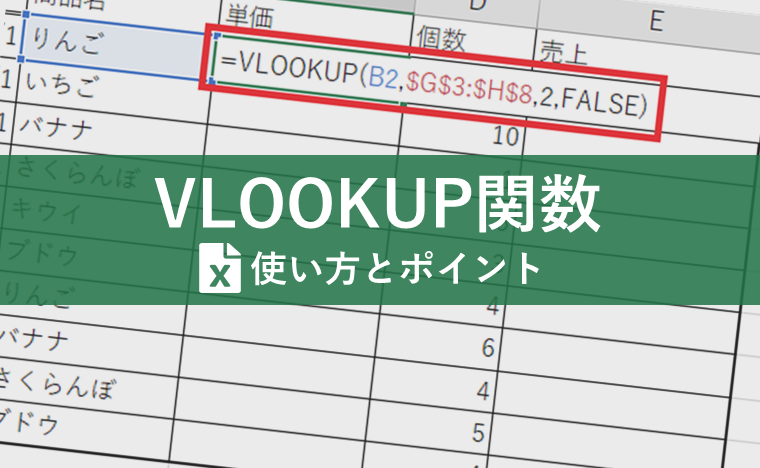
Excel VLOOKUP関数は、表内のデータを検索し、指定された値に一致するものを返す強力な機能です。この関数は、ビジネスやデータ分析の場面で広く使用されており、データ整理や分析を効率化します。VLOOKUP関数の基本的な使い方を理解することで、複雑なデータセットから簡単に情報を抽出することができます。
本記事では、VLOOKUP関数の基本的な構文や使い方、具体的な使用例を紹介します。また、VLOOKUP関数の制限やエラー対処法、そして代替手段についても説明します。VLOOKUP関数だけでなく、INDEXとMATCH関数の組み合わせやXLOOKUP関数、Power Queryなどの現代的な代替手段も紹介することで、より高度なデータ検索と分析の方法を提供します。
VLOOKUP関数は、検索値、検索範囲、返却列番号、範囲検索フラグを指定することで使用します。検索範囲は範囲名や座標で指定でき、エラーハンドリングも可能です。検索値は検索範囲の左端の列に存在する必要があります。近似一致と完全一致の選択が可能で、複数のデータを対応させるには、INDEXとMATCH関数やFILTER関数を使用します。具体的な使用例としては、社員番号から社員名を検索するなど、実践的なシナリオを用いて説明します。
VLOOKUP関数の基本
ExcelのVLOOKUP関数は、表内のデータを検索し、指定された値に一致するものを返す強力な機能です。この関数は、ビジネスやデータ分析で広く使用されており、データ整理や分析の効率化に大いに貢献しています。VLOOKUP関数の基本的な使い方は、検索値、検索範囲、返却列番号、範囲検索フラグを指定することです。検索値は、検索対象の値を指定し、検索範囲はデータが格納されている範囲を指定します。返却列番号は、検索範囲内で返したい値が含まれる列の番号を指定します。範囲検索フラグは、近似一致と完全一致のどちらを使用するかを指定します。
検索範囲は、範囲名や座標で指定できます。範囲名を使用することで、データの範囲を明確にし、関数がより読みやすくなります。また、エラーハンドリングも可能です。例えば、検索値が見つからない場合に特定の値を返すように設定できます。VLOOKUP関数の制限として、検索値は検索範囲の左端の列に存在する必要があります。これは、関数の設計上、左端の列から順に検索を行うためです。近似一致と完全一致の選択が可能で、完全一致では指定した値と完全に一致するものを、近似一致では最も近い値を返します。
VLOOKUP関数は、単一の値を検索する場合に特に有用です。例えば、社員番号から社員名を検索するような用途で使用できます。しかし、複数のデータを対応させる必要がある場合は、VLOOKUP関数に加えて、INDEX関数とMATCH関数の組み合わせや、FILTER関数を使用することが推奨されます。これらの関数を使用することで、より複雑な検索やデータの取り扱いが可能になります。
検索範囲の指定方法
ExcelのVLOOKUP関数は、データの検索と分析を効率化するための強力なツールです。検索範囲の指定は、関数の動作に大きく影響を与えます。検索範囲は、範囲名や座標で指定することができます。範囲名を使用すると、関数がより読みやすくなり、後々のメンテナンスも容易になります。一方、座標を使用することで、特定の範囲を直接指定できます。
検索範囲を正しく指定することで、VLOOKUP関数は指定された検索値と一致するデータを返します。例えば、社員番号から社員名を検索する場合、検索範囲には社員番号と社員名が含まれる範囲を指定します。検索範囲は、左端の列に検索値が存在する必要があります。これはVLOOKUP関数の重要な制約であり、間違えるとエラーが発生します。
範囲検索フラグを設定することで、近似一致と完全一致のどちらを使用するかを選択できます。近似一致は、検索値に最も近い値を返します。これには通常、データが昇順に並んでいることが前提となります。一方、完全一致は、検索値と完全に一致する値を返します。完全一致を使用する場合、範囲検索フラグにはFALSEを指定します。近似一致を使用する場合はTRUEを指定します。ただし、近似一致を使用する際は注意が必要で、データが昇順に並んでいることを確認する必要があります。
エラーハンドリング
エラーハンドリングは、VLOOKUP関数を使用する際の重要な要素です。データ検索中にエラーが発生すると、Excelは「#N/A」や「#REF!」などのエラーメッセージを表示します。これらのエラーは、検索値が見つからない、または検索範囲が不適切であるなどの理由で発生します。エラーハンドリングを行うことで、これらのエラーをより読みやすく、管理しやすい形式に変換できます。
例えば、IFERROR関数を使用して、エラーが発生した場合に特定のメッセージや値を返すようにできます。以下は、VLOOKUP関数とIFERROR関数を組み合わせた例です。
excel

=IFERROR(VLOOKUP(A2, B1:C10, 2, FALSE), "データが見つかりません")
この式では、A2の値をB1:C10の範囲で検索し、一致する値が見つからない場合、「データが見つかりません」と表示されます。これにより、ユーザーがエラーの意味を理解しやすくし、データの整合性を保つことができます。
また、ISNA関数もエラーハンドリングのための有効な手段です。ISNA関数は、VLOOKUP関数の結果が「#N/A」エラーであるかどうかを確認します。以下は、ISNA関数とIF関数を組み合わせた例です。
excel

=IF(ISNA(VLOOKUP(A2, B1:C10, 2, FALSE)), "データが見つかりません", VLOOKUP(A2, B1:C10, 2, FALSE))
この式では、VLOOKUP関数の結果が「#N/A」エラーであるかどうかを確認し、エラーの場合には「データが見つかりません」と表示します。これらの方法により、データ検索の信頼性とユーザビリティを向上させることができます。
VLOOKUP関数の制限
VLOOKUP関数は、Excelでデータ検索と分析を効率化するための強力なツールですが、いくつかの制限があります。まず、検索値は常に検索範囲の左端の列に存在する必要があります。これは、データの並び順や配置に制約をかけるため、柔軟性に欠ける場合があります。例えば、社員番号と社員名がそれぞれ異なる列に配置されている場合、社員名列を左端に移動する必要があるかもしれません。
また、VLOOKUP関数は近似一致と完全一致の2つの検索方法を提供しますが、近似一致を使用する際は、検索範囲が昇順に並んでいる必要があります。これは、データが正確に昇順に並んでいないと予期しない結果を返す可能性があるため、注意が必要です。完全一致を使用する場合は、検索範囲の並び順は問いませんが、検索値が見つからない場合はエラーが返されます。
さらに、VLOOKUP関数は1つの列からしかデータを返すことができません。複数の列からデータを取得したい場合、複数のVLOOKUP関数を使用するか、他の関数(例えば、INDEXとMATCHの組み合わせ)を用いる必要があります。これにより、複雑なデータ操作が求められる場面では、VLOOKUP関数だけでは不十分な場合があります。
これらの制限を理解し、適切に使用することで、VLOOKUP関数の効果的な活用が可能となります。ただし、より高度なデータ操作が必要な場合は、XLOOKUP関数やPower Queryなどの代替手段を検討することも大切です。これらのツールは、VLOOKUP関数の制限を補い、より柔軟で効率的なデータ処理を実現します。
複数データの対応
VLOOKUP関数は単一の検索値から情報を取得するのには非常に効果的ですが、複数のデータを対応させる場合、その限界が明らかになります。例えば、複数の基準に基づいてデータを検索する必要がある場合や、複数列の情報をまとめて取得したい場合など、VLOOKUP関数だけでは対応しきれない場面が多々あります。このような場合に有効なのが、INDEX関数とMATCH関数の組み合わせや、新しいXLOOKUP関数の利用です。
INDEX関数とMATCH関数の組み合わせは、VLOOKUP関数の制限を克服する強力な手段です。MATCH関数は、指定した値が範囲内にある位置を返し、INDEX関数はその位置からデータを取得します。これにより、検索値が左端の列に限られないだけでなく、複数列のデータを取得することも可能になります。例えば、社員番号と部署名の組み合わせから社員名を検索する場合、MATCH関数で社員番号と部署名の位置を特定し、INDEX関数でその位置の社員名を取得できます。
また、XLOOKUP関数は、Excel 365やExcel 2019以降のバージョンで導入された新しい関数で、VLOOKUP関数の制限を大きく改善しています。XLOOKUP関数は、検索値が左端の列に限られないだけでなく、複数列のデータを一度に取得したり、検索範囲を動的に変更したりできる点が特徴です。これにより、複雑なデータ検索や分析をより効率的に行うことが可能になります。例えば、複数の基準に基づいてデータを検索する場合でも、XLOOKUP関数を使うことで簡単に実現できます。
これらの関数を活用することで、データ検索と分析の効率を大幅に向上させることができ、より柔軟で複雑なデータ処理を実現できます。
使用例:社員番号から社員名を検索
VLOOKUP関数は、Excelでデータを検索し、必要な情報を迅速に取得するための強力なツールです。具体的な使用例として、社員番号から社員名を検索するシナリオを考えてみましょう。例えば、会社の人事データベースにおいて、社員番号を基に各社員の名前や部署情報を取得したい場合があります。このとき、VLOOKUP関数を使えば、社員番号を入力するだけで、対応する社員名を自動的に取得できます。
検索テーブルとして、社員番号、社員名、部署名などの情報が含まれたテーブルを用意します。このテーブルの左端の列には社員番号が配置され、その右側の列には社員名や部署名が記載されます。VLOOKUP関数では、最初の引数として検索したい社員番号を指定し、第二の引数として検索テーブルの範囲を指定します。第三の引数には、返却したい列の番号(例:2列目の社員名)を指定し、最後の引数には完全一致(FALSE)を設定します。これにより、指定した社員番号に完全に一致する行の社員名を取得できます。
この方法を使えば、大量のデータから特定の情報を迅速に引き出すことが可能になり、データ管理や分析の効率化に大きく貢献します。また、VLOOKUP関数の使い方を理解することで、他のデータ検索や照合の場面でも活用できるようになります。例えば、商品コードから商品名や価格を取得する、顧客IDから顧客情報を引き出すなど、様々な用途に応用できます。
エラー対処と注意点
ExcelのVLOOKUP関数を使用する際、さまざまなエラーが発生することがあります。最も一般的なエラーは#N/A、#REF!、#VALUE!です。#N/Aエラーは、検索値が見つからない場合に表示されます。これは、検索範囲に指定された値が存在しないか、または文字列の形式が異なることによって発生します。#REF!エラーは、検索範囲が不適切であるか、返却列番号が範囲外である場合に表示されます。#VALUE!エラーは、関数の引数に不適切なデータ型が使用された場合に表示されます。
これらのエラーを対処するためには、まずエラーの原因を特定することが重要です。#N/Aエラーを避けるには、検索値と検索範囲のデータが一致しているか確認し、必要であればデータの形式を調整します。IFERROR関数を使用することで、エラーが発生した場合に特定の値を返すことができます。例えば、IFERROR(VLOOKUP(検索値, 検索範囲, 返却列番号, 範囲検索フラグ), "未登録")のように、エラーが発生した場合に「未登録」という文字列を返すことができます。
また、VLOOKUP関数の使用に際して注意すべき点があります。まず、検索値は常に検索範囲の左端の列に存在する必要があります。これはVLOOKUP関数の制約であり、この条件を満たさない場合はエラーが発生します。近似一致を使用する場合、検索範囲は昇順にソートされている必要があります。ソートが適切でない場合は、予期しない結果が返される可能性があります。さらに、検索範囲が非常に大きい場合、VLOOKUP関数のパフォーマンスが低下する可能性があります。このような場合、INDEXとMATCH関数の組み合わせやXLOOKUP関数、Power Queryなどの代替手段を検討することがお勧めです。これらの関数や機能は、より柔軟な検索と高速な処理を提供します。
VLOOKUP関数の代替手段
VLOOKUP関数は、Excelでデータ検索と分析を効率化するための強力なツールですが、その制限や課題を克服するために、いくつかの代替手段が存在します。特に、INDEXとMATCH関数の組み合わせや、XLOOKUP関数、Power Queryが注目されています。これらの方法は、VLOOKUP関数の制限を補完し、より柔軟で強力なデータ検索を可能にします。
INDEXとMATCH関数の組み合わせは、VLOOKUP関数の制限を解決する効果的な方法です。MATCH関数は、検索値が存在する行の位置を返します。一方、INDEX関数は、指定された行と列の位置にある値を返します。この組み合わせにより、検索値が左端の列に存在する必要がなくなるため、より柔軟なデータ検索が可能になります。また、INDEXとMATCHの組み合わせは、複数の列からのデータ取得や、複数の条件に基づいた検索も容易に行うことができます。
XLOOKUP関数は、Excel 365とExcel 2019以降のバージョンで導入された新しい関数です。XLOOKUPは、VLOOKUP関数の代替として設計されており、検索範囲、検索値、返却値の範囲、近似一致の有無などを柔軟に指定できます。XLOOKUPは、検索値が左端の列に存在する必要がなく、複数の列からのデータ取得や、複数の条件に基づいた検索も簡単に実行できます。さらに、XLOOKUPはエラーハンドリングも充実しており、より便利で効率的なデータ検索を実現します。
Power Queryは、Excelのデータ接続と変換機能を強化するためのツールです。Power Queryを使用することで、複数のデータソースからデータを読み込み、結合、フィルタリング、変換などの高度な処理を行うことができます。Power Queryは、VLOOKUP関数の制限を超えて、大規模なデータセットを効率的に処理し、高度なデータ分析を可能にします。特に、複数のデータソースからデータを統合し、定期的に更新されるデータセットを管理する場合に役立ちます。
まとめ
Excel VLOOKUP関数は、データの検索と分析を効率化するための強力なツールです。この関数は、指定された値に一致するデータを表内から検索し、返すことができます。ビジネスやデータ分析の現場で広く使用されており、データ整理や分析のプロセスを大幅に短縮します。VLOOKUP関数の基本的な使い方は、検索値、検索範囲、返却列番号、範囲検索フラグを指定することです。これらのパラメータを適切に設定することで、必要なデータを迅速に取得できます。
検索範囲は、範囲名やセル座標で指定することができます。また、VLOOKUP関数では、エラーハンドリングも重要な要素の一つです。たとえば、検索値が見つからない場合に特定の値を返すように設定することで、データの信頼性を高めることができます。VLOOKUP関数にはいくつかの制限があります。例えば、検索値は検索範囲の左端の列に存在する必要があります。また、近似一致と完全一致の選択が可能です。複数のデータを対応させる必要がある場合や、より複雑な検索を実行する場合は、INDEX-MATCH関数やFILTER関数を使用すると便利です。
VLOOKUP関数の具体的な使用例としては、社員番号から社員名を検索するなどが挙げられます。これにより、大量のデータから特定の情報を迅速に取得できます。エラー対処や注意点も重要で、検索範囲が正しいかどうか、検索値が存在するかどうかを確認する必要があります。また、VLOOKUP関数の代替手段として、INDEXとMATCH関数の組み合わせやXLOOKUP関数、Power Queryが紹介されています。これらの方法は、より柔軟で高度なデータ検索を可能にします。
よくある質問
VLOOKUP関数の基本的な使い方は?
VLOOKUP関数は、Excelで特定の値を検索し、関連するデータを取得するために使用されます。この関数は、検索テーブルの左列から始めて、指定された値を見つけると、その行の指定された列からデータを返します。VLOOKUP関数の基本的な構文は、=VLOOKUP(検索値, 検索範囲, カラム番号, [近似一致])です。ここで、検索値は見つけるために使用される値、検索範囲はデータが含まれる範囲、カラム番号は結果として取得したいデータが含まれる列の番号、近似一致は真偽値で、正確な一致(FALSE)または近似一致(TRUE)を指定します。具体的には、=VLOOKUP(A2, B2:D10, 2, FALSE)という式では、A2の値をB2:D10の範囲で検索し、見つかった行の2列目の値を返します。
VLOOKUP関数の近似一致と正確一致の違いは?
VLOOKUP関数の近似一致と正確一致の選択は、検索結果に大きな影響を与えます。近似一致(TRUE)は、検索値の正確な一致が見つからない場合、最も近い値を返します。ただし、近似一致を使用する際には、検索範囲の最初の列が昇順に並んでいる必要があります。逆に、正確一致(FALSE)は、検索値と完全に一致するデータのみを返します。正確一致は、データの整合性を確認する際や、特定の値を正確に見つける必要がある場合に使用されます。例えば、商品コードや社員番号などの一意の識別子を検索する際には、正確一致が適しています。
VLOOKUP関数がエラーを返す原因と対処法は?
VLOOKUP関数がエラーを返す主な原因には、検索値が見つからない、検索範囲が不適切、カラム番号が範囲外、データ形式の不一致などがあります。具体的には、#N/Aエラーは検索値が見つからない場合に発生し、#REF!エラーは検索範囲が不適切またはカラム番号が範囲外の場合に発生します。これらのエラーを回避するためには、検索範囲が正しいことを確認し、検索値が存在することを確認することが重要です。また、IFERROR関数を組み合わせて使用することで、エラー時の代替値を表示させることもできます。例えば、=IFERROR(VLOOKUP(A2, B2:D10, 2, FALSE), "データなし")という式では、VLOOKUP関数がエラーを返した場合、「データなし」と表示されます。
VLOOKUP関数を複数のワークシートやワークブックで使用する方法は?
VLOOKUP関数を複数のワークシートやワークブックで使用する際には、検索範囲を適切に指定することが重要です。例えば、同じワークブック内の別のワークシートにあるデータを検索する場合は、=VLOOKUP(A2, 'シート2'!B2:D10, 2, FALSE)のように、シート名を指定します。異なるワークブックのデータを検索する場合は、=VLOOKUP(A2, [別のワークブック名.xlsx]シート1!B2:D10, 2, FALSE)のように、ワークブック名とシート名を指定します。これらの方法により、複数のデータソースから情報を集めて分析することが可能になります。ただし、外部のワークブックを参照する際には、そのワークブックが開かれているか、正しいパスが指定されていることを確認する必要があります。
Deja una respuesta
Lo siento, debes estar conectado para publicar un comentario.
関連ブログ記事