
Excelスクロール術:マウス&キーボードで効率的に操作

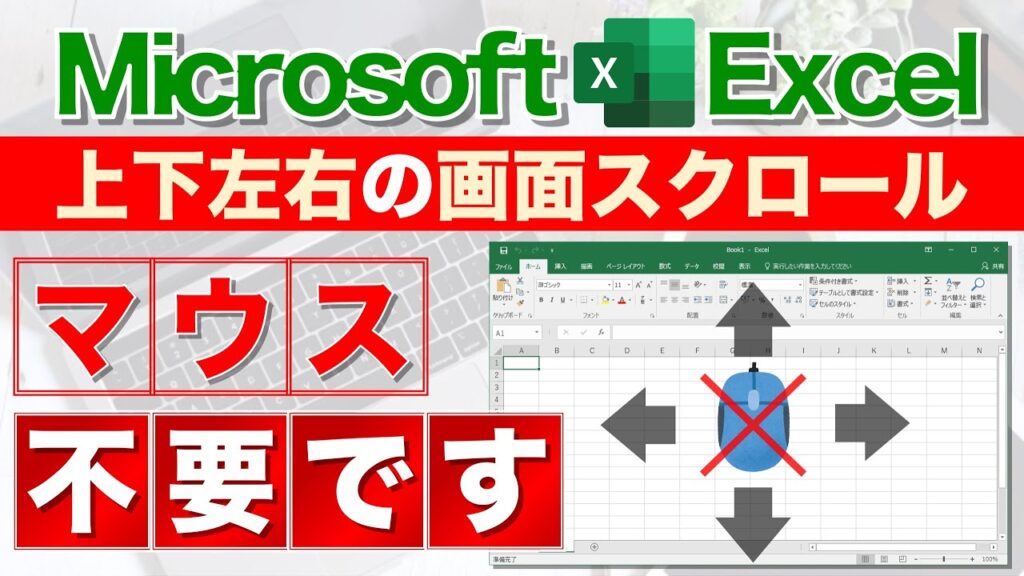
Excelスクロール術:マウス&キーボードで効率的に操作
Excelでのスムーズなスクロールは、効率的なデータ操作の鍵となります。本記事では、マウスとキーボードを活用してExcelのスクロールを効率化する方法を紹介します。マウスのホイールや右クリック、キーボードのショートカットを駆使することで、データの移動や選択が大幅に簡単になります。また、名前ボックスの利用や画面分割、ズーム機能など、さまざまなテクニックを組み合わせることで、より快適な作業環境を作り出すことができます。これらの方法をマスターすれば、Excelでの作業がより迅速かつ快適になること間違いなしです。
マウスの活用
マウスの活用は、Excelでのスクロール操作を大幅に効率化します。まず、マウスホイールをクリックすると「オートスクロール」モードに切り替わり、マウスの移動に合わせてスクロール速度を調整できます。これにより、特定の場所へ迅速に移動することが可能になります。また、マウスの右ボタンを押したままドラッグすると、データを選択しながらスクロールできます。これにより、範囲の選択とスクロールを同時に実行できるため、作業がとてもスムーズになります。これらの機能を活用することで、Excelでのデータ操作がより快適になります。
キーボードショートカット
キーボードショートカットを活用することで、Excelのスクロール操作が大幅に効率化されます。例えば、「Page Up」キーを押すと1ページ分上にスクロールし、「Page Down」キーを押すと1ページ分下にスクロールします。これにより、文書の全体を素早く確認できます。また、「Ctrl」キーと「↑」または「↓」キーを組み合わせると、1行ずつのスクロールが可能になります。これは、細かい調整が必要な場合や特定の行に移動したいときに便利です。
さらに、「Ctrl」キーと「Home」キーを組み合わせると、ワークシートの先頭に瞬時に移動できます。同様に、「Ctrl」キーと「End」キーを組み合わせると、ワークシートの末尾に移動します。これらのショートカットは、大量のデータを扱う際に特に役立ち、作業時間を大幅に短縮できます。キーボードショートカットをマスターすることで、Excelの操作がよりスムーズで効率的になります。
名前ボックスの利用
名前ボックスの利用は、Excelでの効率的なスクロール操作に欠かせないテクニックの一つです。名前ボックスは、ワークシートの上部にある小さな入力フィールドで、現在選択されているセルのアドレスを表示しています。この名前ボックスを使うことで、特定のセルや範囲に素早くジャンプすることができます。例えば、A1からZ100までの範囲に名前「データ範囲」を付けておけば、名前ボックスに「データ範囲」と入力し、Enterキーを押すだけで、その範囲に瞬時に移動できます。これにより、データの検索や編集が大幅に効率化され、スクロール操作の煩わしさを軽減できます。また、複数の範囲に名前を付けておけば、各範囲間の移動も簡単になり、ワークシートの操作がよりスムーズになります。
画面分割
画面分割は、Excelで複数のデータ領域を同時に見たいときに非常に役立つ機能です。表示タブの「ウィンドウ」グループにある「分割」ボタンをクリックすることで、ワークシートを上下または左右に分割することができます。これにより、例えば、データの上部と下部を同時に確認しながら比較したり、複雑なデータセットの異なる部分を一度に見ることができます。この機能を使うと、スクロールしながら異なるデータポイント間を移動する手間が省け、作業効率が大幅に向上します。また、各分割されたウィンドウを個別にスクロールできるため、特定の範囲に焦点を当てつつ、他の部分も確認できるようになります。
ズーム機能
Excelのズーム機能は、データ全体を把握しやすくするための便利なツールです。表示タブの「ズーム」グループからズーム率を変更することで、データが見やすく調整できます。例えば、全体像を確認したい場合には、ズーム率を下げることで一覧性を高めることができます。一方、細かいデータを確認したい場合には、ズーム率を上げることで詳細を確認しやすくなります。この機能は特に、大量のデータを扱う際に有効で、必要な情報を迅速に見つけることができます。
また、ズームスライダーを使用すると、より直感的にズーム率を調整できます。画面右下に表示されるズームスライダーをドラッグすることで、即座にズーム率を変更できます。これにより、データの表示範囲をすぐに調整し、作業効率を大幅に向上させることができます。ズーム機能を活用することで、Excelでの作業がより快適で効率的になります。
ハードウェアアクセラレーションの有効化
Excelのスクロール操作をよりスムーズに行うためには、ハードウェアアクセラレーションの有効化が効果的です。ハードウェアアクセラレーションは、グラフィックカードの機能を活用して、Excelの表示を高速化します。これにより、スクロール時のレスポンスが向上し、作業効率が大幅に向上します。ハードウェアアクセラレーションを有効にするには、Excelのオプション設定から行います。ファイルタブを開き、「オプション」を選択し、「詳細」設定の「ハードウェアグラフィックアクセラレーション」をオンにします。この設定は、特に大きなデータセットを扱う際に効果的で、スクロール時の遅延や表示の乱れが減少します。ただし、古いまたは低スペックのパソコンでは、逆にパフォーマンスが低下する場合もあるため、試してみてから設定を調整するのがおすすめです。
ページ分割の無効化
ページ分割を無効にすることで、Excelのスクロール速度が大幅に向上することがあります。ページ分割は、印刷プレビューでページの区切りを明確にするために役立ちますが、通常の作業中には必要ないことが多いです。ページ分割が有効になっていると、スクロール時に不要な一時停止が発生し、操作が重くなることがあります。これを無効化すれば、スクロールがよりスムーズになり、作業効率が向上します。ページ分割を無効にするには、「表示」タブの「ページレイアウト」グループにある「ページ分割」ボタンをクリックし、表示を「通常」に変更します。この設定により、Excelの表示がシンプルになり、スクロール時のストレスが軽減されます。
スクロール速度の調整
スクロール速度を調整することで、Excelの操作をより快適にすることができます。特に、大量のデータを扱う際には、スクロール速度が作業効率に大きく影響します。マウスの設定で垂直スクロールの行数を調整することにより、スクロール速度を上げることができます。この設定は、Windowsの「設定」アプリから「デバイス」を選択し、「マウス」の項目で行うことができます。また、Macユーザーは「システム環境設定」から「マウス」を選択し、スクロール速度を調整できます。
スクロール速度を適切に設定することで、データをすばやく移動でき、作業の流れを妨げることなく、効率的に作業を進めることができます。例えば、データの先頭や末尾に素早く移動する必要がある場合、スクロール速度を上げることで、瞬時に目的の位置に到達できます。逆に、細かい調整が必要な場合は、スクロール速度を落として、より正確に操作することも可能です。これらの調整は、Excelの使用頻度や個人の好みに応じて最適化することで、より快適な作業環境を実現できます。
まとめ
Excelのスクロール操作を効率化することで、作業の速度と快適性が大幅に向上します。マウスとキーボードを巧みに活用することで、データの移動や選択をスムーズに行うことができます。例えば、マウスのホイールをクリックすると「オートスクロール」モードになり、マウスの移動によってスクロール速度を調整できます。また、マウスの右ボタンを押しながらドラッグすると、データを選択しながらスクロールすることが可能になります。
キーボードショートカットも非常に役立ちます。Page UpやPage Downキーを使用すると、1ページ分のスクロールが可能です。Ctrlキーと↑または↓キーを組み合わせることで、1行ずつのスクロールができます。さらに、CtrlキーとHomeキーまたはEndキーを組み合わせることで、データの先頭や末尾に瞬時に移動できます。これらのショートカットを活用することで、効率的なデータ操作が可能になります。
名前ボックスの利用もおすすめです。セルや範囲に名前を付けることで、名前ボックスから直接特定のデータにジャンプできます。これにより、必要なデータに素早くアクセスできます。また、画面分割機能を使用することで、Excelの画面を上下または左右に分割し、複数のエリアを同時に確認できます。これにより、データの比較や参照が容易になります。
ズーム機能も重要なツールです。表示タブのズームグループからズーム率を調整することで、データ全体を把握しやすいサイズに変更できます。また、ハードウェアアクセラレーションを有効にすることで、スクロールがよりスムーズになります。この設定は、Excelのオプションで行うことができます。さらに、ページ分割を無効にすることで、スクロールの速度が向上することがあります。マウスの設定で垂直スクロールの行数を調整することで、スクロール速度を上げることも可能です。
これらの方法を組み合わせて活用することで、Excelでのスクロール操作が効率化され、作業が快適になります。
よくある質問
Excelのスクロールをマウスで効率的に行う方法は?
Excelのスクロールをマウスで効率的に行う方法はいくつかあります。最も基本的な方法は、マウスのスクロールホイールを使用することです。通常、スクロールホイールを上下に動かすことで、シートを縦にスクロールできます。また、スクロールホイールを押しながらドラッグすることで、シートを横にスクロールすることも可能です。さらに、マウスの右クリックメニューから「スクロール」を選択すると、一時的にスクロールバーが表示され、より細かいスクロール操作ができます。また、マウスの右ボタンを押したままドラッグすることで、シート全体を自由に移動させることができます。これらの方法を組み合わせることで、Excelの操作が大幅に効率化されるでしょう。
キーボードショートカットを使用してExcelをスクロールする方法は?
キーボードショートカットを使用してExcelをスクロールする方法も非常に効率的です。例えば、Page UpキーとPage Downキーを使用すると、シートを1ページ分上下にスクロールできます。また、Ctrl + Page UpキーとCtrl + Page Downキーを使用すると、シートを左または右に1ページ分スクロールできます。さらに、HomeキーとEndキーを使用すると、行の先頭や末尾に素早く移動できます。Ctrl + HomeキーとCtrl + Endキーを使用すると、シートの最初のセル(A1)や最後のセルに移動できます。これらのショートカットキーを活用することで、マウスを使用せずに効率的にスクロールできます。
Excelのスクロール速度を調整する方法は?
Excelのスクロール速度を調整する方法は、主にマウスの設定やWindowsの設定から行います。まず、マウスの設定では、デバイスとプリンターからマウスのプロパティを開き、「ポインタオプション」タブでスクロール速度を調整できます。ここで、「スクロールの量」を設定することで、スクロールホイールの感度を変更できます。また、Windowsの設定からもスクロール速度を調整できます。設定 > デバイス > マウスに移動し、「スクロールの量を設定する」オプションで調整します。これらの設定を適切に行うことで、より快適なスクロール操作が可能になります。
シートの特定の範囲だけをスクロールする方法は?
シートの特定の範囲だけをスクロールする方法も、Excelの効率的な操作に役立ちます。まず、スクロールしたい範囲を選択します。選択範囲が決まったら、F8キーを押して「拡張選択」モードに切り替えます。このモードでは、マウスやキーボードを使用して範囲をスクロールさせても、選択範囲が維持されます。また、Alt + Pキーを押して「ペインの固定」機能を使用することもできます。この機能を使うと、特定の列や行を固定したまま、他の部分をスクロールさせることができます。例えば、ヘッダー行を固定してデータ部分だけをスクロールさせることで、データの読み取りがより容易になります。これらの方法を活用することで、特定の範囲のスクロールを効率的に行うことができます。
Deja una respuesta
Lo siento, debes estar conectado para publicar un comentario.
関連ブログ記事