
Excelでデータの空白を削除!TRIM関数と置換機能活用

Excelでデータを整理する際、空白のセルや余分なスペースが存在すると、データの見栄えが悪くなり、分析の際に問題が生じることがあります。本記事では、TRIM関数や置換機能を活用して、これらの空白を効率的に削除する方法を解説します。これらのテクニックを身につけることで、データの整理や分析がスムーズになり、作業効率が大幅に向上します。また、ショートカットキーやPower Queryなどの高度な機能も紹介することで、Excelの使いこなし方をもっと深めていきます。
TRIM関数の使用
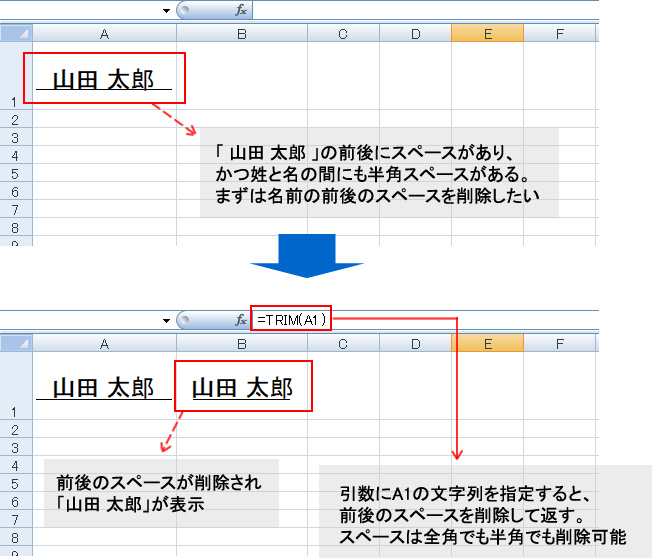
Excelでデータの空白を削除する際、最も基本的で効果的な方法の一つがTRIM関数の使用です。TRIM関数は、文字列の先頭と末尾の余分な空白を削除し、中間の複数の空白を1つの空白に縮める機能を持っています。これにより、データの整形や分析がよりスムーズに行えます。例えば、セルA1に「 テスト 」と入力されている場合、=TRIM(A1)と入力すれば、「テスト」という結果が得られます。
また、TRIM関数は、データのインポートやコピー時に発生する不要な空白を効率的に削除するのに便利です。特に、CSVファイルやテキストファイルからデータをインポートした場合、セルの先頭や末尾に余分な空白が含まれていることがあります。このような場合、TRIM関数を用いて一括で空白を削除することで、データの整理が簡単になります。
さらに、TRIM関数は他の関数と組み合わせることで、より高度なデータ処理も可能になります。例えば、複数の列のデータを結合するときに、各列の空白を削除してから結合することで、整形されたデータを得ることができます。このように、TRIM関数は単独でも、他の関数と組み合わせても非常に効果的なツールです。
REPLACE関数の使用
REPLACE関数は、指定された位置の文字列を新しい文字列に置き換える際に便利です。例えば、特定の位置にある空白を削除したい場合や、不要な文字列を空文字に置き換える場合などに使用できます。REPLACE関数の基本的な構文は、REPLACE(元の文字列, 開始位置, 置換する文字数, 新しい文字列) です。例えば、セルA1に「 こんにちは 世界 」という文字列がある場合、REPLACE(A1, 1, 1, "") とすることで、最初の空白を削除できます。ただし、REPLACE関数は指定された位置と長さの文字列のみを置換するため、複数の位置にある空白を一括で削除するには、複数回関数を使用する必要があります。この点で、TRIM関数やSUBSTITUTE関数と比べると、やや手間がかかることがあります。ただし、特定の位置の文字列を正確に制御したい場合や、複雑な文字列操作が必要な場合に、REPLACE関数は非常に役立つツールとなります。
SUBSTITUTE関数の使用
SUBSTITUTE関数は、特定の文字列を別の文字列に置き換えるための関数です。特に、データ中に不要な空白が含まれている場合に有用です。例えば、セルに「東京 都」と入力されている場合、この関数を使用することで「東京都」のように空白を削除することができます。SUBSTITUTE関数の基本的な構文は「=SUBSTITUTE(元の文字列, 置き換える文字列, 新しい文字列, [置換回数])」です。ここで、置換回数はオプションで、指定しなければ関数は文字列中で見つかるすべての対象を置き換えます。
例えば、A1セルに「東京 都」と入力されている場合、B1セルに「=SUBSTITUTE(A1, " ", "")」と入力すると、結果は「東京都」となります。このように、SUBSTITUTE関数はデータのクリーニングに非常に役立ちます。また、複数の空白や特殊文字を一度に削除することも可能で、例えば「東京 都 *」のような入力でも「東京都」に変換できます。ただし、SUBSTITUTE関数は特定の文字列を置き換えるため、全体的な空白の削除にはTRIM*関数や置換機能と組み合わせて使用することが推奨されます。
置換機能の使用
Excelでデータの空白を削除する際、最も手軽な方法の一つが置換機能の使用です。置換機能は、指定した文字列を別の文字列に置き換えることができますが、この機能を活用することで、セル内の不要な空白スペースを簡単に削除することができます。具体的には、Ctrl + Hキーを押すことで「置換」ダイアログボックスを開き、「探し文字」欄にスペース(空白)を入力し、「置き文字」欄を空白のままにした上で「すべて置換」ボタンをクリックすることで、選択範囲内のすべての空白スペースが削除されます。
また、Alt + E + Sキーを押すことで、置換のショートカットメニューを開くこともできます。この方法は、セル内の特定の文字列だけでなく、セル全体の空白スペースを削除する際にも有効です。置換機能は、大量のデータを短時間で処理する場合に特に威力を発揮し、データの見やすさと正確性を大幅に向上させることができます。
さらに、置換機能は単に空白スペースを削除するだけでなく、データの整形にも利用できます。例えば、データ内の特定の文字列を一括で変更したり、不要な文字を削除したりする際にも役立ちます。この機能を活用することで、データの前処理が効率的に行え、分析やレポート作成の時間を大幅に短縮することができます。
ショートカットの活用
Excelでデータの空白を削除する際、ショートカットを活用することで作業効率が大幅に向上します。例えば、Ctrl + Hを押すと「置換」ダイアログボックスが開き、ここでは特定の文字列を別の文字列に置換することができます。空白スペースを削除する場合は、「検索文字列」にスペースを入力し、「置換文字列」には何も入力せずに「すべて置換」をクリックすることで、選択した範囲内のすべての空白スペースを削除できます。
また、Alt + E + Sのショートカットも便利です。このショートカットを使用すると、「貼り付け特殊」ダイアログボックスが開き、ここから「値」を選択することで、他のセルから値のみを貼り付けることができます。これにより、元のセルの書式や空白スペースを削除することができます。これらのショートカットを組み合わせて使用することで、より効率的にデータの前処理を行うことができます。
TEXT TO COLUMN機能の活用
TEXT TO COLUMN機能は、Excelでデータを整理する際の強力なツールです。この機能を使用することで、一列のデータを複数の列に分割し、それぞれのデータ項目を明確に分けることが可能です。例えば、フルネームが一列に記載されている場合、TEXT TO COLUMN機能を使って名前と苗字を別々の列に分割することができます。また、住所データを分割して、都道府県、市町村、番地などの項目ごとに整理することもできます。このように、データの前処理を効率的に行うことで、後のデータ分析やレポート作成がスムーズになります。
TEXT TO COLUMN機能の使用方法は非常に簡単です。まず、分割したいデータが入力されている列をクリックして選択します。次に、データタブのテキストの列への分割ボタンをクリックします。すると、テキストを列に分割ダイアログボックスが表示されます。ここでは、データを分割する区切り文字を選択します。一般的な区切り文字には、コンマ、スペース、タブなどがあります。選択した区切り文字に基づいてデータが分割され、それぞれの項目が新しい列に配置されます。必要に応じて、データの形式(文字列、日付、数値など)も指定できます。
TEXT TO COLUMN機能は、大量のデータを扱う際に特に有用です。例えば、CSVファイルからインポートしたデータを整理する際や、異なるシステムから取得したデータを統一的な形式に変換するときなどに活用できます。また、この機能はPower Queryと組み合わせることで、さらに高度なデータ処理が可能になります。Power Queryでは、データのクリーニングや変換を自動化し、複雑なデータ操作を簡単に実行できます。これらのツールを組み合わせて使用することで、データの品質を向上させ、分析結果の精度を高めることができます。
Power Queryの活用
Power Queryは、Excelの高度なデータ変換ツールであり、データの前処理やクリーニングに非常に役立ちます。特に、データセットに含まれる不要な空白や空セルを効率的に削除することができます。Power Queryを使用することで、複数のデータソースからデータを読み込み、一連のステップを適用してデータを整理し、最終的にクリーンなデータをワークシートに読み込むことができます。
Power Queryの使用方法は簡単で、まずデータをPower Queryに読み込みます。その後、「変換」タブから「空白の削除」や「空行の削除」などの機能を使用して、不要な空白や空セルを削除します。さらに、テキストのクリーニングや列の分割など、他のデータ変換操作も行うことができます。これらの操作は、複数のステップとして記録され、必要に応じて編集や再利用が可能です。
Power Queryの最大の利点は、一度設定した変換ステップが自動的に適用されることです。これにより、同じデータの処理を繰り返す必要がなくなり、作業効率が大幅に向上します。また、データソースが更新された場合でも、Power Queryを使用すれば簡単に最新のデータを取得し、同じ変換ステップを適用することができます。このような点から、Power Queryは大量のデータを扱う際や、定期的なデータ更新が必要な場面で特に有用です。
まとめ
Excelでデータを整理する際、空白のセルや不要なスペースが存在すると、見栄えが悪くなるだけでなく、データの分析や処理に支障をきたすことがあります。しかし、Excelにはこれらの問題を解決するための多様な機能が用意されています。特に、TRIM関数と置換機能は、空白や不要なスペースを効率的に削除するための強力なツールです。
TRIM関数は、文字列から先頭と末尾の空白を削除し、中間の複数の空白を1つの空白に変換します。例えば、セルA1に「 こんにちは 世界 」と入力されている場合、=TRIM(A1)と入力すれば、「こんにちは 世界」となります。この関数は文字列データの整形に非常に役立ちます。
一方、置換機能は、特定の文字列を他の文字列に置き換えることができます。例えば、セル内に存在する全てのスペースを削除したい場合、Ctrl + Hで開く「置換」ダイアログボックスで、「検索する文字列」にスペースを入力し、「新しい文字列」には何も入力せずに「置換」ボタンをクリックすることで、全てのスペースを削除できます。また、Alt + E + Sのショートカットを使用することで、より迅速に置換操作を行うことも可能です。
これらのテクニックを活用することで、データの整理や分析がスムーズになり、作業効率が大幅に向上します。さらに、TEXT TO COLUMN機能やPower Queryを使用して、より高度なデータ前処理を行うこともできます。これらの一連の操作は、Excelを効果的に使用するための基本的なスキルとなり、日々の業務で大きな助けとなることでしょう。
よくある質問
1. TRIM関数と置換機能の違いは?
TRIM関数と置換機能は、Excelでデータのクリーニングを行う際に利用されるツールですが、それぞれ異なる目的と機能を持っています。TRIM関数は、テキスト文字列の先頭と末尾の空白を削除し、文字列内の連続するスペースを1つのスペースに変換します。例えば、セルに「 こんにちは 世界 」と入力されている場合、TRIM関数を使用すると「こんにちは 世界」となります。一方、置換機能は、指定した文字列を別の文字列に置き換えることを可能にします。例えば、セルに「A B C D」があり、スペースを削除したい場合、置換機能で「スペース」を「なし」に置き換えることで、「ABCD」となります。TRIM関数は主に文字列の整形に使用され、置換機能はより一般的な文字列操作に使用されます。
2. TRIM関数の具体的な使い方は?
TRIM関数の具体的な使い方は簡単です。まず、データが入力されているセルを指定します。例えば、A1セルに「 こんにちは 世界 」と入力されている場合、TRIM関数を使用するには、別のセル(例えばB1セル)に=TRIM(A1)と入力します。これにより、B1セルには「こんにちは 世界」と表示されます。TRIM関数は、先頭と末尾の空白を削除し、文字列内の連続するスペースを1つのスペースに変換します。この機能は、データの入力時に意図せず空白が入力されたり、テキストデータをクリーニングする際に非常に役立ちます。また、TRIM関数は他の関数と組み合わせることで、より複雑なデータ処理も可能です。例えば、TRIMとSUBSTITUTE関数を組み合わせて、特定の文字列を削除しつつ、空白を整理することができます。
3. 置換機能の具体的な使い方は?
置換機能の具体的な使い方は、Excelの「編集」タブにある「置換」ボタンをクリックすることで開始します。これにより、置換ダイアログボックスが表示されます。このダイアログボックスでは、置換する文字列と置き換える文字列を指定します。例えば、A1セルに「A B C D」があり、スペースを削除したい場合、「検索する文字」欄に「スペース」(半角スペースを入力)、「置換する文字」欄には何も入力せずに「すべて置換」ボタンをクリックします。これにより、A1セルの内容は「ABCD」となります。置換機能は、特定の文字列を一度に複数のセルで一括置換できるため、データの整理やクリーニングに非常に役立ちます。また、条件付きで置換を行うことも可能で、例えば、特定の範囲のセルのみで置換を実行するなど、柔軟な操作が可能です。
4. TRIM関数と置換機能を組み合わせて使うメリットは?
TRIM関数と置換機能を組み合わせて使うことで、データのクリーニングや整形をより効率的に行うことができます。例えば、データに不要な空白や特殊文字が含まれている場合、TRIM関数で先頭と末尾の空白を削除し、連続するスペースを1つのスペースに変換した後、置換機能で特定の文字列を削除したり、別の文字列に置き換えることができます。具体的には、A1セルに「 こんにちは 世界 」と入力されている場合、まず=TRIM(A1)で「こんにちは 世界」に整形し、その後、置換機能で「世界」を「ワールド」に置き換えると、「こんにちは ワールド」となります。このように、TRIM関数と置換機能を組み合わせることで、データの品質を向上させ、より正確な分析やレポート作成が可能になります。また、複雑なデータ処理を自動化することで、作業時間を大幅に削減できるというメリットもあります。
Deja una respuesta
Lo siento, debes estar conectado para publicar un comentario.
関連ブログ記事