
Excelのメモ機能でセルにコメントを追加・編集・削除

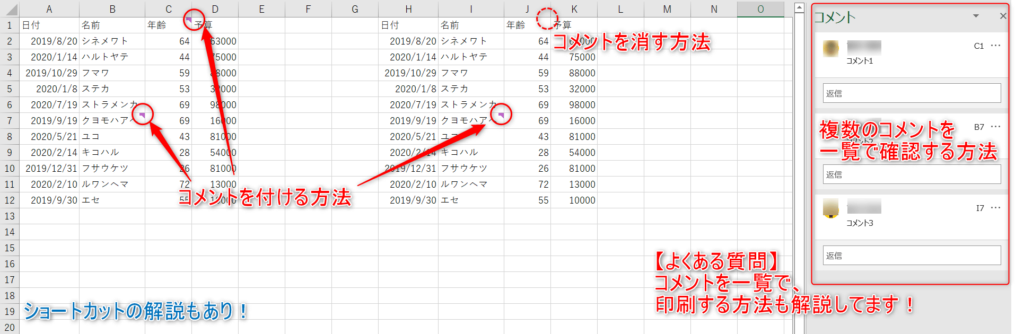
Excelのメモ機能は、セルにコメントを追加し、データの内容や注意点を記録するための便利なツールです。この機能は、他の人とデータを共有する際や個人的なメモとして役立ちます。本記事では、コメントの追加、編集、削除、表示・非表示の切り替え、書式設定などの具体的な方法を詳細に説明します。また、メモ機能はほとんどのExcelバージョンで利用可能であり、効率的なデータ管理をサポートします。
コメントの追加方法
コメントの追加方法は非常に簡単で、セルに詳細情報や注意点を記録するのに役立ちます。まずは、コメントを追加したいセルを選択します。次に、リボンの「ホーム」タブにある「コメント」ボタンをクリックします。または、キーボードの「Shift」キーと「F2」キーを同時に押すと、コメントを追加するダイアログボックスが表示されます。この方法で、セルにコメントを簡単に追加できます。追加されたコメントは、セルの右上に小さな赤い三角形が表示されることで識別できます。
コメントは、データの解釈や他のユーザーへのメッセージとして役立つため、データの共有や個人的なメモとして非常に便利です。また、コメントはセルの内容を変更することなく、追加情報を提供できるため、データの整合性を保ちつつ詳細を記録することが可能です。Excelは、コメントの追加方法を直感的に設計しており、ユーザーが簡単に利用できるようにしています。
コメントの編集方法
コメントの編集方法は、Excelのメモ機能を使用してセルに追加したコメントを更新する際に重要です。すでにコメントが追加されているセルを選択し、「コメント」メニューから「コメントの編集」を選択することで、既存のコメントを修正できます。また、「Shift」+「F2」キーを押すことで、コメントの編集モードに入ることも可能です。コメントを編集する際には、既存のテキストを削除したり、新たな情報を追加したりすることができます。コメントの編集は、データの正確性を保つために頻繁に行われ、特に複数のユーザーが同じワークシートを共有している場合に役立ちます。また、コメントの書式設定も可能で、フォントの種類やサイズ、色を変更して、コメントの可読性を向上させることができます。
コメントの削除方法
コメントの削除は非常に簡単で、既存のコメントを削除する際には、まず対象のセルを選択します。次に、ホームタブのコメントグループにある「コメントの削除」ボタンをクリックします。または、右クリックメニューから「コメントの削除」を選択することでも同じ操作が可能です。これにより、そのセルに付けられたコメントが完全に削除されます。注意点としては、一度削除したコメントは元に戻すことができないため、削除前に内容を確認し、必要な情報を別途保存しておくことが推奨されます。また、複数のセルのコメントを一括で削除する場合は、複数選択を行い、同様の手順で削除することができます。
コメントの表示・非表示切り替え
コメントの表示と非表示の切り替えは、Excelのメモ機能を使用する際に重要な操作の一つです。コメントが付いているセルには、通常、右上に小さな赤い三角形が表示されます。これは、そのセルにコメントが存在することを示しています。コメントの表示を一時的に非表示にしたい場合、または特定のセルのコメントだけを表示したい場合、この機能が役立ちます。コメントを表示または非表示にするには、リボンの「ホーム」タブから「コメント」グループにある「すべてのコメントを表示」を選択します。このボタンをクリックすると、シート内のすべてのコメントが表示または非表示になります。また、特定のセルのコメントだけを表示したい場合は、そのセルを選択して「コメントを表示」を選択すると、そのセルのコメントがポップアップで表示されます。これらの操作は、コメントの管理をより効率的に行ううえで非常に役立ちます。
コメントの書式設定
コメントの書式設定は、メモの視覚的な効果を高め、情報をより明確に伝えるために重要です。Excelでは、コメントの文字色、背景色、サイズ、フォントなどをカスタマイズすることができます。コメントを編集するには、まずコメントが付いているセルを選択し、右クリックして「コメントの編集」を選択します。これにより、コメントの編集モードがアクティブになり、コメント内のテキストを自由に編集できます。
編集モードで、コメントの文字色や背景色を変更するには、コメントの上に表示される小さなアイコン(通常はコメントの右上にあります)をクリックします。このアイコンから、フォント色、背景色、フォントサイズ、フォントスタイル(太字、斜体、下線)などの設定を行うことができます。これらの設定により、コメントがデータの一部としてより自然に統合され、重要な情報を強調することができます。
また、コメントの位置やサイズを調整することも可能です。コメントが表示されている状態で、コメントの端をドラッグすることで、サイズを自由に変更できます。コメントの位置を移動するには、コメントをドラッグして移動先に配置します。これらの操作により、コメントが他のデータと干渉することなく、適切な位置に配置できます。
まとめ
Excelのメモ機能は、データの内容や注意点を簡単に記録できる便利なツールです。この機能を利用することで、他の人とデータを共有する際や個人的なメモとして役立つ情報を追加できます。セルにコメントを追加するには、まず対象のセルを選択し、「レビュー」タブから「コメント」を選択するか、キーボードショートカット 「Shift」+「F2」 を使用します。コメントが追加されたセルは、右上に赤い三角形が表示され、コメントの存在を視覚的に識別できます。
コメントの編集は、既存のコメントをクリックすることで行えます。コメントが表示された状態で、必要な変更を直接入力することで編集が可能です。コメントの削除は、コメントが表示されている状態で 「コメントの削除」 を選択することで行えます。また、複数のコメントを管理する際は、「すべてのコメントを表示」 や 「すべてのコメントを削除」 などの機能が便利です。
コメントの表示と非表示の切り替えは、「すべてのコメントの表示/非表示」 を選択することで行えます。これにより、ワークシート全体のコメントを一括で表示したり、非表示にしたりできます。さらに、コメントの書式設定も可能です。コメントの背景色や文字色、フォントサイズなどを変更することで、視覚的に分かりやすくすることができます。これらの機能を活用することで、Excelのメモ機能はより効果的に利用できるようになります。
よくある質問
Excelのメモ機能でセルにコメントを追加する方法は?
Excelのメモ機能を使用してセルにコメントを追加するには、以下の手順に従ってください。まず、コメントを追加したい セルをクリック します。次に、[ホーム] タブ を選択し、[コメント] グループ内の [新規コメント] ボタン をクリックします。これで、選択したセルに新しいコメントの入力欄が表示されます。この入力欄にコメントを入力し、エンターキーを押すとコメントが追加されます。また、右クリック して [新規コメント] を選択 する方法でも同様の操作が可能です。コメントは、マウスをセルにホバーさせると表示されます。
Commentの編集方法は?
Excelで既存のコメントを編集するには、まずコメントが追加されている セルをクリック します。次に、[ホーム] タブ を選択し、[コメント] グループ内の [コメントの編集] ボタン をクリックします。これで、コメントの編集用入力欄が表示され、既存のコメントを変更することができます。編集が完了したら、エンターキーを押すと変更が保存されます。また、右クリック して [コメントの編集] を選択 する方法でも同様の操作が可能です。コメントの編集後は、変更内容が即座に反映されます。
Commentの削除方法は?
Excelでコメントを削除するには、まず削除したい コメントが追加されているセルをクリック します。次に、[ホーム] タブ を選択し、[コメント] グループ内の [コメントの削除] ボタン をクリックします。これで、選択したセルのコメントが削除されます。また、右クリック して [コメントの削除] を選択 する方法でも同様の操作が可能です。コメントの削除は即座に行われ、取り消すには [元に戻す] 操作 を使用する必要があります。
Commentが表示されない場合の対処方法は?
Excelでコメントが表示されない場合は、以下のいくつかの対処方法を試してみてください。まず、[表示] タブ を選択し、[コメント] グループ内の [コメントの表示] ボタン をクリックして、コメントの表示を有効にします。また、マウスをセルにホバー させてもコメントが表示されない場合は、コメントが存在しないか、誤って削除された可能性があります。コメントの表示設定が正しく設定されているか確認し、それでも問題が解決しない場合は、ファイルを他のExcelバージョンで開いてみることも一案です。また、ファイルの修復 機能を使用して、ファイルが破損していないか確認することもできます。
Deja una respuesta
Lo siento, debes estar conectado para publicar un comentario.
関連ブログ記事