
Excel矢印キーが反応しない時:原因と解決策

Excel矢印キーが反応しない時:原因と解決策
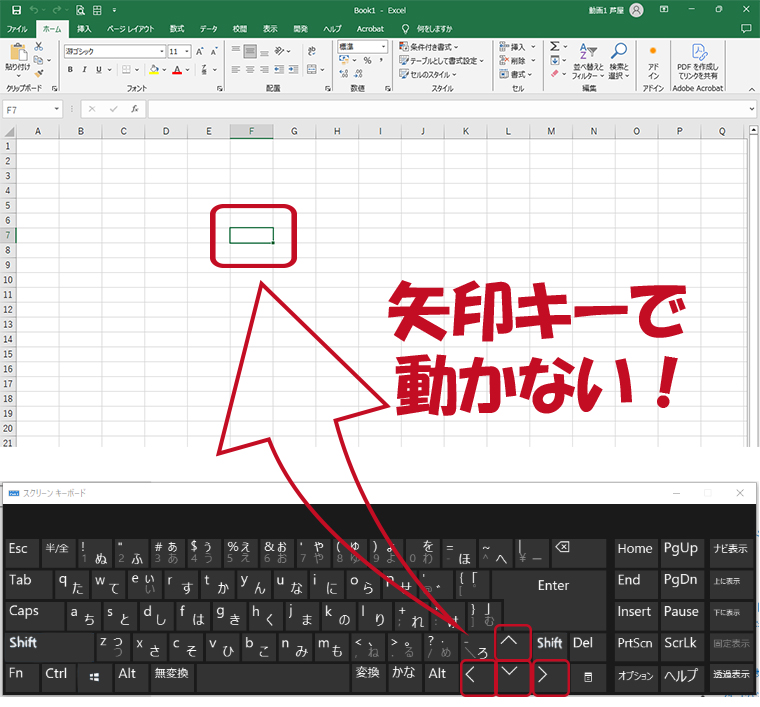
Excelで矢印キーが反応しない状況は、作業効率を大きく低下させます。この問題は、スールロックがオンになっている、Excelがフリーズやクラッシュしている、キーボードが故障している、ドキュメントが保護されている、またはマクロやVBAコードが影響しているなどの原因で起こります。本記事では、これらの原因を詳細に説明し、それぞれの解決策を提案します。具体的には、スールロックをオフにする方法、Excelの再起動や再インストールの手順、キーボードの故障確認と交換の方法、ドキュメントの保護解除の方法、マクロやVBAコードの無効化手順などを解説します。また、カーソルが矢印で動かない場合は、マウスの接続やドライバーの問題、USBポートの故障も確認することの重要性についても触れます。これらの手順を試しても問題が解決しない場合は、プロのサポートを受けることをお勧めします。
スールロックがオンになっている
スールロックがオンになっていると、Excelの矢印キーが反応しなくなります。これは、スクロールロックが有効になっていると、矢印キーがセル間の移動ではなく、スクロール機能に使用されるためです。この問題を解決するには、まずスクロールロックをオフにすることが必要です。多くのキーボードでは、「Fn」キーと「Scroll Lock」キーを同時に押すことで、スクロールロックをオフにできます。この操作後、矢印キーが通常通り動作するかどうか確認してください。もし矢印キーが依然として反応しない場合は、他の可能性を調査する必要があります。
Excelのフリーズやクラッシュ
Excelのフリーズやクラッシュは、矢印キーが反応しない原因の一つです。データの量が多かったり、複雑な計算や関数を使用している場合、Excelが一時的に応答しなくなることがあります。また、メモリリークやプログラムのバグによっても、このような問題が発生することがあります。これらの状況では、Excelが正常に動作しなくなるため、矢印キーを含むキーボードの操作が効かなくなることがあります。解決策としては、まずはExcelを再起動してみることをおすすめします。再起動によって、一時的な問題が解消されることが多いです。それでも問題が解決しない場合は、再インストールを検討することも一つの方法です。ただし、再インストールには時間と手間がかかるため、事前に重要なデータのバックアップを取るなど、準備をしておくことが大切です。
キーボードの故障
Excelで矢印キーが反応しない場合、キーボードの故障が原因である可能性があります。キーボードの一部のキーが動作しない場合、特に矢印キーが影響を受けていると、Excelでの操作が困難になります。キーボードの故障は、物理的な損傷や内部の問題、また長期間の使用による劣化が原因となることがあります。まず、別のキーボードに切り替えて、矢印キーが正常に動作するかどうかを確認することをおすすめします。この方法で問題が解決しなければ、キーボードの交換を検討する必要があります。また、USBポートの問題も考えられるため、別のUSBポートで試すことも有効な解決策の一つです。これらの手順を踏むことで、キーボードの故障による矢印キーの反応不良を解決できる可能性が高まります。
ドキュメントの保護
Excelの矢印キーが反応しない問題の一つとして、ドキュメントの保護が挙げられます。ドキュメントが保護されている場合、特定のセルや範囲の編集が制限され、矢印キーの操作が機能しないことがあります。これは、他のユーザーが誤ってデータを変更したり削除したりすることを防ぐための機能ですが、必要な編集を行いたい場合に障害となることがあります。
保護が解除されていないと、矢印キーを使用してセルを移動したり、データを入力したりすることが難しくなります。保護を解除するには、まずは「レビュー」タブを選択します。次に、「保護の解除」ボタンをクリックします。保護がパスワードで設定されている場合は、パスワードの入力を求められるため、正確に入力する必要があります。保護が解除されると、矢印キーが正常に機能し、セルの移動や編集が可能になります。
ドキュメントの保護は、特定の状況下では非常に役立つ機能ですが、編集が必要な場合は適切に解除することが重要です。保護の設定や解除は、チームでの作業やデータの共有時に特に注意が必要です。ドキュメントの保護が原因で矢印キーが反応しない場合は、上記の手順を試すことで問題を解決できるはずです。
VBAコードの影響
VBAコードの存在がExcelの矢印キーの反応に影響を与える場合があります。VBA(Visual Basic for Applications)は、Excelの機能を拡張するために使用されるプログラミング言語です。しかし、特定のVBAコードが実行されていると、矢印キーの動作が制限されたり、期待通りに機能しないことがあります。例えば、某些定のマクロがカーソルの移動を制御している場合、矢印キーが正しく反応しないことがよくあります。
VBAコードの影響を排除するためには、まずマクロの実行を一時的に停止する必要があります。これを行うには、Excelを開いた状態で「開発」タブを選択し、「マクロ」ボタンをクリックします。出現するマクロの一覧から、影響を疑うマクロを選択し、「無効化」または「削除」を選択します。この操作により、VBAコードが矢印キーの動作に与える影響を除去できます。
また、VBAコードが複数のシートやワークブックに影響を与えている場合、特定のシートやワークブックで問題が発生している可能性があります。このような場合は、問題のシートやワークブックを個別に開いて、VBAコードの影響を確認することが有効です。VBAコードの影響を完全に排除することで、矢印キーが正常に動作するようになります。
スールロックをオフにする方法
Excelの矢印キーが反応しない問題の一つとして、スールロックがオンになっていることが挙げられます。スールロックがオンの場合、矢印キーはセルの移動ではなく、スクロール機能として機能します。これを解決するには、キーボードの「Fn」キーと「Scroll Lock」キーを同時に押して、スールロックをオフにすることが効果的です。スールロックがオフになれば、矢印キーは通常通りセルの移動に使用できるようになります。
スールロックの状態を確認するには、キーボードにScroll Lockのランプが付いている場合、そのランプが点灯しているかどうかを確認します。ランプが点灯している場合は、スールロックがオンになっていることを示しています。もしランプが付いていない場合でも、矢印キーが通常の動作をしない場合は、スールロックがオンになっている可能性が高いので、一度オフにしてみてください。
スールロックをオフにしても矢印キーが反応しない場合は、他の原因も考えられます。例えば、Excelのフリーズやクラッシュ、キーボードの故障、ドキュメントの保護、VBAコードの影響などがあります。これらの問題を排除するためにも、まずはスールロックをオフにすることで、基本的なトラブルシューティングを行ってみましょう。
Excelを再起動する方法
Excelの矢印キーが反応しない場合、最初に試すべき方法はExcelを再起動することです。このシンプルな手順が多くの問題を解決します。Excelを再起動するには、最初にExcelを完全に閉じます。その後、Windowsの「開始」メニューからExcelを再度開きます。この手順により、Excelの一時的なバグやメモリの問題が解消され、矢印キーが正常に動作するようになることがあります。
Excelが再起動しても問題が解決しない場合は、コンピュータ自体を再起動してみましょう。これにより、オペレーティングシステム全体の状態をリセットでき、Excelだけでなく他のアプリケーションにも影響がある場合の問題を解決できます。コンピュータの再起動は、一時的なシステムの不安定さやリソースの不足を解消する効果があります。
これらの手順を試しても矢印キーが反応しない場合は、他のトラブルシューティング方法を試すことをお勧めします。例えば、キーボードの他のキーが正常に動作しているか確認したり、キーボードがUSBポートに正しく接続されているか確認することも重要です。これらの基本的なチェックを通じて、問題の原因を特定し、適切な解決策を見つけることができます。
キーボードの故障確認と交換
キーボードの故障は、Excelの矢印キーが反応しない主な原因の一つです。特に、長期間使用しているキーボードは、内部の接触不良や物理的な損傷により特定のキーが機能しなくなることがあります。まずは、別のキーボードに接続して矢印キーが正常に動作するかどうかを確認してみてください。もし、新しいキーボードで矢印キーが問題なく動くのであれば、現在のキーボードに故障があることが明白となります。キーボードの故障は、単に矢印キーだけでなく、他のキーも影響を受ける可能性があるため、早めの交換を検討することをお勧めします。新しいキーボードを選ぶ際は、信頼性の高い製品を選んで、長期間快適に使用できるようにしましょう。
ドキュメントの保護を解除する方法
Excelの矢印キーが反応しない問題は、ドキュメントが保護されている場合に起こることがあります。ドキュメントが保護されていると、特定のセルや範囲への編集や移動が制限され、矢印キーが機能しなくなることがあります。この問題を解決するには、ドキュメントの保護を解除する必要があります。
保護を解除するには、まずレビュータブを選択します。次に、保護解除というボタンを探し、クリックします。このボタンは、ドキュメントが保護されている場合にのみ表示されます。保護解除のダイアログが表示されたら、設定時に指定したパスワードを入力し、OKをクリックします。これにより、ドキュメントの保護が解除され、矢印キーが通常通り動作するようになります。
ドキュメントの保護が解除されても、矢印キーが依然として反応しない場合は、他の要因も考慮する必要があります。例えば、スクロールロックがオンになっている場合や、キーボードの故障、VBAコードの影響なども考えられます。これらの問題を解決するためには、それぞれの対策を試すことが重要です。
VBAコードを無効化する方法
VBAコードがExcelの矢印キーの機能に影響を与える場合があります。特に、特定のキー入力を抑制するマクロが存在すると、矢印キーが反応しなくなることがあります。このような状況では、VBAコードを無効化することで解決することがあります。VBAコードを無効化するには、まずExcelを開き、Altキーを押しながらF11キーを押してVBAエディタを開きます。次に、問題のマクロが含まれているモジュールを探し、そのモジュールを右クリックして「表示」を選択します。マクロの内容を確認し、問題の原因となるコードを特定します。必要に応じて、そのコードを一時的にコメントアウトしたり、削除したりします。その後、Altキーを押しながらQキーを押してVBAエディタを閉じ、Excelを再起動することで変更を反映します。この手順により、矢印キーの問題が解決する可能性があります。ただし、VBAコードを編集する際は、データのバックアップを取るなど、慎重な操作を行うことをお勧めします。
マウスの問題を確認する
Excelで矢印キーが反応しない場合、最初に確認すべきはマウスの問題です。マウスが正しく動作していないと、キーボードの矢印キーも影響を受けることがあります。マウスが接続されていない、または接続が不安定な場合は、まずマウスの接続を確認してください。ワイヤレスマウスを使用している場合は、バッテリーの残量も確認しましょう。また、USBポートの故障やドライバーの問題も考えられます。USBポートにマウスを接続し直したり、別のUSBポートに差し替えてみることで、問題が解決する場合があります。
マウスのドライバーが古いまたは破損している場合も、矢印キーの動作に影響を与える可能性があります。デバイスマネージャーを開き、マウスとその他のポインティングデバイスを選択して、ドライバーの更新や再インストールを行うことで、問題を解決できることがあります。これらの手順を試しても問題が解決しない場合は、マウス自体に故障がある可能性も考えられます。新しいマウスに交換してみることで、問題が解消するかもしれません。
Excelの矢印キーが反応しない問題は、マウスの問題だけでなく、他の要因も絡んでいることがあります。そのため、マウスの問題を確認した後も問題が解決しない場合は、他の解決策も試すことが大切です。例えば、スクロールロックがオンになっている場合や、ドキュメントの保護が有効になっている場合など、複数の原因が考えられます。これらの可能性も視野に入れて、問題の根本的な解決に取り組むことが重要です。
プロのサポートを受ける
Excelの矢印キーが反応しない問題は、ユーザーが日常的に遭遇する一般的な課題の一つです。この問題の主な原因は、スクロールロックのオン、Excelのフリーズやクラッシュ、キーボードの故障、ドキュメントの保護、マクロやVBAコードの影響などがあります。これらの原因は、単独でも複数の組み合わせでも起こることがあります。
スクロールロックがオンになっている場合、矢印キーはセルの移動ではなく、ワークシートのスクロールに使われます。これを解決するには、「Fn」キーと「Scroll Lock」キーを同時に押すことでスクロールロックをオフにします。また、Excelがフリーズやクラッシュしている場合には、Excelを再起動することで多くの問題が解決します。それでも問題が解決しない場合は、Excelを再インストールすることを検討してください。
キーボードの故障も、矢印キーが反応しない原因の一つです。キーボードが故障しているかどうかを確認するには、他のデバイスで同じキーボードを使用してみて、問題が再現するかどうかを確認します。必要に応じて、新しいキーボードに交換しましょう。また、ドキュメントが保護されている場合、矢印キーの操作が制限されることがあります。この場合は、「レビュー」タブからドキュメントの保護を解除します。
マクロやVBAコードが影響を及ぼしている場合、これらのコードを無効化することで問題が解決することがあります。マクロやVBAコードを無効化するには、Excelを「マクロが無効な状態で開く」オプションを選択して起動します。これにより、マクロやVBAコードの影響を受けずにExcelを操作できるようになります。
これらの手順を試しても問題が解決しない場合は、プロのサポートを受けることを推奨します。専門家に相談することで、より効果的な解決策を見つけることができます。
まとめ
まとめ
Excelで矢印キーが反応しない問題に遭遇した場合、その原因は多岐にわたりますが、主な原因としてスクロールロックのオン、Excelのフリーズやクラッシュ、キーボードの故障、ドキュメントの保護、またはマクロやVBAコードの影響が挙げられます。これらの原因を一つずつ確認し、適切な解決策を試みることで、問題を解決できる可能性が高まります。
まず、スクロールロックがオンになっているかどうかを確認します。スクロールロックがオンの状態では、矢印キーが画面のスクロールに使われてしまい、セル間の移動が困難になります。この場合は、キーボードで「Fn」キーと「Scroll Lock」キーを同時に押して、スクロールロックをオフにします。
次に、Excelがフリーズやクラッシュしている可能性を考慮します。この場合、Excelを一度閉じて再起動することで、多くの場合問題が解決します。それでも問題が続く場合は、Excelの再インストールを検討することも有効な解決策の一つです。
キーボードの故障も、矢印キーが反応しない原因の一つです。キーボードが故障している場合は、別のキーボードに交換してみることで、問題が解決するかどうかを確認します。また、ドキュメントが保護されている場合、矢印キーが正常に動作しないことがあります。保護が解除されていないか、または保護を解除する権限がない場合は、「レビュー」タブから保護を解除する必要があります。
最後に、マクロやVBAコードが影響している場合も考えられます。これらのコードが矢印キーの動作を制御している場合、一時的にマクロやVBAコードを無効化することで、問題が解決することがあります。
これらの手順を試しても問題が解決しない場合は、プロのサポートを受けることをおすすめします。プロのサポートは、より詳細な診断と解決策を提供し、問題を効率的に解決するのに役立ちます。
よくある質問
Excelの矢印キーが反応しない原因は?
Excelの矢印キーが反応しない原因はいくつかあります。最も一般的な原因は、セルの保護設定やワークシートの保護設定が有効になっていることです。保護が設定されていると、矢印キーでセルの移動や選択が制限されることがあります。また、特定のセルや範囲に対してのみ保護が設定されている場合、その範囲外では矢印キーが機能しないことがあります。さらに、「セルの移動」のオプションが無効になっている場合も、矢印キーが反応しない原因となります。この設定は、Excelのオプションや設定メニューから確認できます。その他の原因としては、Excelのバージョンや更新が最新でない場合や、マクロやVBAコードが矢印キーの操作を妨げている可能性もあります。
矢印キーが反応しない場合の解決策は?
矢印キーが反応しない場合の解決策は、まずワークシートやセルの保護設定を確認し、必要に応じて解除することです。保護設定が原因の場合、ワークシートの「保護の解除」を行うことで、矢印キーが正常に機能するようになります。また、「セルの移動」のオプションが無効になっている場合、Excelの設定メニューから「セルの移動」のオプションを有効にすることで問題が解決します。さらに、Excelのバージョンが古い場合や更新が適用されていない場合は、最新のバージョンにアップデートすることで、矢印キーの反応が改善されることがあります。また、マクロやVBAコードが影響している場合は、そのコードを無効にしたり、修正したりすることで問題を解決できます。
保護設定を解除する方法は?
保護設定を解除する方法は、まず該当のワークシートを開き、「ホーム」タブの「セルの編集」グループにある「保護の解除」を選択することです。この操作により、ワークシート全体の保護が解除されます。もし特定のセルや範囲に対して保護が設定されている場合は、その範囲を選択し、「フォーマットの設定」から「保護」タブを選択し、「保護を解除」にチェックを外すことで、選択した範囲の保護が解除されます。保護が解除された後は、矢印キーを使用してセル間を自由に移動できるようになります。
「セルの移動」のオプションを確認・変更する方法は?
「セルの移動」のオプションを確認・変更する方法は、まずExcelのオプションメニューを開くことです。「ファイル」タブから「オプション」を選択し、「詳細設定」タブに移動します。その中で、「編集」セクションにある「矢印キーでセル間を移動する」オプションを確認します。このオプションがチェックされていない場合、矢印キーでのセルの移動が制限されます。オプションを有効にすることで、矢印キーが正常に機能するようになります。設定を変更後は、変更を適用するために「OK」ボタンをクリックします。これで、矢印キーを使用してセル間を移動できるようになります。
Deja una respuesta
Lo siento, debes estar conectado para publicar un comentario.
関連ブログ記事