
Excelで不要なスペースを削除!TRIM関数と置換機能活用

Excelでデータを扱う際、不要なスペースがデータの整理や分析を困難にすることがあります。特に、データをインポートしたり、テキストファイルから読み込んだりした場合、余分なスペースが含まれることが多く、これがデータの整合性を損ねる原因となります。本記事では、ExcelのTRIM関数と置換機能を活用して、不要なスペースを効率的に削除する方法を紹介します。これらのテクニックをマスターすることで、データの前処理をスムーズに行い、より正確な分析結果を得ることができます。また、複数のスペースが連続する場合や、データの先頭や末尾にスペースが存在する場合の対処法も解説します。
TRIM関数の使い方
TRIM関数は、Excelで文字列の先頭と末尾の不要なスペースを削除し、連続するスペースを1つのスペースに置き換えるための非常に便利な関数です。例えば、セルに「 こんにちは 世界 」という文字列が入っている場合、TRIM関数を使用することで「こんにちは 世界」となります。この関数は、データの整理や分析に欠かせないツールの一つです。
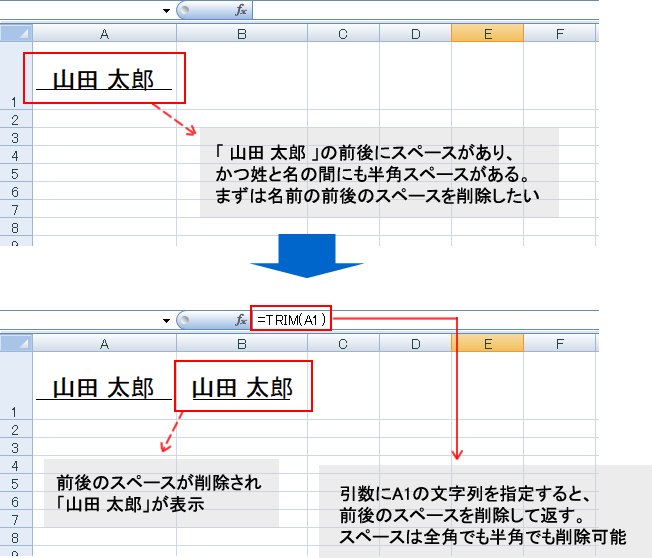
TRIM関数の基本的な使い方は非常に簡単です。例えば、A1セルに不要なスペースが含まれている文字列がある場合、B1セルに以下の関数を入力することで、スペースを削除できます。
=TRIM(A1)
この関数は、文字列の前後のスペースを削除し、連続するスペースを1つのスペースに置き換えます。これにより、データの整合性が保たれ、分析や検索がスムーズに行えます。
ただし、TRIM関数は文字列内のスペースをすべて削除するものではありません。文字列内のスペースは1つのスペースにだけ置き換えられます。そのため、文字列内のスペースを完全に削除したい場合は、他の関数やテクニックと組み合わせて使用する必要があります。例えば、SUBSTITUTE関数と組み合わせることで、文字列内のすべてのスペースを削除できます。
置換機能の活用
Excelの置換機能は、データ内の不要なスペースを効率的に削除する強力なツールです。この機能を使用することで、複数のスペースや先頭・末尾のスペースを簡単に除去できます。具体的には、編集メニューから「置換」をクリックし、検索文字列にスペースを指定し、置換文字列を空欄にして実行します。これにより、選択した範囲内のすべてのスペースが削除されます。
例えば、A列にたくさんのデータが入っており、各セル内に複数のスペースが含まれている場合、まずA列全体を選択します。次に、編集メニューから「置換」を選択し、検索文字列に「スペース」を入力し、置換文字列は空欄のまま「すべて置換」をクリックします。これにより、A列全体の不要なスペースが一括で削除されます。
ただし、置換機能を使用する際は注意が必要です。特に、データ内に意図的にスペースが含まれている場合や、データの形式がスペースに依存している場合、置換機能の使用でデータが破損する可能性があります。そのため、事前にデータのバックアップを作成し、必要に応じてテストを行ってから実行することを推奨します。これにより、データの整合性を保ちつつ、不要なスペースを効果的に削除できます。
COMBINE関数の紹介
COMBINE関数は、Excelで複数の文字列を結合する際によく使用される関数です。この関数は、異なるセルに分散しているデータを1つのセルにまとめる際に非常に役立ちます。たとえば、名前と苗字が別々のセルに記載されている場合、COMBINE関数を使用することで、名前と苗字を1つのセルに結合することができます。また、データの整理や分析をより効率的に行うために、スペースの追加や区切り文字の挿入も可能です。
COMBINE関数の基本的な使用方法は、=COMBINE(テキスト1, テキスト2, ...)の形式で、各テキストを引数として指定します。例えば、A1セルに「田中」、B1セルに「太郎」というデータがある場合、=COMBINE(A1, " ", B1)と入力することで、「田中 太郎」という結果を得ることができます。この関数は、単純な文字列の結合だけでなく、データの整形にも効果的です。
また、COMBINE関数を他の関数と組み合わせることで、より複雑な操作を実現できます。例えば、TRIM関数と組み合わせることで、結合した文字列の前後の不要なスペースを削除することができます。=TRIM(COMBINE(A1, " ", B1))という式を使用すれば、結合した文字列の前後に余分なスペースが残らないようにすることができます。これらのテクニックを活用することで、Excelでのデータ処理がよりスムーズに行えます。
CLEAN関数の利用
CLEAN関数は、Excelで文字列からASCIIコード32以下の制御文字(スペースやタブ文字など)を削除するのに役立ちます。これらの制御文字は、データの整理や分析を妨げる要因となることがあります。特に、データがテキストファイルからインポートされた場合や、外部システムから取得された場合に、不要な制御文字が含まれていることがよくあります。
CLEAN関数の基本的な使い方は非常にシンプルです。例えば、A1セルに制御文字が含まれている文字列がある場合、次の式を使用して制御文字を削除できます:=CLEAN(A1)。この関数は、指定されたセル内のすべての制御文字を削除し、クリーンな文字列を返します。
ただし、CLEAN関数には注意点があります。この関数はASCIIコード32以下の文字を削除しますが、文字列の内容によっては、意図しない結果を招く可能性があります。例えば、特定の文字列が制御文字を含んでいて、それがデータの一部として必要である場合、CLEAN関数を使用するとデータが破損する可能性があります。そのため、CLEAN関数を使用する際は、データの内容を十分に確認し、必要に応じて他の方法と組み合わせて使用することが推奨されます。
VBAを使用したスペース削除
ExcelでVBA(Visual Basic for Applications)を使用することで、より複雑なスペース削除の処理を自動化することができます。VBAはExcelの背後で動作するプログラム言語で、特定のタスクを自動的に行うマクロを作成することができます。マクロを作成することで、大量のデータに対して一括でスペースを削除することが可能になります。
まず、VBAエディタを開くには、AltキーとF11キーを同時に押します。VBAエディタが開いたら、挿入メニューからモジュールを選択し、新しいモジュールを作成します。次に、以下のコードをコピーして貼り付けます。
vba

Sub RemoveSpaces()

Dim cell As Range

Dim rng As Range

Set rng = Selection

For Each cell In rng

cell.Value = Application.WorksheetFunction.Trim(cell.Value)

Next cell

End Sub
このコードは、選択した範囲内のすべてのセルの先頭と末尾のスペースを削除し、連続するスペースを1つのスペースに置き換えます。これにより、データのクリーニング作業を迅速に行うことができます。
VBAを使用したスペース削除は、特に大量のデータを扱う場合や、定期的なデータクリーニングが必要な場合に非常に効率的です。また、このマクロをさらにカスタマイズすることで、特定の条件に基づいてスペースを削除するなどの高度な処理も可能になります。
TEXT TO COLUMN機能の応用
TEXT TO COLUMN機能は、Excelで文字列内のスペースを効果的に管理するための強力なツールです。この機能は、文字列を区切り文字に基づいて列に分割することができ、特に複数のスペースが含まれている場合に便利です。例えば、名前や住所などのデータが複数のスペースで区切られている場合、TEXT TO COLUMN機能を使用することで、これらのデータを個別の列に分けることができます。
この機能を活用することで、データのクリーニングプロセスが大幅に簡素化されます。具体的には、データを区切り文字(スペース)で分割した後、不要な列を削除したり、必要に応じて列を再配置したりすることができます。これにより、データの整理がより容易になり、分析やレポート作成の効率が向上します。
また、TEXT TO COLUMN機能は、CSVファイルやテキストファイルからのデータインポート時にも有効です。これらのファイルでは、データがスペースやタブ文字で区切られていることが多いため、TEXT TO COLUMN機能を使用することで、データを適切に整形することができます。これにより、データの整合性を保ちながら、不要なスペースを効果的に削除することができます。
SUBSTITUTE関数の活用
SUBSTITUTE関数は、Excelで特定の文字列を別の文字列に置き換えるために使用されます。この関数は、不要なスペースを効果的に削除するための強力なツールです。例えば、データに連続するスペースが含まれている場合、SUBSTITUTE関数を使用して、これらを1つのスペースに置き換えることができます。この方法は、TRIM関数だけでは処理できない複雑なスペースの問題を解決するのに役立ちます。
具体的な使用方法としては、SUBSTITUTE関数の第一引数に置き換えたいテキストを、第二引数に検索したい文字列(例えば、スペース)、第三引数に置換後の文字列(例えば、1つのスペース)を指定します。さらに、第四引数には何番目の出現を置き換えるかを指定できますが、省略するとすべての出現が置き換えられます。この関数を組み合わせて使用することで、データをよりクリーンに保つことができます。
例えば、セルA1に「Hello World from Excel」がある場合、以下の公式を使用して、連続するスペースを1つのスペースに置き換えることができます:=SUBSTITUTE(A1, " ", " ")。この公式は、A1の内容から2つのスペースを1つのスペースに置き換えます。必要に応じて、この操作を繰り返すことで、すべての連続するスペースを削除できます。
注意点
TRIM関数は、文字列の先頭と末尾のスペースを削除し、連続するスペースを1つのスペースに置き換えます。しかし、文字列内のスペースは削除しません。そのため、文字列内に不要なスペースが含まれている場合は、SUBSTITUTE関数や置換機能を組み合わせて使用することで、より効果的にスペースを削除することができます。
また、CLEAN関数はASCIIコード32以下の文字(スペースやタブ文字など)を削除しますが、文字列を破損しないように注意が必要です。特に、テキストデータに特殊な文字や制御コードが含まれている場合、CLEAN関数を使用することで予期せぬ結果が生じる可能性があります。そのため、使用前にサンプルデータでテストを行うことをおすすめします。
さらに、VBAを使用してマクロを作成することで、より複雑なスペースの削除作業を自動化することができます。VBAは高度なテキスト処理が可能であり、大量のデータを迅速に処理することができます。ただし、VBAの使用には基本的なプログラミング知識が必要です。
まとめ
Excelでデータを扱う際、不要なスペースがデータの整理や分析を困難にすることがよくあります。特に、CSVファイルからインポートしたデータや、手動で入力したデータには、余分なスペースが含まれていることが多いです。これらのスペースは、データの整合性を損なったり、関数や式の結果に影響を及ぼしたりすることがあります。そのため、データをクリーンにするために、不要なスペースを削除することが重要です。
TRIM関数は、文字列の前後のスペースを削除し、連続するスペースを1つのスペースに置き換える便利な関数です。例えば、セルA1に「 こんにちは 世界 」という文字列がある場合、=TRIM(A1)と入力すると、「こんにちは 世界」となります。この関数は、データの前処理において非常に役立ちます。
一方、置換機能も有効な手段の一つです。Excelの「編集」メニューから「置換」を選択し、検索文字列にスペースを指定し、置換文字列を空欄にして実行することで、すべてのスペースを削除することができます。ただし、この方法は慎重に行う必要があります。なぜなら、文字列内の必要なスペースまで削除してしまう可能性があるからです。
これらの方法を組み合わせることで、より効率的に不要なスペースを削除し、クリーンなデータを得ることができます。データの前処理を丁寧に行うことで、後続の分析や処理がスムーズに進むだけでなく、正確性も向上します。
よくある質問
TRIM関数とは何ですか?
TRIM関数は、Excelで文字列の先頭と末尾の余分なスペースを削除するために使用される関数です。この関数は、テキストデータをクリーニングする際に非常に役立ちます。例えば、データを入力する際によく起こる入力ミスや、他のシステムからデータをインポートした際に余分なスペースが含まれている場合など、TRIM関数を使うことでそれらのスペースを効率的に除去することができます。TRIM関数は、文字列の先頭と末尾のスペースだけでなく、文字列内の複数の連続するスペースも1つのスペースに変換してくれます。ただし、文字列内の単語間のスペースはそのまま保持されます。これにより、データの整合性を保ちつつ、不必要なスペースが削除されたクリーンなデータを手に入れることができます。
TRIM関数の使用方法を教えてください。
TRIM関数の使用方法は非常にシンプルで、以下の書式を使用します: =TRIM(テキスト)。ここで、テキストには、スペースを削除したい文字列やセル参照を入力します。例えば、A1セルに「 こんにちは 世界 」という文字列が入力されている場合、B1セルに =TRIM(A1) と入力すると、「こんにちは 世界」となります。この関数は、文字列の先頭と末尾のスペースを削除し、文字列内の連続するスペースも1つのスペースに変換します。TRIM関数は、Excelの多くのバージョンで利用できる基本的な関数の1つであり、データの前処理やクリーニングに欠かせないツールとなっています。
置換機能とは何ですか?
Excelの置換機能は、ワークシート内の特定の文字列を別の文字列に置き換えるための機能です。この機能は、クイックアクセスツールバーの「置換」ボタンや、メニューの「編集」→「置換」からアクセスできます。置換機能のダイアログボックスでは、「置換」タブで置換したい文字列と新しい文字列を入力し、「すべて置換」ボタンをクリックすることで、一括置換が行われます。例えば、ワークシート全体の「旧商品名」を「新商品名」に一括で置換する場合に便利です。また、特定のセル範囲に限定して置換を行うことも可能です。置換機能は、TRIM関数と組み合わせて使用することで、データのクリーニングや統一化に非常に効果的です。
TRIM関数と置換機能のどちらを使用すべきですか?
TRIM関数と置換機能は、それぞれ異なる目的で使用されるExcelの機能です。TRIM関数は、テキストデータの先頭と末尾の余分なスペースを削除し、文字列内の連続するスペースを1つのスペースに変換するのに最適です。一方、置換機能は、特定の文字列を別の文字列に一括で置き換えるのに適しています。例えば、データに含まれる「旧商品名」を「新商品名」に一括で変更したい場合や、特定の文字列を削除したい場合などに使用します。したがって、不要なスペースを削除したい場合はTRIM関数を使用し、特定の文字列を一括で置き換えたい場合は置換機能を使用するのが一般的です。両方の機能を組み合わせることで、より効率的で正確なデータ処理が可能になります。
Deja una respuesta
Lo siento, debes estar conectado para publicar un comentario.
関連ブログ記事