
ExcelデータをPNGやJPEG画像として保存する方法とメリット

ExcelデータをPNGやJPEG画像として保存する方法とメリットについて、この記事では詳細に説明します。Excelで作成したデータを画像形式(PNGやJPEG)として保存することで、データの共有や編集がより容易になります。具体的には、スクリーンショットの撮り方からExcelの内蔵機能、さらにはアドインを使用した保存方法まで、さまざまな手法を紹介します。また、それぞれの保存方法のメリットや注意点、実践的な活用方法についても解説します。この記事を読むことで、Excelデータの効果的な共有と利用の方法を学ぶことができます。
保存方法
ExcelデータをPNGやJPEG画像として保存するには、いくつかの方法があります。まず、スクリーンショットを取る方法があります。プリントスクリーンキーを押すと、画面上の全体がキャプチャされ、この画像を画像編集ソフトで開いて保存することができます。この方法は簡単ですが、画質やファイルサイズに制限がある場合があります。
次に、Excel自体の機能を使って保存する方法があります。Excelでデータを開き、保存したい範囲を選択した後、「ファイル」メニューから「保存する」を選択し、「他の形式」からPNGやJPEGを選択して保存します。この方法は、Excelのデータを直接画像形式で保存できるため、画質が高く、ファイルサイズも比較的小さいのが特徴です。
さらに、専用のアドインを使用する方法もあります。例えば、「Aspose.Cells」や「Spire.XLS」などのアドインを使用すると、Excelデータを簡単に画像形式で保存できます。これらのアドインは、複雑なデータやデザインを保持しながら、高品質な画像として出力できるため、プロフェッショナルな用途に適しています。
スクリーンショット
スクリーンショットは、Excelデータを画像として保存する最も簡単な方法の一つです。まず、Excelデータを開き、保存したい範囲を表示させます。次に、プリントスクリーンキーを押すことで、画面上のすべてをスクリーンショットとしてコピーします。このスクリーンショットは、クリップボードに保存されるため、画像編集ソフトやペイントアプリケーションで開き、不要な部分を切り取って保存することができます。この方法は特に、一時的な共有や簡単な報告書作成に便利です。
また、Windowsでは「Snipping Tool」や「Snip & Sketch」、macOSでは「スクリーンショット」アプリケーションを使用することで、より精密な範囲選択が可能です。これらのツールを使えば、Excelデータの特定の部分だけを正確に切り取ることができます。スクリーンショットは、データの共有やプレゼンテーション資料作成など、さまざまな場面で活用できる便利な手段です。
Excelの機能
ExcelのデータをPNGやJPEG画像として保存するには、Excel自体の機能を使用するのが一番簡単です。ファイルメニューから「保存する」を選択し、次に「他の形式で保存」をクリックします。ここから、保存先を指定し、ファイル名を入力した後、「ファイル形式」からPNGやJPEGを選択します。この方法では、Excelデータを直接画像形式に変換できるため、手間が少なく、高い精度を保てます。
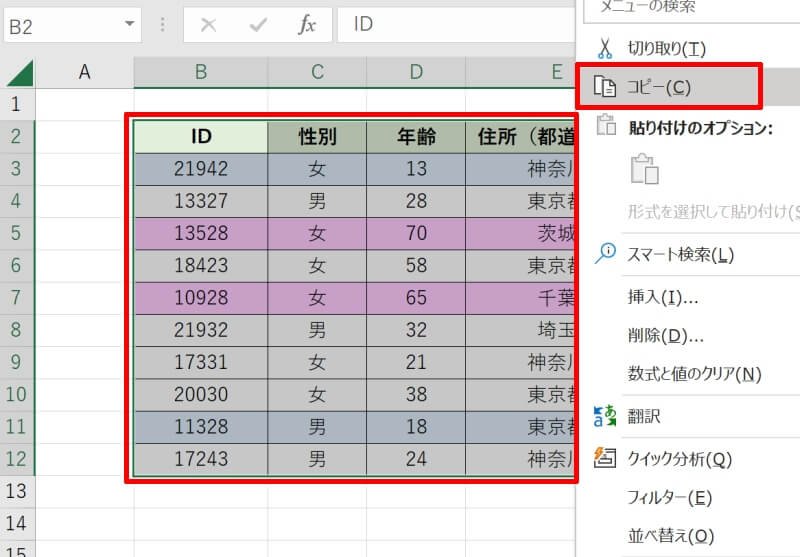
また、範囲指定機能も便利です。特定のセル範囲やチャートを画像として保存したい場合は、その範囲を選択してから「コピー」し、画像編集ソフトで「貼り付け」します。この方法では、不要な部分を省き、必要なデータだけを画像として保存できます。Excelのこの機能を利用することで、データの共有やプレゼンテーション資料の作成がより効率的になります。
アドイン
アドインを使用することで、Excelデータを画像形式(PNGやJPEG)として簡単に保存できます。例えば、「Aspose.Cells」や「Spire.XLS」は、Excelの機能を拡張し、データを高品質な画像として迅速にエクスポートできるようにします。これらのアドインは、特別な設定や複雑な手順を必要とせずに、シンプルな操作で画像ファイルを作成できます。また、アドインは一貫性のある出力を提供し、複数のデータシートやワークブックを効率的に処理することが可能です。このため、業務でのデータ共有やレポート作成において非常に役立ちます。
保存のメリット
ExcelデータをPNGやJPEG画像として保存することで、さまざまなメリットが得られます。まず、データの共有が容易になります。Excelファイルを直接共有する場合、相手のパソコンにExcelがインストールされている必要があるだけでなく、ファイルが開けない場合やフォーマットが崩れるリスクもあります。一方、画像形式で保存すれば、どのような環境でも閲覧が可能になり、問題なくデータを確認できます。
また、ファイルサイズが小さくなることも大きな利点です。Excelファイルは、表やグラフ、数式などの情報を含むため、ファイルサイズが大きくなりがちです。特に、大量のデータを含むファイルをメールで送信する際は、添付ファイルの制限に引っかかることがあります。しかし、PNGやJPEG画像として保存すれば、ファイルサイズを大幅に削減でき、メールやチャットでの送信が容易になります。
さらに、画像編集ソフトでの編集が容易になる点も見逃せません。Excelデータを直接編集するよりも、画像として保存することで、背景色の変更やテキストの追加、トリミングなどの編集が簡単にできます。これにより、プレゼンテーション資料やレポート作成の際に、より見栄えの良い図表や表を作成することが可能になります。これらのメリットは、データの共有や活用をより効率的かつ柔軟に進めることを可能にします。
データの共有が容易
Excelデータを画像形式(PNGやJPEG)として保存することは、データの共有を大幅に容易にします。特に、Excelファイルを直接開くことができない相手や、データの見た目を正確に伝えたい場合に有効です。画像形式では、データのレイアウトや色、フォントなどの視覚的な要素をそのまま保つことができます。また、画像は多くのプラットフォームでサポートされているため、メールやチャットツールでの送信が簡単で、受信者がすぐに確認できます。さらに、画像編集ソフトを使用することで、必要に応じてデータを加工したり、注釈を追加したりすることができます。これにより、データの理解を深め、より効果的なコミュニケーションが可能になります。
ファイルサイズが小さく、メールやチャットでの送信が容易
ExcelのデータをPNGやJPEG画像として保存することで、ファイルサイズが小さくなり、メールやチャットでの送信が非常に簡単になります。通常、Excelファイルはデータやフォーマットが複雑になるとファイルサイズが大きくなり、メールの添付ファイルとして送信する際には容量制限に引っかかることがあります。しかし、画像形式に変換することで、これらの問題を解決できます。画像ファイルは圧縮技術によりデータ量が大幅に削減され、短時間で送信できるようになります。これにより、迅速なコミュニケーションが可能になり、業務効率が向上します。また、画像形式のファイルは動画やPDFなどと比べても転送速度が速いため、リアルタイムでの情報共有にも適しています。
画像編集ソフトでの編集が容易
ExcelデータをPNGやJPEG画像として保存することで、データの共有や編集が非常に容易になります。これらの画像形式は、多くの画像編集ソフトでサポートされており、データをそのまま編集したり、デザインに組み込んだりすることができます。特に、PNG形式は透過が可能なため、背景を透明にすることで、データをより効果的に表示することができます。一方、JPEG形式はファイルサイズが小さく、Web表示に適しているため、オンラインでの共有や掲載にも便利です。
画像編集ソフトを使用することで、Excelデータをより視覚的に魅力的な形式に変換することができます。例えば、グラフやテーブルに色を付けたり、テキストを追加したり、背景を変更したりすることで、データの理解を深めることができます。また、画像として保存することで、元のExcelデータを変更せずに、異なるバージョンのデータを簡単に作成できます。この機能は、報告書やプレゼンテーション資料の作成に特に役立ちます。
さらに、画像形式のデータは、メールやチャットでの送信が容易です。ファイルサイズが小さいため、大容量のExcelファイルを送信する際の問題を回避できます。また、画像は直接貼り付けることができ、受信者のパソコンに特定のソフトウェアがインストールされていない場合でも、データを確認することができます。これらのことから、Excelデータを画像として保存することは、データの共有と編集の効率化に大きく貢献します。
保存手順
ExcelデータをPNGやJPEG画像として保存する手順は、簡単で実用的な方法です。まず、保存したいデータ範囲を選択します。範囲を選択することで、必要な部分だけを画像として保存できます。次に、「コピー」を選択します。これにより、選択した範囲がクリップボードにコピーされます。その後、画像編集ソフト(例えば、PhotoshopやPaintなど)を開き、「貼り付け」を選択します。これで、Excelデータが画像編集ソフト上に表示されます。最後に、画像をPNGやJPEG形式で保存します。保存時に形式を選択できるため、用途に合わせて適切な形式を選択しましょう。
保存手順は、データの範囲を正確に選択することが重要です。範囲が大きすぎると、不要な部分も含まれてしまい、画像の品質やファイルサイズに影響します。また、適切なファイル形式を選択することで、目的に合わせた最適な結果を得られます。例えば、高画質で透過が必要な場合はPNG、ファイルサイズを小さくしたい場合はJPEGが適しています。
これらの手順を踏むことで、Excelデータを簡単に画像として保存し、メールや資料、Webサイトなどで活用できます。特に、データの共有やプレゼンテーションの準備に役立つことが期待されます。
ファイル形式の選択
Excelデータを画像として保存する際、ファイル形式の選択は重要なポイントとなります。特に、PNGとJPEGは最も一般的に使用される形式であり、それぞれ異なる特性を持っています。PNGは高画質で透過可能な形式であり、グラフや図表などの詳細な情報を正確に保存するのに適しています。一方、JPEGはファイルサイズが小さく、Web表示やメール送信に適しています。ただし、JPEGは圧縮率が高いことから、細かなデータの損失が生じる可能性があります。
データの用途に応じて、適切なファイル形式を選択することが重要です。例えば、印刷物やプレゼンテーション資料など、高画質が必要な場面ではPNGを選び、Webサイトやメールでの共有など、ファイルサイズを小さくしたい場合はJPEGを選択します。また、透過が必要な場合はPNGが適しています。これらの特性を理解し、目的に合わせて形式を選べば、より効果的なデータの共有が可能となります。
PNG
PNG(Portable Network Graphics)は、高画質で透過性をサポートする画像形式です。ExcelデータをPNG形式で保存すると、細部まで鮮やかに表示され、グラフや表のデザインを損なうことなく共有できます。透過性により、背景が透過され、Webデザインやプレゼンテーション資料に簡単に組み込むことができます。ただし、PNG形式はデータ量が比較的大きいため、保管や転送に少し時間がかかることがあります。それでも、品質を重視する場合や、透過性が必要な場合に最適な選択肢となります。
例えば、マーケティング資料やレポートでグラフを掲載する際、PNG形式はその高画質と透過性により、資料全体の見栄えを大幅に向上させます。また、Webサイトに掲載するデータや画像も、PNG形式を使うことで、ユーザーにクリアで美しい情報を提供できます。ただし、ファイルサイズが大きいというデメリットがあるため、大量のデータを転送する際は注意が必要です。
JPEG
JPEGは、Excelデータを画像形式として保存する際によく使用されるファイル形式の一つです。JPEGの主な特徴は、ファイルサイズが小さく、インターネットやメールでの送信に適していることです。また、JPEGは画質とファイルサイズのバランスが良く、多くの画像編集ソフトやウェブブラウザでサポートされています。そのため、ExcelのデータをWebサイトに掲載したり、メールで送信したりする際には、JPEG形式が便利です。ただし、JPEGは圧縮形式であり、画質を落とすことなくファイルサイズを小さくするためのアルゴリズムを使用しています。そのため、細かいデータやテキストが読みづらくなる場合があります。また、透過機能がなく、背景が白や指定された色になるため、背景色が重要な場合や複雑なデザインを必要とする場合には、他の形式を検討した方が良いかもしれません。
注意点
ExcelデータをPNGやJPEG画像として保存する際には、いくつかの注意点を押さえておくことが重要です。まず、保存したいデータの範囲を正確に選択することが必要です。範囲が大きすぎると不要な部分まで画像に含まれてしまい、ファイルサイズが大きくなる可能性があります。また、範囲が小さすぎると必要なデータが欠落してしまう恐れがあります。
次に、適切なファイル形式を選択することが肝心です。PNG形式は高画質で透過が可能ですが、データ量が大きくなる傾向があります。一方、JPEG形式はデータ量が小さく、Web表示に適していますが、画質が若干低下する可能性があります。目的に応じて最適な形式を選択しましょう。
さらに、画像として保存したデータは編集が困難になることがあります。特に数値やテキストを修正する必要がある場合は、元のExcelデータを保存しておくことをおすすめします。これにより、必要に応じて元のデータに戻って修正を行うことができます。
活用方法
ExcelデータをPNGやJPEGの画像として保存することで、さまざまな場面で役立てることができます。例えば、メールでの送信では、ファイルサイズが小さく、添付ファイルの容量制限に影響を与えることが少ないため、大規模なデータを簡単に共有できます。また、資料に取り込む際には、画像として貼り込むことで、編集やレイアウトの自由度が高まり、視覚的に分かりやすい資料を作成できます。さらに、Webに掲載する際にも、画像形式ならWebサイトやブログに直接挿入でき、ユーザーにとって見やすく、アクセスしやすいコンテンツを提供できます。
これらの活用方法は、データの共有や情報の伝達を効果的に行うための手段として、Excelデータを画像として保存する価値を高めています。特に、高画質のPNGは透過機能が利用できるため、背景との調和も考慮しながらデータを表示できます。一方、JPEGはデータ量が小さく、Web表示に適しているため、迅速なページロードを実現できます。
まとめ
ExcelデータをPNGやJPEGの画像として保存する方法は、データの共有や表示をより簡単にしてくれます。例えば、スクリーンショットを取る方法や、Excelの「ファイル」メニューから直接画像形式で保存する方法があります。また、専用のアドインを使用することで、より簡単に保存することも可能です。これらの方法を用いることで、データを画像として共有しやすくなり、ファイルサイズも小さくなるため、メールやチャットでの送信が容易になります。
さらに、画像形式に保存することで、画像編集ソフトでの編集も容易になります。例えば、PowerPointやWordなどの文書に簡単に取り込むことができ、より視覚的に魅力的な資料を作成できます。また、Webサイトやブログにデータを掲載する際にも、画像形式は便利です。ただし、データの範囲を正確に選択し、適切なファイル形式を選択することが重要です。PNGは高画質で透過が可能な一方、JPEGはファイルサイズが小さく、Web表示に適しています。
この記事では、Excelデータを画像として保存する具体的な手順や、各形式の特徴について詳しく説明しています。また、実践的なアドバイスも提供することで、Excelの活用方法をより深く理解できるようにしています。これらの方法を活用することで、データの共有や表示をより効率的に行うことができるでしょう。
よくある質問
ExcelデータをPNGやJPEG画像として保存する方法は?
ExcelデータをPNGやJPEG画像として保存する方法は、主に2つの方法があります。1つ目はスクリーンショットを使用する方法で、Excelのウィンドウを表示した状態で、Windowsでは「Snipping Tool」や「Snip & Sketch」、Macでは「Command + Shift + 4」キーを使用して画面上の任意の範囲をキャプチャします。この方法は簡単で直感的ですが、画質や解像度の調整が難しいというデメリットがあります。
2つ目はExcelの「ファイル」メニューから画像として保存する方法です。Excelの「ファイル」メニューから「名前を付けて保存」を選択し、保存形式で「PNG」や「JPEG」を選択します。この方法では、Excelのデータ範囲を正確に選択し、画質や解像度を調整することが可能です。ただし、この方法はExcelのバージョンによっては利用できない場合があるので、事前に確認が必要です。
Excelデータを画像として保存する利点は何ですか?
Excelデータを画像として保存する利点はいくつかあります。まず、視覚的な表現が可能です。グラフや表が含まれている場合、画像として保存することで、情報をより直感的に伝えることができます。また、非Excelユーザーへの共有が容易になります。Excelファイルを直接開くことができない人でも、画像ファイルなら簡単に確認できます。
さらに、プレゼンテーション資料や報告書の作成に便利です。画像として保存したExcelデータを、PowerPointやWordなどの他のアプリケーションに貼り付けることができます。これにより、資料の作成がスムーズに行え、一貫性のあるデザインを維持することが可能です。また、セキュリティ面でも有利です。Excelファイルは編集可能な状態で共有されるため、意図しない変更のリスクがありますが、画像として保存すればその心配がありません。
画像として保存したExcelデータを編集することは可能ですか?
画像として保存したExcelデータを直接編集することは基本的に不可能です。画像ファイルは静的な形式であるため、セル内のデータを変更したり、フォーマットを修正したりすることはできません。ただし、画像編集ソフトウェアを使用することで、一部の修正や注釈の追加は可能です。
例えば、Adobe PhotoshopやGIMPなどの画像編集ソフトを使用すれば、画像内の特定の部分を切り取ったり、色を変更したり、テキストを追加することができます。しかし、このような編集はあくまで視覚的な修正にとどまり、元のExcelデータの内容や構造を変更することはできません。そのため、データの本質的な修正が必要な場合は、元のExcelファイルを再度開いて編集した上で、再度画像として保存する必要があります。
Excelデータを画像として保存する際の注意点は何ですか?
Excelデータを画像として保存する際には、いくつかの注意点があります。まず、画質と解像度の設定が重要です。画質が低すぎると、文字や細かい部分が読み取りにくくなる可能性があります。特に、印刷や高解像度ディスプレイでの表示を想定している場合は、画質を十分に高く設定することがおすすめです。
次に、データの範囲を正確に選択することが大切です。範囲が大きすぎると不要な部分も含まれてしまい、ファイルサイズが大きくなる可能性があります。逆に、範囲が小さすぎると重要な情報が欠落する恐れがあります。そのため、保存する前にデータ範囲をよく確認し、適切な範囲を選択することが重要です。
さらに、ファイル形式の選択にも注意が必要です。PNG形式は透明度をサポートし、高画質の画像に適していますが、ファイルサイズが大きくなる傾向があります。一方、JPEG形式はファイルサイズを小さくできる反面、画質が若干低下する可能性があります。用途に応じて適切なファイル形式を選択することが重要です。
最後に、セキュリティ面での注意点もあります。画像として保存したExcelデータは、元のExcelファイルと異なり、編集が不可能です。そのため、機密情報が含まれている場合は、画像ファイルを適切に保護し、不正なアクセスや漏洩を防ぐ必要があります。例えば、パスワード保護や暗号化などのセキュリティ対策を講じることを検討しましょう。
Deja una respuesta
Lo siento, debes estar conectado para publicar un comentario.
関連ブログ記事