
「Excel パスワード忘れた対処法!解除ツールやVBAコード使用」

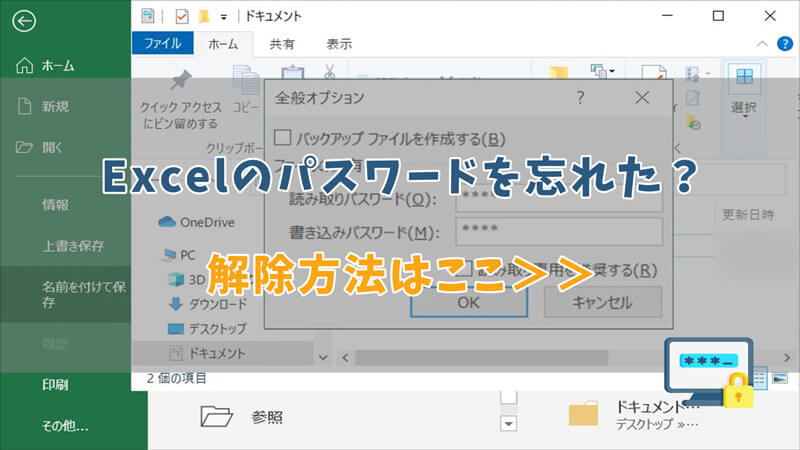
Excelのパスワードを忘れた時の対処法を解説
Excelのファイルに設定したパスワードを忘れてしまったという経験は、多くの人が一度や二度は遭遇する可能性があります。パスワードを忘れると、重要なデータにアクセスできないため、業務や個人的な作業に大きな支障をきたすことがあります。この記事では、Excelのパスワードを忘れてしまった際の様々な対処法を紹介します。パスワード解除ツールの使用やVBAコードの利用、Microsoftの公式サポートへの依頼など、様々なアプローチについて詳しく説明します。それぞれの方法の特徴や手軽さ、費用、プライバシーの観点から比較し、最適な解決策を見つけるための情報を提供します。
パスワード解除の重要性
Excelファイルに設定されたパスワードを忘れた場合、そのファイルへのアクセスが不可能となってしまいます。これは重要なデータや業務に不可欠な情報を含むファイルの場合、非常に困った状況を引き起こす可能性があります。そのため、パスワード解除の方法を知っておくことは非常に重要です。この記事では、Excelのパスワードを忘れてしまった際の様々な対処法を紹介します。基本的な解除方法から専門的なソフトウェアを使用した解決法まで、さまざまなアプローチを解説します。
Excelのパスワード解除には、専用のツールを使用する方法や、Microsoftの公式サポートを利用する方法、バックアップからの復元、VBAコードの使用、第三者への依頼など、多くの選択肢があります。それぞれの方法には特徴があり、手軽さや費用、プライバシーの観点から比較することで、最適な解決策を選択できます。また、パスワードの種類や具体的な解除手順、注意点を詳細に説明することで、読者が具体的な行動を取れるように支援します。
基本的な解除方法
Excelのパスワードを忘れてしまった場合、最初に試すべきは、基本的な解除方法です。最も手軽な方法は、バックアップファイルの利用です。多くの場合、ユーザーは定期的にバックアップを作成しており、パスワードを設定する前の状態のファイルが保存されていることがあります。バックアップファイルが存在すれば、そのファイルを使用することで、パスワードを再設定することができます。
しかし、バックアップが存在しない場合、他の方法を検討する必要があります。Microsoftの公式サポートを利用するのも一つの選択肢です。Microsoftのサポートチームに連絡し、パスワードのリセットやファイルのロック解除について相談することができます。ただし、この方法は時間と労力がかかる場合があり、有料のサポートが必要なことも覚えておく必要があります。
また、パスワード解除ツールを使用する方法も有効です。多くの無料や有料の解除ツールが市販されており、これらのツールは比較的簡単に使用できます。ただし、セキュリティ面での懸念があるため、信頼できるソースからのツールを使用することが重要です。これらのツールは、パスワードを強制的に解除したり、ファイルのロックを解除したりする機能を提供しています。
基本的な解除方法は、手軽さと効果性のバランスが取れているため、初めての試みとしては最適です。ただし、これらの方法が効果的でない場合は、より専門的なアプローチを検討する必要があります。
パスワード解除ツールの使用
Excelのパスワードを忘れたとき、最も手軽な方法の一つがパスワード解除ツールを使用することです。これらのツールは、さまざまな種類のパスワードを自動的に解除する機能を提供しており、ユーザーが技術的な知識を持たなくても簡単に操作できます。代表的なパスワード解除ツールには「Passper for Excel」や「Office Password Recovery」などがあります。これらのツールは、通常、インストールしてから数分でパスワードを解除できるようになっています。ただし、無料で利用できるものもあれば、有料のものもあるため、利用前に料金や評価を確認することをおすすめします。
また、パスワード解除ツールを使用する際には、セキュリティ面での注意が必要です。信頼できる開発元からツールをダウンロードし、ウイルス対策ソフトなどでチェックすることを忘れないようにしましょう。さらに、重要なファイルを解除する場合は、バックアップを取ってから操作を行うことが望ましいです。これにより、万が一の際でもデータを失うリスクを軽減できます。
パスワード解除ツールは、Excelの保護が解除され、ファイルへのアクセスが可能になるまで、自動的に作業を進めます。解除が完了すると、通常、新しいパスワードなしでファイルを開くことができます。ただし、一部のツールでは、新しいパスワードの設定が求められることもあります。その際は、新しいパスワードを忘れずに記録しておくことが重要です。また、解除後のファイルの安全性を確保するために、再度パスワード保護を適用することを検討してみましょう。
Microsoft公式サポートの利用
Microsoft公式サポートを利用することで、Excelのパスワードを忘れてしまった場合の対処法を提供してもらうことができます。公式サポートでは、専門的な知識を持つ技術者が、具体的な問題解決の手順やアドバイスを提供してくれます。サポートを利用する際には、問題の詳細を明確に説明し、必要に応じてファイルの状態やエラーメッセージなどの情報を共有することが重要です。また、サポートの利用は時間や費用がかかる場合があるため、事前にサポートの料金や利用時間について確認しておくと良いでしょう。
Microsoft公式サポートは、信頼性が高く、プライバシーの保護も適切に行われているため、個人情報や機密情報が含まれるファイルの問題解決には特に役立ちます。ただし、サポートの利用には一定の手間がかかり、即座に問題が解決されるとは限らない点に注意が必要です。そのため、緊急性が高く、すぐにパスワードを解除する必要がある場合には、他の方法も検討することをおすすめします。
バックアップからの復元
Excel の パスワード を忘れてしまった場合、最も簡単で安全な方法の一つは バックアップ ファイルからの復元です。多くの場合、重要なデータは定期的にバックアップを取ることで、万が一の事態に備えています。バックアップファイルが存在する場合、そのファイルを使用して元のデータを復元することができます。バックアップファイルは通常、パスワード保護されていないか、異なるパスワードで保護されていることが多いため、この方法は非常に効果的です。
バックアップからの復元は、データの安全性を保つ上で重要な手段です。バックアップファイルが最新のものであることを確認し、必要に応じて定期的に更新しておくことが推奨されます。また、バックアップファイルは安全な場所に保存することが重要です。クラウドストレージや外部ドライブを使用して、物理的な損傷や不慮の事故からデータを保護することができます。
ただし、バックアップファイルが存在しない場合や、古いバックアップしか利用できない場合は、他の方法を検討する必要があります。例えば、パスワード解除ツール を使用したり、VBAコード を活用したりすることも考えられます。これらの方法にはそれぞれ利点と欠点がありますが、バックアップからの復元が難しい場合の代替手段として有効です。
VBAコードの使用
Excelのパスワードを忘れてしまった場合、VBA(Visual Basic for Applications)コードを用いてパスワードを解除する方法も有効です。VBAはExcelに組み込まれたプログラミング言語で、マクロとして動作します。この方法は、専門的な知識が多少必要になるものの、無料で簡単にパスワードを解除できるという利点があります。
具体的には、ExcelのVBAエディタを開き、特定のコードを入力することで、ワークシートやワークブックの保護を解除できます。例えば、ワークブックのパスワード解除には以下のVBAコードを使用します。このコードをVBAエディタに貼り付け、実行することで、パスワード保護が解除されます。ただし、この方法は必ずしも100%の成功率を保証するものではなく、Excelのバージョンや保護の種類によっては効果が異なる場合があります。
また、VBAコードを使用する際は、セキュリティ面にも注意が必要です。不正なコードが含まれている場合、重要なデータが損なわれる可能性があります。そのため、信頼できるソースからのコードのみを使用し、実行前に内容を確認することが重要です。さらに、VBAコードの使用は、会社のセキュリティポリシーに違反する可能性があるため、組織内での利用は慎重に検討してください。
第三者への依頼
Excelのパスワードを忘れてしまった場合、自己解決が難しい場合や時間がない場合は、第三者への依頼を検討することも一つの選択肢です。専門的なスキルやツールを持ったプロフェッショナルに依頼することで、効率的にパスワードを解除することができます。ただし、プライバシーの観点からは、個人情報や機密情報を含むデータを外部に渡すリスクがあるため、依頼先の選定には十分な注意が必要です。信頼できる業者を選ぶことや、契約時にデータの取り扱いについて明確な契約を結ぶことが重要です。
また、コストも考慮する必要があります。プロフェッショナルに依頼する場合、料金がかかることが一般的で、その金額は業者や案件の難易度によって大きく異なります。依頼前に見積もりを取るなど、予算内で対応できるかどうかを確認することも大切です。第三者への依頼は、時間や専門性が求められる場合に有効ですが、プライバシーやコストの観点から慎重に判断することが大切です。
それぞれの方法の比較
Excel パスワードを忘れてしまい、ファイルを開くことができなくなった場合、さまざまな対処法があります。それぞれの方法には特徴があり、手軽さや費用、プライバシーの観点から選択する必要があります。例えば、パスワード解除ツールを使用する方法は、比較的手軽で素早くパスワードを解除することができます。多くの場合、無料のオプションも利用可能で、一般的なパスワードの種類に対応しています。しかし、信頼性の高いツールを選ぶことが重要で、悪意のあるソフトウェアに個人情報を盗まれるリスクがあるため、評判の良い製品を選択する必要があります。
一方、Microsoftの公式サポートに依頼する方法も有効です。公式サポートを利用する場合は、手間がかかるものの、信頼性と安全性が保証されます。ただし、サポート費用がかかる場合や、対応に時間がかかる可能性があるため、緊急性の高い場合は適さないかもしれません。また、バックアップから復元する方法も考えられます。定期的にバックアップを取っている場合、パスワードを忘れたファイルの以前のバージョンに簡単にアクセスできます。ただし、最新のデータがない場合や、バックアップが存在しない場合は、この方法は適しません。
さらに、VBAコードを使用する方法も、専門的な知識がある人には有効です。VBAコードを用いてパスワードを解除する方法は、高度な技術が必要ですが、無料で実行でき、特定の状況下では非常に効果的です。ただし、VBAコードの使用にはリスクが伴うため、十分な知識と経験がない場合は、自己責任で行う必要があります。これらの方法の特徴を理解し、適切な選択肢を選ぶことで、Excel パスワードの問題を効率的に解決できます。
パスワードの種類
Excelで使用されるパスワードには、いくつかの種類があります。まず、ワークブックの開くパスワードは、ファイルを開く際に必要となるもので、最も一般的に使用されています。このパスワードは、ファイルの内容を閲覧する前に入力する必要があります。一方、ワークシートの編集パスワードは、ワークシートの内容を編集する際に必要となるパスワードです。このパスワードは、ワークシートの保護を解除して編集モードに移行する際に使用されます。さらに、共有作業ブックのパスワードは、複数のユーザーが同じワークブックを共有する際に使用されます。このパスワードは、ワークブックを共有して他のユーザーが編集できるようにする際に必要となります。
これらのパスワードの種類によって、対処法が異なる場合があります。例えば、ワークブックの開くパスワードは、ファイル自体へのアクセスを制限するため、解除が比較的難しい場合があります。一方、ワークシートの編集パスワードは、ワークシートの保護を解除するためのものであり、VBAコードを使用して解除することが可能です。また、共有作業ブックのパスワードは、共有設定を解除することで対応できます。それぞれのパスワードの特性を理解することで、より効果的な対処法を選択することができます。
解除手順の詳細
Excelのパスワードを忘れてしまった場合、まず INITIAL アプローチとして、自分が設定したパスワードのヒントやメモを確認してみることが重要です。しかし、それでも思い出せない場合は、より専門的な方法を検討する必要があります。例えば、パスワード解除ツールを使用することで、パスワードを簡単に解除することが可能です。これらのツールは、市場に数多く存在しており、無料版と有料版が存在します。無料版は手軽ですが、セキュリティや効果に制限がある場合があります。一方、有料版はより高度な機能を提供し、より確実にパスワードを解除できます。
さらに、Microsoftの公式サポートを利用する方法も有効です。サポートに連絡し、パスワードのリセットや解除について相談することができます。ただし、サポートに連絡する際は、アカウント情報やセキュリティ上の質問に答える必要があるため、事前に準備が必要です。また、サポートからの対応には時間がかかる場合があるため、緊急性が高い場合は他の方法を検討することをおすすめします。
バックアップからファイルを復元する方法も有効です。定期的にバックアップを取っていれば、パスワードが設定される前のバージョンのファイルを使用することができます。ただし、バックアップが古い場合や、パスワードが設定された後に重要なデータが追加されている場合は、この方法が適していない場合があります。
最後に、VBAコードを使用してパスワードを解除する方法があります。VBAコードは、Excelのマクロ機能を使ってパスワードを解除するためのコードを記述することで、パスワードを解除することができます。ただし、VBAコードの使用には一定のプログラミング知識が必要であり、誤ったコードを実行するとファイルが破損するリスクがあります。そのため、確実な手順や信頼できるソースからコードを取得することをおすすめします。
注意点
Excelのパスワードを忘れてしまった場合、多くのユーザーが困る問題の一つです。しかしこの問題には、いくつかの解決策があります。パスワード解除ツールの使用やVBAコードの利用、Microsoftの公式サポートの利用、バックアップからの復元、第三者への依頼などが代表的な方法です。それぞれの方法には長所と短所がありますが、適切に選択することでパスワードの解除が可能です。
パスワード解除ツールは、比較的手軽に利用できる方法の一つです。多くのツールが無料で提供されており、操作も簡単なことが多いです。ただし、セキュリティ面での懸念があるため、信頼できるソースからダウンロードし、使用する際は慎重に行動することが大切です。また、VBAコードを使用する方法も効果的ですが、一定のプログラミング知識が必要となります。VBAコードは、ワークシートやワークブックの保護を解除するためのコードを記述することで、パスワードを解除します。
Microsoftの公式サポートを利用することで、安全にパスワードの解除を行うことができます。ただし、サポートにかかる時間や費用がかかる可能性があります。また、バックアップからの復元も有効な手段です。定期的にバックアップを取っていれば、パスワードを忘れた場合でも簡単に元のデータを復元できます。ただし、バックアップが古い場合や存在しない場合は、この方法は使用できません。
第三者への依頼も一つの選択肢です。セキュリティ専門家やITサポートに依頼することで、プロの知識と経験を活用できます。ただし、個人情報や機密情報が含まれるデータの場合は、依頼先の選定に十分注意が必要です。また、依頼にかかる費用や時間も考慮する必要があります。
これらの方法を比較することで、最適な解決策を見つけることができます。それぞれの方法の特徴、手軽さ、費用、プライバシーの観点から比較表を提供することで、ユーザーが自分に合った方法を選択しやすくなります。また、パスワードの種類や具体的な解除手順、注意点も詳細に説明することで、より具体的な解決策を提供できます。
まとめ
Excel の パスワード を忘れてしまったときの対処法は、さまざまな方法で解決できます。基本的な解除方法から専門的なソフトウェアを使用した解決法まで、多くの選択肢があります。最も一般的な方法には、パスワード解除ツール の使用、Microsoft の公式サポートの利用、バックアップからの復元、VBAコード の使用、第三者への依頼などがあります。それぞれの方法には特徴があり、手軽さ、費用、プライバシーの観点から比較すると、最適な方法を選べるでしょう。
パスワード解除ツール は、市販やオンラインで無料または有料で提供されており、比較的手軽に使用できます。ただし、信頼できる提供元からダウンロードすることを心がけ、セキュリティ上のリスクを避ける必要があります。一方、Microsoft の公式サポートを利用すれば、安全にパスワードをリセットできますが、時間と手間がかかる可能性があります。バックアップからの復元は、パスワードを忘れる前のバックアップがある場合に限られますが、比較的簡単で安全な方法です。
VBAコード を使用する方法は、技術的な知識が必要ですが、特定の状況下では効果的です。VBAコードを用いてマクロを作成し、パスワードを解除する手順は、オンラインで詳しい説明が見つかるため、挑戦してみる価値があります。ただし、コードの実行には注意が必要で、誤った操作によってファイルが破損する恐れがあります。
第三者への依頼は、専門的な知識や経験を持つ人にお願いすることで、迅速に解決できる場合があります。ただし、個人的な情報を含むファイルを他人に預ける際は、信頼できる人を選んでください。また、費用が発生する場合もあるため、予算に合わせて選択することが大切です。
各方法の特徴を理解し、自分の状況に合った最適な方法を選択することで、Excel の パスワード を忘れてしまったときでも、問題をスムーズに解決できるでしょう。
よくある質問
Excelのパスワードを忘れた場合、どのように対処すればよいですか?
Excelのパスワードを忘れた場合、いくつかの方法で対処することができます。まず、パスワード解除ツールを使用してみましょう。这类工具可以在互联网上找到,但请注意选择信誉良好的供应商以避免安全风险。また、VBAコードを使用してパスワードを解除することも可能です。VBAコードは、Excelのマクロ機能を利用して、ファイルのパスワード保護を解除します。しかし、VBAコードの使用には一部のプログラミング知識が必要であり、誤ったコードを実行するとファイルが破損する可能性があるため、注意が必要です。さらに、Microsoftの公式サポートに連絡して、プロフェッショナルなアドバイスを得ることも一つの選択肢です。サポートチームは、パスワードのリセットやファイルの回復について具体的な手順を提供することができます。
パスワード解除ツールの使用方法はどのような手順ですか?
パスワード解除ツールの使用方法は、各ツールによって異なる場合がありますが、一般的な手順は以下の通りです。まず、信頼できるパスワード解除ツールをダウンロードします。次に、Excelファイルを開き、ツールにそのファイルをインポートします。その後、ツールの指示に従ってパスワード解除のプロセスを進めます。通常、ツールは自動的にパスワードを解析し、解除します。このプロセスには時間がかかる場合がありますが、多くのツールは効率的なアルゴリズムを使用しているため、比較的短時間でパスワードを解除することが可能です。ただし、パスワード解除ツールの使用には法的なリスクがあるため、使用する前に必ず利用規約を確認し、適切な権限を持っていることを確認してください。
VBAコードを使用してExcelのパスワードを解除するには、どのような手順が必要ですか?
VBAコードを使用してExcelのパスワードを解除する手順は以下の通りです。まず、Excelを開き、開発タブを選択します。開発タブが表示されていない場合は、Excelのオプションから表示設定を変更します。次に、VBAエディタを開き、新しいモジュールを作成します。モジュールを作成したら、以下のVBAコードをコピーして貼り付けます。
vba

Sub UnprotectSheet()

Dim ws As Worksheet

For Each ws In ActiveWorkbook.Worksheets

ws.Unprotect Password:="your_password_here"

Next ws

End Sub
このコードの「yourpasswordhere」部分には、ファイルの保護に使用されたパスワードを入力します。その後、コードを実行することで、すべてのシートの保護が解除されます。ただし、パスワードが不明な場合、この方法は効果的ではないことがあります。また、VBAコードの使用に際しては、ファイルのバックアップを取っておくことを強く推奨します。誤ったコードを実行すると、ファイルが破損する可能性があるためです。
Excelのパスワードを忘れた場合、Microsoftのサポートに連絡する方法は?
Excelのパスワードを忘れた場合、Microsoftのサポートに連絡する方法は以下の通りです。まず、Microsoftの公式ウェブサイトにアクセスし、サポートページから「Excel」を選択します。次に、「パスワードを忘れました」などのキーワードを検索バーに入力し、関連する記事やサポートオプションを見つけてください。サポートページには、オンラインチャット、電話サポート、メールサポートなどのオプションが用意されています。これらのオプションから、最も適切な方法を選択して連絡します。サポートチームに連絡する際は、問題の詳細、使用中のExcelのバージョン、パスワードを設定した状況などを明確に伝えることが重要です。これにより、サポートチームはより迅速に適切な対処法を提供することができます。
Deja una respuesta
Lo siento, debes estar conectado para publicar un comentario.
関連ブログ記事