
Excelで文字に線を引く方法と効果的な使い方

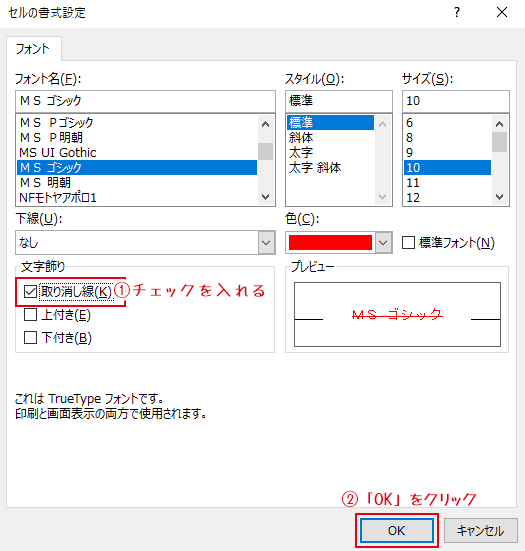
Excelで文字に線を引く方法と効果的な使い方について詳しく解説します。この記事では、Excelで文字に線を引く基本的な手順や、その線を使用する際の効果的な使い方について説明します。文字に線を引くことで、重要な情報を強調したり、見出しやタイトルを装飾したりすることができます。また、線の種類や色をうまく使い分けることで、より見やすく、わかりやすいワークシートを作成することができます。本記事では、具体的な手順や実践的なアドバイスを紹介するため、Excelの操作に不慣れな方でも簡単に取り組むことができます。
文字に線を引く方法
Excelで文字に線を引く方法は、主にセルの書式設定機能を使用して行います。文字に線を引くことで、データの視覚的な区切りや強調を効果的に実現できます。具体的には、セルの書式設定画面で【罫線】タブを選択し、線の種類(単一の線、二重線、点線など)、色、太さを設定します。この機能は、重要な文字やタイトルを強調したり、データの整理を容易にするために役立ちます。
文字に線を引く際には、目的に応じて線の種類や色を選びます。例えば、重要な文字を強調する場合は、太い単一の線を使用すると効果的です。また、削除された文字を表示する場合は、斜めの線や点線を使用することで、削除された内容を明確に示すことができます。見出しやタイトルの装飾には、色付きの線を使用することで、視覚的に魅力的なデザインを実現できます。
線を削除する場合は、セルの書式設定で線を「なし」に設定します。これにより、不要な線を簡単に削除できます。また、セルの書式設定のポイントは、目的別に線の種類や色を変えること、過剰な装飾を避けること、一貫性のある書式設定を行うことです。これらのポイントを意識することで、Excelのシートがより整理され、見やすく、理解しやすいものになります。
線の種類と設定
Excelで文字に線を引く方法は、主にセルの書式設定を通じて行います。具体的には、セルを選択し、【ホーム】タブから【セルの書式設定】をクリックします。すると、新しいウィンドウが開き、そこから【罫線】タブを選択します。このタブでは、線の種類(単一の線、二重線、点線など)、線の色、太さを設定できます。これらの設定を活用することで、データの可視化や強調に役立つ線を簡単に追加できます。
線の設定には、目的に応じた選択が重要です。例えば、重要な文字を強調するためには、太い単一の線を使用すると効果的です。一方、削除された文字を表示するために使用されるスラッシュは、点線や破線が適しています。また、見出しやタイトルの装飾には、二重線や破線がよく用いられます。これらの線の種類を適切に選択することで、データの読みやすさや見栄えを大幅に向上させることができます。
線の削除も同様に、セルの書式設定から行います。具体的には、線を「なし」に設定することで、既存の線を簡単に削除できます。また、一連のセルに一括で線を設定または削除するには、複数のセルを選択して同じ手順を踏むことで効率的に作業を進められます。このように、線の設定や削除は、Excelのデータ整理や視覚的表現において重要な役割を果たします。
線の効果的な使い方
線を効果的に使うためには、まずその目的を明確にすることが重要です。線は、表の中での視覚的な区切りや、特定の情報を強調する役割を果たします。例えば、見出しやタイトルの下に線を引くことで、その部分が他の内容と区別され、読者に情報を整理しやすくします。また、データの区切りやグループ化のために線を使用すると、情報がより整理され、読みやすくなります。
線の種類や色を適切に選択することも効果的な使い方の一つです。単一の線、二重線、点線など、異なる種類の線を使用することで、情報の重要度や関連性を表現できます。例えば、重要な情報を強調する場合は太い線を使うと良いでしょう。一方、目立たせたくない情報には薄い線や点線を使用することで、バランスよく情報を整理できます。
線の使用は、過度な装飾を避けることが大切です。線を多用しすぎると、表が混乱し、視覚的に読みづらくなります。そのため、必要な部分にだけ線を使用し、一貫性のある書式設定を行うことが重要です。例えば、見出しの下には常に同じ種類の線を使用する、特定のデータには常に同じ色の線を使用するなど、一貫性を持たせることで、表の全体的な見栄えが整います。
最後に、線の使用は目的に応じて柔軟に調整することが重要です。例えば、データの削除を示すために線を引く場合は、削除された部分が明確にわかるように、他の部分との区別がつく線を使用します。また、線の色や太さを変更することで、情報の重要度や目立たせ方を調整できます。線の効果的な使い方は、読みやすさと視覚的な整理のバランスを考慮して行うことがポイントです。
線の目的
線を文字に引くことで、Excelのワークシートは視覚的に情報を整理し、重要なデータを強調することができます。線の目的は多岐にわたり、重要な文字や数字の強調、削除された文字の表示、見出しやタイトルの装飾などが主な用途です。これらの線は、ワークシートの読みやすさや理解度を向上させ、情報をより効果的に伝えるのに役立ちます。また、線を使用することで、データの区分けやグループ化も容易になります。例えば、異なるセクションやカテゴリーを明確に区別するために、線を活用することで、ユーザーはワークシート全体を一目で把握しやすくなります。
線の削除方法
線を削除するには、まず対象のセルを選択します。次に、ホームタブにある「セルの書式設定」ボタンをクリックし、表示されるメニューから「罫線」を選択します。ここで「なし」を選択すると、選択したセルの線が削除されます。この操作は、不要な線を取り除き、ワークシートをより整理された状態に保つのに役立ちます。また、特定のデータを強調するために一時的に線を追加し、後で必要に応じて削除するといった使い方もあります。線を削除することで、ワークシートの視覚的なクリアさを維持しながら、必要な情報を効果的に強調できます。
セルの書式設定のポイント
Excelで文字に線を引くことで、データの視覚的な強調や整理が可能になります。セルの書式設定画面で【罫線】タブを選択し、線の種類(単一の線、二重線、点線など)、色、太さを設定することで、様々な効果を実現できます。例えば、重要な文字を強調するために太い線を使用したり、削除された文字を表示するために点線を使用したり、見出しやタイトルを装飾するために色を変えて線を引くことができます。
線を削除する際は、セルの書式設定で線を「なし」に設定すれば簡単に元に戻すことができます。この機能は、データの見やすさや読みやすさを向上させるために非常に役立ちます。ただし、線の使用には注意が必要です。過剰な装飾は逆にデータの理解を妨げることがあるため、目的に応じて適切な線の種類や色を選択することが重要です。
効果的なセルの書式設定を行うためには、一貫性のあるデザインを心がけましょう。例えば、重要なデータには太い線を使用し、一般的なデータには細い線を使用するなど、一貫したルールを設けることで、全体的な視覚的な一貫性が保たれます。また、複雑なデータを整理する際には、線の色や種類を変えることで、異なる種類のデータを明確に区別することができます。
まとめ
Excelで文字に線を引く方法は、セルの書式設定を調整することで実現できます。具体的には、対象のセルを選択し、ホームタブの「セルの書式設定」をクリックして、表示されるダイアログボックスから「罫線」タブを選択します。ここで、線の種類(単一の線、二重線、点線など)、色、太さを設定することができます。これらの設定により、文書の視覚的な表現力を高め、重要な情報の強調や削除された文字の表示、見出しやタイトルの装飾などが可能になります。
線の設定は、データの整理や視覚的な区切りを提供することで、Excelシートの読みやすさと理解を大幅に向上させます。例えば、データの区切り線として使用することで、各項目が明確に区切られ、情報を一覧しやすくすることができます。また、重要な数字やテキストに線を引くことで、それらが目立つようになり、ユーザーの注目を集めやすくなります。ただし、過度な装飾は逆効果になりかねません。因此、目的に応じて適切な線の種類や色を選択し、一貫性のある書式設定を行うことが重要です。
線を削除する必要がある場合も、同じ「セルの書式設定」から操作します。線の種類を「なし」に設定することで、既存の線を簡単に削除できます。これにより、不要な線が残らず、シートがクリーンに保たれます。線の管理は、Excelの効果的な利用において重要な要素の一つであり、適切な設定と管理によって、より効率的で視覚的に魅力的なシートを作成することができます。
よくある質問
Excelで文字に線を引く方法を教えてください。
Excelで文字に線を引くには、主に2つの方法があります。1つ目は「文字の効果」を使用する方法、2つ目は「形状」を使用する方法です。まず、1つ目の方法について説明します。セルを選択し、「ホーム」タブの「フォント」グループにある「文字の効果」ボタンをクリックします。すると、ドロップダウンメニューが表示されるので、「線の下線」や「上線」を選択できます。さらに、細かい設定をしたい場合は、「フォント」ダイアログボックスを開いて、下線のスタイルや色を変更することも可能です。
2つ目の方法は、形状を使用する方法です。まず、セルの位置を確認し、その位置に線を引く形状を配置します。ホームタブの「挿入」グループにある「形状」ボタンをクリックし、線の種類を選択します。例えば、「直線」を選択すると、マウスでドラッグして線を描くことができます。描画した後は、形状のフォーマットを調整し、線の色や太さを変更できます。この方法は、より自由な配置やデザインが可能なため、特定の文字や文字列に線を引くだけでなく、全体的なレイアウトに合わせた装飾にも役立ちます。
Excelで文字に線を引く際の効果的な使い方を教えてください。
文字に線を引くことは、Excelのシートをより読みやすく、視覚的に魅力的なものにするのに効果的な手段です。特に、タイトルやヘッダーに線を引くことで、区切りが明確になり、情報の整理がしやすくなります。例えば、表のタイトル行に上線や下線を引くことで、その行が特別な意味を持つことを強調できます。また、重要なデータや注目すべき項目に下線を引くことで、ユーザーの注意を引くことができます。
さらに、一貫性を保つことも重要です。同じ種類の情報に対して同じ線のスタイルを使用することで、ユーザーがシートを一貫して理解しやすくなります。例えば、すべてのタイトル行に同じ色の下線を引くことで、一貫性が保たれ、全体的なデザインが整います。また、色やスタイルを適切に組み合わせることで、視覚的なバランスを取ることもできます。例えば、明るい色の線を使用することで、シート全体が明るく見え、読みやすさが向上します。
Excelで文字に線を引く際の注意点はありますか?
文字に線を引く際には、いくつかの注意点があります。まず、線の使用が適切かどうかを考慮することが重要です。線を多用しすぎると、シートが混雑し、読みにくくなる可能性があります。そのため、必要最小限の線を使用し、情報の整理や強調に必要な部分だけに線を引くことが推奨されます。
また、線のスタイルや色の一貫性を保つことも重要です。同じ種類の情報に対して異なる線のスタイルや色を使用すると、ユーザーが混乱する可能性があります。例えば、タイトル行に常に同じ色の下線を使用することで、一貫性が保たれ、ユーザーが情報の意味を理解しやすくなります。
さらに、線の太さや色の選択も重要です。太い線を使用すると、視覚的に強い強調が可能ですが、細い線を使用した方が、シート全体が軽やかに見えます。また、色の選択には注意が必要です。一色だけを使用するよりも、複数の色を使用することで、情報の階層構造が明確になりますが、あまりにも多くの色を使用すると、シートが混乱する可能性があります。そのため、色の使用は最小限に留め、視覚的なバランスを保つことが重要です。
文字に線を引く以外の装飾方法はありますか?
文字に線を引く以外にも、Excelでは多くの装飾方法が用意されています。例えば、文字の色やフォントの変更は、情報の強調や視覚的な魅力を増すのに効果的です。文字の色を変更することで、重要なデータや注目すべき項目を強調できます。また、フォントの種類やサイズを変更することで、タイトルやヘッダーの視認性を向上させることができます。
さらに、セルの背景色や罫線の変更も効果的な装飾方法です。セルの背景色を変更することで、特定の範囲やグループを強調できます。また、罫線を使用することで、情報の区切りが明確になり、全体的な読みやすさが向上します。例えば、表の各列や行に異なる背景色を適用することで、視覚的な区切りが生まれ、ユーザーが情報を理解しやすくなります。
また、条件付き書式を使用することで、データに基づいて自動的に装飾を適用することができます。例えば、特定の値を超えるセルの背景色を変更したり、数値に基づいてアイコンを表示したりすることで、データの意味や状態を視覚的に表現できます。この機能は、大量のデータを扱う場合や、定期的に更新されるデータの管理に特に役立ちます。
これらの装飾方法を組み合わせることで、Excelのシートをより見やすく、使いやすいものにすることができます。
Deja una respuesta
Lo siento, debes estar conectado para publicar un comentario.
関連ブログ記事