
Excel プルダウン作成:データ入力効率化とミス削減

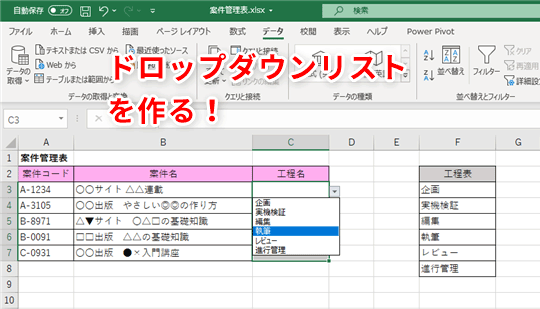
Excelのプルダウン機能は、データ入力の効率化と入力ミスの削減に大きく貢献します。この機能を使用することで、入力作業が迅速に行え、データの一貫性を保つことができます。プルダウンリストは、特定の選択肢からデータを選択する際に特に有用で、手動入力によるミスを大幅に減らします。また、在庫管理やプロジェクト管理など、様々なシーンで活用できる柔軟性も持っています。本記事では、Excelのプルダウンリストの作成方法とその利点、さらに応用例について詳しく解説します。
プルダウンリストの効果
Excelのプルダウンリストは、データ入力の効率化と正確性を大幅に向上させる強力なツールです。この機能を使用することで、ユーザーは事前に定義された選択肢からデータを選択できるため、キーボード入力の手間が省け、作業時間を短縮できます。さらに、手動入力で発生しやすいタイピングミスやスペルミスを防ぐことができ、データの一貫性と信頼性を保つことができます。
プルダウンリストの作成は、データの入力からセルの選択、データ入力規則の設定まで、比較的簡単な手順で行えます。この機能は、在庫管理や出品者データの入力、プロジェクト管理など、さまざまなシナリオで活用できます。例えば、在庫管理では商品カテゴリや製品名をプルダウンで選択することで、データの一貫性を保ちつつ、迅速な入力が可能になります。
また、プルダウンリストは、データの更新や複数のリストの連動も容易に行えます。VLOOKUPやINDEX、MATCHなどの関数を使用することで、より複雑なデータ操作も可能になります。これにより、データベースやレポート作成の際に、効率的かつ正確なデータ入力が実現できます。
作成手順
Excel のプルダウン機能は、データ入力の効率化と正確性の向上に不可欠なツールです。この機能を使用することで、データの一貫性を保ち、入力ミスを大幅に削減できます。プルダウンリストの作成手順は、まずデータを入力するセルを選びます。次に、データタブから データ入力規則 を選択し、リストの種類を選択します。ここで、プルダウンに表示したいデータを指定します。指定したデータは既存のセル範囲から取得することも、直接入力することもできます。最後に、設定を適用してプルダウンリストを完成させます。
この手順は、複数のユーザーが同じデータを入力する場合や、特定の選択肢が必要な場合に特に役立ちます。例えば、商品の在庫管理では、商品の種類や状態をプルダウンリストから選択することで、一貫性のあるデータ入力が可能になります。また、プロジェクト管理では、タスクの優先度や状態をプルダウンリストで選択することで、プロジェクトの進行状況を明確に把握できます。
プルダウンリストの作成は、単純なデータ入力だけでなく、複雑なデータ管理にも応用できます。例えば、複数のプルダウンリストを連動させることで、より詳細なデータ入力が可能になります。VLOOKUP や INDEX、MATCH などの関数を使用することで、選択された値に基づいて他の情報を自動的に取得したり、データの更新を容易にしたりできます。これらの機能を活用することで、データの管理がより効率的になります。
主な利点
Excelのプルダウン機能は、データ入力の効率化と入力ミスの削減に大きな役割を果たします。プルダウンリストを使用することで、ユーザーは予め定義された選択肢から必要な項目を選択できます。これにより、手動入力の必要がなくなり、入力時間の短縮と同時に誤字や誤ったデータ入力のリスクが大幅に低減します。さらに、プルダウンリストはデータの一貫性を保つためにも効果的です。例えば、商品のカテゴリーや顧客の地域など、特定の値が一貫して使用されることが求められる場合、プルダウンリストはこれらの値を統一し、データの一貫性を確保します。
効率的なデータ入力は、特に大量のデータを扱う場合や定期的なデータ入力が必要な業務で大きな意味を持ちます。プルダウンリストを使用することで、ユーザーは選択肢の中から必要な項目を選ぶだけでよいため、データ入力の速度が向上します。また、入力ミスの減少は、データの正確性を高め、後続のデータ分析やレポート作成の品質を向上させます。データの一貫性は、分析や統計処理を行う際に重要な要素であり、プルダウンリストはこれの一贯性を維持するのに有効な手段です。
プルダウンリストは、在庫管理、出品者データの入力、プロジェクト管理など、様々な場面で応用が可能です。例えば、在庫管理では、商品の種類や供給元、在庫状況などをプルダウンリストで管理することで、データの一貫性と正確性を保つことができます。出品者データの入力では、出品者の地域やカテゴリを一貫して管理し、分析やレポート作成を容易にします。プロジェクト管理では、タスクのステータスや優先度をプルダウンリストで管理することで、プロジェクトの進行状況を明確に把握できます。これらの応用例は、プルダウンリストの柔軟性と効果を示しています。
また、プルダウンリストはデータの更新や複数のプルダウンリストの連動も簡単に行えます。例えば、一つのプルダウンリストの選択によって、別のプルダウンリストの選択肢が自動的に変更されるように設定できます。これにより、より複雑なデータ入力シナリオに対応することが可能になります。さらに、VLOOKUPやINDEX、MATCHなどの関数を使用することで、プルダウンリストから選択した値に基づいて他のセルのデータを自動的に取得したり、計算を行ったりすることができます。これにより、データ入力の効率と正確性がさらに向上します。
応用例
Excelのプルダウンリストは、さまざまな場面で活用できます。例えば、在庫管理では、製品名や供給元のプルダウンリストを作成することで、データ入力の時間を大幅に短縮できます。これにより、在庫の更新作業が効率化され、入力ミスも減少します。また、出品者データの入力では、商品カテゴリー、サイズ、色などをプルダウンリスト化することで、出品プロセスをスムーズに進めることができます。この方法は、特にECサイトの管理などで効果的です。
プロジェクト管理でも、プルダウンリストは大いに役立ちます。タスクのステータス(未着手、進行中、完了など)や責任者、優先度などをプルダウンリストとして設定することで、プロジェクトの進行状況を一目で把握しやすくなります。これにより、チーム全体での情報共有やタスクの追跡が効率的に行えます。
さらに、データの更新や複数のプルダウンリストの連動も簡単に行えます。例えば、製品名のプルダウンリストから選択すると、関連する商品情報(価格、在庫数など)が自動的に表示されるよう、VLOOKUPやINDEX、MATCHなどの関数を使用することができます。これにより、データの整合性を保ちつつ、高度なデータ管理を実現できます。
データの更新と連動
Excel のプルダウン機能は、データの更新や複数のプルダウンリストの連動を容易にする強力なツールです。データの更新は、一度設定されたプルダウンリストを簡単に修正や更新することができます。例えば、新たな商品が追加された場合、在庫管理シートのプルダウンリストにその商品を追加するだけで、他の関連シートでも自動的に反映されます。これにより、データの一貫性を保つことができ、手動での入力ミスを大幅に削減できます。
さらに、複数のプルダウンリストを連動させる機能も非常に役立ちます。例えば、商品カテゴリーと商品名のプルダウンリストを連動させることで、ユーザーがカテゴリーを選択すると、そのカテゴリーに属する商品名だけが表示されるようになります。これにより、ユーザーはより正確で迅速にデータを入力でき、データの一貫性と効率性が向上します。
これらの連動機能は、VLOOKUP、INDEX、MATCH などの関数を活用することで実現できます。VLOOKUP関数は、指定した値に基づいて別のシートからデータを検索し、対応する値を返します。INDEXとMATCH関数の組み合わせは、より複雑な検索を可能にし、特定の条件に一致するデータを取得できます。これらの関数を用いることで、プルダウンリストの機能を最大限に活用し、データ入力の効率化とミスの削減を実現できます。
関数の利用
関数を活用することで、Excelのプルダウンリストはさらに効果的なツールとなります。VLOOKUP、INDEX、MATCH などの関数を組み合わせることで、データ入力がより柔軟で効率的になります。例えば、VLOOKUP を使用すれば、プルダウンから選択した値に基づいて他のシートやワークブックから対応するデータを自動的に取得できます。これにより、データの一貫性を保ちつつ、入力ミスを大幅に削減することが可能となります。
また、INDEX と MATCH を組み合わせることで、より複雑なデータ検索が可能になります。例えば、複数の条件に基づいてデータを検索し、特定の値を取得することができます。この方法は、大量のデータを扱う際や、複数のプルダウンリストを連動させる必要がある場合に特に有用です。
さらに、これらの関数を用いて、プルダウンリストの選択肢を動的に変更することもできます。例えば、あるプルダウンリストで選択した値に応じて、別のプルダウンリストの選択肢をフィルタリングすることができます。これにより、ユーザーはより適切な選択肢からデータを選択でき、入力の正確性が向上します。
これらの関数の活用は、Excelの機能を最大限に引き出し、データ入力の効率化とミス削減に大きく貢献します。特に、大量のデータを扱うビジネスシーンでは、これらのテクニックが欠かせないものとなっています。
まとめ
Excelのプルダウン機能は、データ入力の効率化と入力ミスの削減に大きく貢献します。この機能を活用することで、データの一貫性を保ち、作業時間を大幅に短縮することが可能になります。プルダウンリストの作成は、データの入力からセルの選択、データ入力規則の設定まで、数ステップの手続きで簡単に完了します。特に、在庫管理やプロジェクト管理など、大量のデータを扱う場面でその効果が際立ちます。
効率的なデータ入力は、ビジネス環境において非常に重要です。プルダウンリストを使用することで、同じデータを繰り返し入力する手間が省け、作業のスピードが向上します。また、入力候補から選択する形式により、入力ミスを大幅に削減できます。これにより、データの正確性が保たれ、後続の分析や報告作業がスムーズに進むようになります。
プルダウンリストの応用範囲は広く、在庫管理や出品者データの入力、プロジェクト管理など、様々な場面で活用できます。例えば、在庫管理では、商品名やカテゴリ、在庫数などをプルダウンリストから選択することで、誤ったデータの入力や一貫性の欠如を防ぎます。プロジェクト管理では、タスクのステータスや担当者をプルダウンリストから選択することで、プロジェクトの進行状況を正確に把握することができます。
データの更新や複数のプルダウンリストの連動も簡単に行えます。VLOOKUPやINDEX、MATCHなどの関数を使用することで、より柔軟なデータ入力が可能になります。これらの関数を活用することで、複雑なデータの関連付けや自動的なデータ更新が実現し、業務効率がさらに向上します。
よくある質問
Excelのプルダウンはどのように作成しますか?
Excelのプルダウンは、データの入力効率化とミス削減に非常に役立ちます。プルダウンを作成するには、まずデータ バリデーション機能を使用します。具体的な手順としては、プルダウンに表示したい 選択肢 を列に並べて配置します。次に、プルダウンを設定したいセルを選択し、「データ」タブから「データの検証」を選択します。すると、データ検証ダイアログボックスが開きますので、「設定」タブで「リスト」を選択します。リストの範囲には、先ほど作成した選択肢の範囲を指定します。これで、指定した範囲の値から選択できるプルダウンが作成されます。さらに、エラーアラートや入力メッセージを設定することで、ユーザーに対してより具体的なガイダンスを提供することもできます。
プルダウンの選択肢を変更する方法はありますか?
プルダウンの選択肢は、データの変更や追加に応じて更新することができます。選択肢を変更するには、まず、プルダウンに使用されている リストの範囲 を更新します。リストの範囲に新しい値を追加したり、不要な値を削除したりすることで、プルダウンの選択肢を簡単に変更できます。その後、プルダウンが設定されているセルを選択し、「データ」タブから「データの検証」をクリックします。データ検証ダイアログボックスが開いたら、「設定」タブで「リスト」を選択し、更新した範囲を指定します。これで、プルダウンの選択肢が新しい範囲に基づいて更新されます。また、リストの範囲を名前で指定している場合は、名前を更新してからプルダウンの設定を再適用することも可能です。
プルダウンを使用することでどのような効果がありますか?
プルダウンを使用することで、データの 入力効率化 と ミス削減 が大幅に向上します。まず、プルダウンにより、ユーザーは一覧から選択するだけでデータを入力できます。これにより、手動でのタイピング作業が不要になり、入力時間の短縮が実現できます。さらに、タイピングによる入力ミスやスペルミスを防ぐことができます。特に、同じデータを頻繁に使用する場合や、複雑なコードや長文のテキストを入力する場合に効果的です。また、一覧形式の選択肢により、データの一貫性が保たれるため、データ分析やレポート作成の際の信頼性も向上します。これらの効果により、業務効率化と品質向上に寄与します。
複数のシート間でプルダウンの選択肢を共有することは可能ですか?
はい、複数のシート間でプルダウンの選択肢を共有することは可能です。これを行うには、まず、選択肢を格納する専用のシートを作成します。このシートには、プルダウンに使用したい 選択肢 を列に並べて配置します。次に、プルダウンを設定したい各シートにおいて、データの検証機能を使用して、選択肢の範囲を専用シートの範囲に指定します。具体的には、プルダウンを設定したいセルを選択し、「データ」タブから「データの検証」を選択します。データ検証ダイアログボックスが開いたら、「設定」タブで「リスト」を選択し、範囲に専用シートの範囲を指定します。範囲を指定する際には、シート名と範囲を組み合わせて指定します(例:シート2!A1:A10)。これで、複数のシート間で同じ選択肢を使用できるプルダウンが作成されます。選択肢を一元管理することで、更新作業の効率化が図れます。
Deja una respuesta
Lo siento, debes estar conectado para publicar un comentario.
関連ブログ記事