
Excelのデータ保存:上書き保存と名前を付けて保存の違い

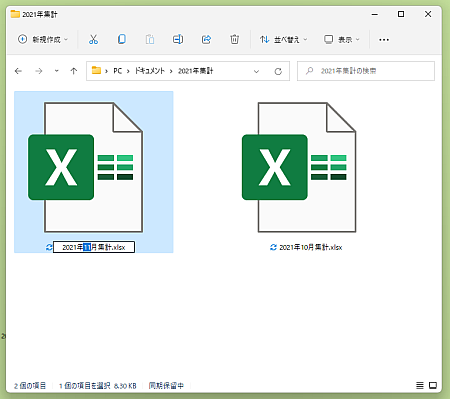
Excelのデータ保存:上書き保存と名前を付けて保存の違い
Excelのデータ保存には主に2つの方法があります。上書き保存と名前を付けて保存です。これらの方法は、データの管理や作業の効率に大きく影響します。上書き保存は、既存のファイルに変更を加えた内容をそのまま保存する方法で、元のファイルが新しい内容に置き換えられます。これにより、ファイルの最新版を常に使用することができます。一方、名前を付けて保存は、新しいファイル名を指定してデータを保存する方法で、元のファイルは変更されません。これにより、異なるバージョンのファイルを保存し、過去のデータを残しておくことができます。
この記事では、上書き保存と名前を付けて保存の具体的な使い方や、それぞれの方法がどのような場面で役立つかについて詳しく説明します。また、これらの方法を活用することで、Excelの作業効率がどのように向上するかについても触れていきます。データの管理やバージョン管理が重要な作業において、この知識は非常に役立つことでしょう。
上書き保存の説明
上書き保存は、Excelで既存のファイルに加えた変更をそのまま保存する方法です。この操作を行うと、元のファイル内容が新しい内容に置き換わります。つまり、ファイルの名前や保存先は変更されず、ファイル内のデータのみが更新されます。上書き保存は、既存のファイルを修正し、その修正内容を保存したい場合に適しています。例えば、同じファイルを定期的に更新する必要がある場合や、新しいバージョンを既存のファイルに反映させたい場合などに利用されます。また、上書き保存を行うには、ファイルメニューから「保存」を選択します。この操作は、キーボードの快捷方式「Ctrl + S」でも実行できます。
名前を付けて保存の説明
名前を付けて保存は、Excelでデータを保存する際の一つの重要な方法です。この機能を使用することで、ユーザーは新しいファイル名を指定してデータを保存できます。これにより、元のファイルが変更されることなく、新しいバージョンが別途保存されます。名前を付けて保存は、特に複数のバージョンを管理する際や、データのバックアップを取る際に非常に役立ちます。例えば、プロジェクトの進行に合わせて定期的に新しいバージョンを保存することで、以前の状態に戻る必要が生じた場合にも安心です。
この機能を使うには、まずファイルメニューから「名前を付けて保存」を選択します。その後、表示されるダイアログボックスで新しいファイル名を入力し、保存先を指定します。また、ファイル形式も選択できます。名前を付けて保存は、既存のファイルを破壊せずに新しいデータを安全に保存できるため、データの管理や共有において重要なツールとなります。この方法を活用することで、Excelでの作業効率が向上し、データの安全性も確保できます。
上書き保存の手順
上書き保存は、既存のファイルに直接変更を加えて保存する方法です。この方法を選択すると、元のファイルが新しい内容に置き換えられます。上書き保存を行うには、Excelのファイルメニューから「保存」を選択します。これによって、現在開いているワークブックの内容が、元のファイルにそのまま保存されます。上書き保存は、頻繁に更新が必要なファイルや、最新の状態を常に保持したい場合に便利です。ただし、上書き保存を行うと元のデータが失われてしまうため、重要なデータは事前にバックアップを取るなど、注意が必要です。また、複数のバージョンを管理する場合は、名前を付けて保存を使用することが推奨されます。
名前を付けて保存の手順
名前を付けて保存は、新しいファイル名を指定してデータを保存する方法です。この方法を使用することで、元のファイルを保持したまま、変更内容を新しいファイルとして保存することができます。具体的には、ファイルメニューから「名前を付けて保存」を選択し、表示されるダイアログボックスで新しいファイル名を入力します。さらに、保存先のフォルダやファイル形式を指定することも可能です。この手順により、データのバージョン管理やバックアップ作成が容易になります。例えば、レポートの作成中に重要な変更を行った場合、変更前のファイルを残しつつ、新しいバージョンを保存することで、必要に応じて元の内容に戻すことができます。
データ保存の選択基準
Excelのデータ保存には、上書き保存と名前を付けて保存の2つの方法があります。それぞれの方法には独自の特徴と使用場面があり、適切に選択することで、作業効率やデータ管理の精度を高めることができます。
上書き保存は、既存のファイルに変更を加えた内容をそのまま保存する方法です。この方法を使用すると、元のファイルが新しい内容に置き換わります。上書き保存は、ファイルの変更内容を即座に反映したい場合や、ファイルのバージョン管理が不要な場合に適しています。ただし、一度上書き保存を行ってしまうと、元のデータは失われてしまうため、重要なデータは事前にバックアップを取る必要があります。
一方、名前を付けて保存は、新しいファイル名を指定してデータを保存する方法です。この方法を使用すると、元のファイルは変更されず、新しいファイルが作成されます。名前を付けて保存は、ファイルのバージョン管理が必要な場合や、変更前のデータを保持しておきたい場合に適しています。例えば、レポートの下書きや、同じデータを基に異なる分析を行う場合などに活用できます。
データの用途や作業の目的によって、どちらの方法を選択するかが決まります。両方の方法を理解し、状況に応じて使い分けることで、Excelの作業効率が大幅に向上します。
まとめ
Excelのデータ保存では、「上書き保存」と「名前を付けて保存」の2つの方法が使用されます。上書き保存は、既存のファイルに変更を加えた内容をそのまま保存する方法で、元のファイルが新しい内容に置き換わります。これにより、変更前のデータは失われますが、ファイル名や保存先を変更することなく簡単に保存できます。
一方、名前を付けて保存は、新しいファイル名を指定してデータを保存する方法で、元のファイルは変更されません。これにより、変更前のデータを保持しつつ、変更後のデータも新しいファイルとして保存できます。名前を付けて保存を行うと、バージョン管理や履歴の保存に便利です。
データの用途や作業の目的によって、どちらの方法を選択するかが決まります。例えば、重要なデータの変更履歴を残したい場合は、名前を付けて保存が適しています。一方、変更履歴を残す必要がなく、簡易的に保存したい場合は、上書き保存が適しています。両方の方法を理解することで、Excelの作業効率が向上します。
よくある質問
上書き保存と名前を付けて保存の主な違いは何ですか?
上書き保存と名前を付けて保存の主な違いは、既存のファイルに変更を加える方法と新しいファイルを作成する方法にあります。上書き保存は、現在編集中のファイルをそのまま保存し、既存のファイルの内容を新しい内容で置き換える機能です。これにより、元のファイルの内容はすべて失われ、新しい内容が保存されます。一方、名前を付けて保存は、新しいファイル名で現在の内容を保存する機能です。これにより、元のファイルはそのまま残り、新しいファイルが作成されます。この方法は、バージョン管理やバックアップ作成に便利です。例えば、プロジェクトの進行状況を定期的に保存する場合や、重要なデータを複数のバージョンで管理する場合など、名前を付けて保存は非常に役立ちます。
上書き保存を使用する場合の注意点は何ですか?
上書き保存を使用する場合、既存のファイルの内容が失われる可能性があるため、注意が必要です。特に、重要なデータや複雑なワークブックを編集する際には、上書き保存前に必ず元のファイルのバックアップを作成することをおすすめします。また、複数のユーザーが同じファイルを共有している場合、上書き保存は他のユーザーの変更を上書きしてしまう可能性があるため、コミュニケーションを取ってから行うことが重要です。これらを考慮することで、データの損失や誤った変更を防ぐことができます。
名前を付けて保存を使用する場合のメリットは何ですか?
名前を付けて保存を使用する場合、主なメリットは元のファイルを保持しながら新しいバージョンを作成できることです。これにより、過去のバージョンや変更履歴を容易に保存・参照することができます。例えば、プロジェクトの進捗を追跡したり、重要なデータの複数バージョンを比較したりする場合に便利です。また、名前を付けて保存は、ファイルのバージョン管理やバックアップ作成に役立ち、データの安全性を高めます。さらに、複数のユーザーが同じプロジェクトに参加している場合でも、各ユーザーが独自のバージョンを作成できるため、共同作業が円滑に進むことがあります。
Excelで上書き保存と名前を付けて保存の操作方法はどのように異なりますか?
Excelで上書き保存と名前を付けて保存の操作方法には、いくつかの違いがあります。上書き保存を行うには、通常の「ファイル」メニューから「保存」を選択するか、キーボードショートカット(WindowsではCtrl + S、MacではCommand + S)を使用します。これにより、現在編集中のファイルが元のファイル名と場所で保存されます。一方、名前を付けて保存を行うには、「ファイル」メニューから「名前を付けて保存」を選択します。これにより、新しいファイル名と保存場所を指定するポップアップウィンドウが表示されます。ここで、新しいファイル名や保存場所を入力し、保存ボタンをクリックすることで、新しいファイルが作成されます。これらの操作方法を理解することで、効率的にファイル管理を行うことができます。
Deja una respuesta
Lo siento, debes estar conectado para publicar un comentario.
関連ブログ記事