
Excelフィルター活用:範囲指定と条件設定の方法

Excelフィルター活用:範囲指定と条件設定の方法
Excelのフィルター機能は、大量のデータから必要な情報を迅速に抽出するための強力なツールです。この記事では、フィルターを効果的に活用する方法について解説します。特に、範囲指定と条件設定の具体的な手順を紹介し、様々なフィルターオプションを活用してデータを絞り込むテクニックを説明します。フィルター機能を使いこなすことで、データ分析やレポート作成の効率が大幅に向上します。また、複雑な条件を組み合わせてフィルターを設定する方法や、フィルター結果を別のシートにコピーする方法など、実践的なテクニックも紹介します。
フィルターの基本操作
Excelのフィルター機能は、大量のデータから必要な情報を効率的に抽出するために非常に役立ちます。まず、フィルターを適用したいデータ範囲を選択します。次に、「データ」タブにある「フィルター」ボタンをクリックします。これにより、選択した範囲の各列のヘッダーにフィルター矢印が表示されます。これらの矢印をクリックすることで、フィルター条件を設定できます。
フィルター条件を設定する際には、数値フィルター、テキストフィルター、日付フィルターなどのオプションから選択します。数値フィルターでは、「10以上」や「100以下」などの条件を設定できます。テキストフィルターでは、「特定の文字列を含む」や「特定の文字列で始まる」などの条件を指定できます。日付フィルターでは、「今日」や「昨日」、「この月」などの条件を設定することが可能です。
これらのフィルター条件を組み合わせて使用することで、より詳細なデータの絞り込みができます。例えば、特定の月の売上データから、100以上の売上額を抽出したい場合、日付フィルターと数値フィルターを組み合わせて使用します。また、フィルター結果を別のシートにコピーしたり、複数の条件を設定したり、セルの色に基づいてフィルターを適用することも可能です。これにより、データの管理と分析がより効率的に行えます。
セル範囲の選択方法
Excelのフィルター機能を利用することで、特定のデータ範囲を効率的に指定し、必要な情報を抽出することができます。フィルターを適用するには、まずデータが含まれているセル範囲を選択します。選択範囲は、任意の列や行、または複数の列と行を含む範囲にすることができます。選択した範囲が正しく設定されたことを確認した後、「データ」タブをクリックし、「フィルター」ボタンを押します。これにより、選択した範囲の各列にフィルター矢印が表示されます。これらの矢印をクリックすることで、フィルター条件を設定し、データを絞り込むことができます。
フィルターを適用する範囲は、データの一覧表全体や特定の列、行に絞ることが可能です。例えば、商品の一覧表で特定の商品カテゴリーだけを表示したい場合、該当する列を選択し、フィルターを適用します。また、複数の列にまたがる範囲を一括で選択することもでき、複雑なデータセットでも効率的に管理できます。選択した範囲が正しいことを確認するには、範囲内のデータが正しく表示されているか、不要な空白行や列が含まれていないかを確認しましょう。
フィルターの適用手順
Excelのフィルター機能は、大量のデータから必要な情報だけを抽出するための強力なツールです。フィルターを活用することで、データの範囲を効率的に指定し、特定の条件に一致する行だけを表示できます。まずは、フィルターを適用したいデータ範囲を選択します。次に、「データ」タブにある「フィルター」ボタンをクリックします。これにより、選択した範囲の各列にフィルター矢印が表示されます。
フィルター条件を設定するには、対象の列のフィルター矢印をクリックします。ここから、数値フィルターやテキストフィルター、日付フィルターなどの様々な条件を指定できます。例えば、数値フィルターでは「10以上」や「100以下」、テキストフィルターでは「特定の文字列を含む」や「特定の文字列で始まる」、日付フィルターでは「今日」や「昨日」、「この月」などの条件を設定できます。これらの条件を組み合わせることで、より複雑で具体的なフィルターを作成することができます。
また、フィルター結果を別のシートにコピーしたり、複数の条件を設定したり、セルの色に基づいてフィルターを適用することも可能です。例えば、特定のセルが赤色になっている行だけを表示させることもできます。これらの機能を活用することで、データの整理や分析が大幅に効率化され、より正確な情報を得ることができます。
数値フィルターの設定
数値フィルターを設定することで、特定の数値範囲のデータを抽出することができます。数値フィルターは、データ列に含まれる数値に基づいてフィルタリングを行います。例えば、売上データから「10,000円以上」の項目だけを表示させたり、「5,000円以下」の項目を非表示にしたりすることが可能です。数値フィルターを設定するには、まずフィルターが適用された列のフィルター矢印をクリックします。次に、表示されるメニューから「数値のフィルター」を選択し、希望の条件を入力します。例えば、「大于」を選択し、10,000と入力すると、10,000円以上のデータが表示されます。
また、複数の条件を組み合わせて使用することもできます。例えば、「10,000円以上 かつ 20,000円以下」のデータを抽出したい場合、複数条件の設定を選択し、それぞれの条件を入力することで、指定された範囲のデータだけを表示させることができます。この機能を活用することで、特定の数値範囲のデータを効率的に絞り込むことが可能になります。
数値フィルターは、データ分析やレポート作成に非常に役立ちます。例えば、月間売上データから目標額を達成した項目を抽出したり、コスト管理データから一定の予算を超えた項目を特定したりするのに利用できます。これらの操作により、データの理解と分析がより容易になります。
テキストフィルターの設定
Excelのテキストフィルターを活用することで、特定の文字列に基づいてデータを絞り込むことができます。テキストフィルターは、データの検索や分析に非常に役立ち、効率的に情報を整理することができます。フィルターを設定するには、まずフィルターが適用された列のフィルター矢印をクリックします。表示されたメニューから「テキストフィルター」を選択すると、様々な条件設定オプションが表示されます。
例えば、「特定の文字列を含む」を選択すると、指定した文字列を含むデータのみが表示されます。これにより、特定のキーワードや名称を簡単に見つけることができます。また、「特定の文字列で始まる」や「特定の文字列で終わる」を選択することで、文字列の先頭や末尾に特定の文字列が含まれるデータを絞り込むことができます。これらの条件を組み合わせることで、より精密なフィルタリングが可能になります。
さらに、「カスタムフィルター」を選択すると、複数の条件を組み合わせて、より複雑なフィルタリングを行うことができます。例えば、「文字列Aを含む」かつ「文字列Bで始まる」という条件を設定することで、特定の組み合わせに該当するデータのみを抽出できます。これにより、データの分析や検索が大幅に効率化されます。
日付フィルターの設定
日付フィルターの設定は、特定の日付や日付範囲に基づいてデータを絞り込みたい場合に特に役立ちます。例えば、売上データから特定の月や期間の情報を抽出したり、プロジェクトの進捗状況を確認したりする際に活用できます。フィルターを適用するには、まず日付データが含まれる列を選択し、フィルター矢印をクリックします。すると、「日付フィルター」のオプションが表示されます。ここから、「今日」、「昨日」、「この週」、「この月」、「先月」など、さまざまな条件を選択できます。また、カスタムフィルターを使用することで、より具体的な日付範囲を指定することも可能です。例えば、「2023年1月1日から2023年1月31日までのデータを表示」などと設定できます。これにより、特定の期間のデータを簡単に絞り込むことができます。日付フィルターを効果的に活用することで、データ分析や報告書作成の効率を大幅に向上させることができます。
複数条件の組み合わせ
Excelのフィルター機能を最大限に活用するためには、複数の条件を組み合わせて使用することが有効です。例えば、売上データから「1000円以上」かつ「2023年1月」のデータを抽出したい場合、まず数値フィルターで「1000円以上」のデータを絞り込み、次に日付フィルターで「2023年1月」のデータをさらに絞り込むことができます。このように、複数の条件を組み合わせることで、特定のデータをより正確に抽出できます。
さらに、テキストフィルターと数値フィルターを組み合わせることも可能です。例えば、顧客名が「田中」という文字列を含むデータから、「注文金額」が「5000円以上」のデータを抽出したい場合、まずテキストフィルターで「田中」を含むデータを絞り込み、次に数値フィルターで「5000円以上」のデータを抽出します。このような複合的な条件設定によって、より細かなフィルタリングが可能になります。
また、複数の条件を一度に設定する方法もあります。フィルター矢印をクリックし、「カスタムフィルタ」を選択することで、複数の条件を同時に入力できます。例えば、「田中」を含むデータで「5000円以上」の条件を設定する場合、「田中」を含むという条件と「5000円以上」の条件を同時に指定できます。これにより、複数の条件を一度に適用し、効率的にデータを絞り込むことができます。
複数条件の組み合わせは、データの分析や検索に非常に役立ちます。例えば、営業データから特定の地域と特定の商品の売上を抽出したい場合、地域と商品の両方の条件を組み合わせてフィルターを適用することで、必要なデータを迅速に入手できます。また、複数条件を組み合わせることで、データの特徴や傾向をより明確に把握し、意思決定に活用することができます。
その他のフィルター機能
Excelのフィルター機能は、範囲指定と条件設定だけでなく、さまざまな高度な機能を提供します。例えば、色によるフィルターは、特定のセルの色に基づいてデータを絞り込むことができます。これは、視覚的にデータを区別するために色を付けた場合に特に有用です。また、条件付き書式設定と組み合わせて使用することで、特定の条件を満たすセルに自動的に色を付け、その後でその色に基づいてフィルターを適用することもできます。
さらに、カスタムフィルターは、ユーザーが独自の条件を設定できる柔軟な機能です。カスタムフィルターを使用すると、複雑な条件を指定できます。例えば、「100以上かつ200以下」や、「A列がB列より大きい」などの条件を設定できます。これにより、データの詳細な絞り込みが可能になります。
また、上位または下位の項目を表示する機能も便利です。この機能を使用すると、データの上位10件や下位10件を簡単に抽出できます。これは、売上データやランキングなどの分析に特に役立ちます。さらに、複数の列に対してフィルターを適用することも可能で、複雑なデータセットから必要な情報を効率的に抽出できます。
これらの高度なフィルター機能を活用することで、Excelのデータ管理がより効率的になり、分析やレポート作成の効率が大幅に向上します。
まとめ
Excelのフィルター機能は、データの範囲を効率的に指定し、必要な情報だけを抽出するために非常に役立ちます。まず、データが含まれているセル範囲を選択し、「データ」タブから「フィルター」をクリックすることで、フィルター機能を有効にします。これにより、選択した範囲の各列にフィルター矢印が表示されます。フィルター矢印をクリックすることで、数値フィルター、テキストフィルター、日付フィルターなど、様々な条件を設定することができます。
例えば、数値フィルターでは「10以上」や「100以下」のような条件を指定できます。テキストフィルターでは「特定の文字列を含む」や「特定の文字列で始まる」などの条件を設定することが可能です。また、日付フィルターでは「今日」や「昨日」、「この月」などの条件を設定することができます。これらのフィルター条件を組み合わせて使用することで、データを効率的に絞り込むことができます。
さらに、フィルター結果を別のシートにコピーしたり、複数の条件を設定したり、セルの色に基づいてフィルターを適用することも可能です。これにより、データの整理や分析がよりスムーズに行えるようになります。フィルター機能を活用することで、大量のデータから必要な情報を迅速に抽出し、業務効率を大幅に向上させることができます。
よくある質問
Excelフィルターを範囲指定する方法は?
Excelのフィルター機能は特定の範囲に適用することで、データから必要な部分だけを絞り込むことができます。範囲指定の方法は、まず、フィルターを適用したい範囲を選択します。例えば、A1からC10の範囲を選択したい場合は、マウスでA1からC10までドラッグします。範囲が選択されたら、「データ」タブをクリックし、「フィルター」ボタンを押します。これで選択した範囲にフィルターが適用され、各列のヘッダーにフィルターのアイコンが表示されます。このアイコンをクリックすることで、フィルターの設定や条件を指定することができます。範囲指定は、特定の列や行だけにフィルターを適用したい場合や、複数のシートにまたがるデータから特定の部分だけを抽出したい場合に特に役立ちます。
Excelフィルターの条件設定の方法は?
Excelのフィルター機能で条件を設定することで、より詳細なデータの絞り込みができます。条件設定の方法は、まず、フィルターが適用された列のヘッダーにあるフィルターのアイコンをクリックします。すると、条件設定のメニューが表示されます。このメニューから、「表示」や「フィルター」を選択し、具体的な条件を入力します。例えば、数値列の場合は「10以上」や「5以下」などの条件を指定できます。テキスト列の場合は、「特定の文字列を含む」や「特定の文字列で始まる」などの条件を設定できます。さらに、複数の条件を組み合わせることも可能で、ANDやORの論理演算子を使用することで、より複雑な条件を設定できます。条件設定は、データ分析やレポート作成の際に、特定のパターンや特性を持つデータを効率的に抽出するために非常に役立ちます。
Excelフィルターで複数列の条件を設定する方法は?
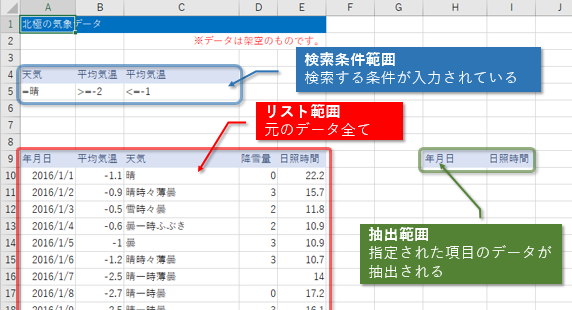
Excelのフィルター機能では、複数列に異なる条件を設定することで、より詳細なデータの絞り込みができます。複数列の条件設定の方法は、まず、フィルターが適用された列のヘッダーにあるフィルターのアイコンを一つずつクリックし、それぞれの列で必要な条件を設定します。例えば、A列で「10以上」の条件を設定し、B列で「特定の文字列を含む」条件を設定することができます。各列の条件は独立して設定されるため、複数の列に異なる条件を組み合わせることで、より複雑な絞り込みが可能です。さらに、「進階フィルター」を使用することで、複数列の条件を一度に設定することもできます。進階フィルターでは、条件を記述した別の範囲を指定することで、より高度なデータの絞り込みが可能です。複数列の条件設定は、データ分析やレポート作成の際に、複数の基準に合致するデータを効率的に抽出するために非常に役立ちます。
Excelフィルターの結果を新しいシートにコピーする方法は?
Excelのフィルター機能で絞り込んだ結果を新しいシートにコピーすることで、元のデータを保持しながら、絞り込んだデータだけを別のシートで利用することができます。コピーの方法は、まず、フィルターを適用し、必要なデータが絞り込まれた状態で、マウスの右クリックで範囲を選択します。選択した範囲がハイライトされた状態で、「コピー」(またはCtrl+C)を押します。次に、新しいシートを開き、コピー先のセルをクリックします。そして、「貼り付け」(またはCtrl+V)を押します。これで、フィルターの結果が新しいシートにコピーされます。新しいシートにコピーすることで、元のシートのデータを変更せずに、絞り込んだデータだけを別のシートで利用できます。この方法は、レポート作成やデータ分析の際、特定のデータを分離して扱いたい場合に特に役立ちます。
Deja una respuesta
Lo siento, debes estar conectado para publicar un comentario.
関連ブログ記事