
Excel プルダウンリストの更新方法!項目追加・削除・変更の手順

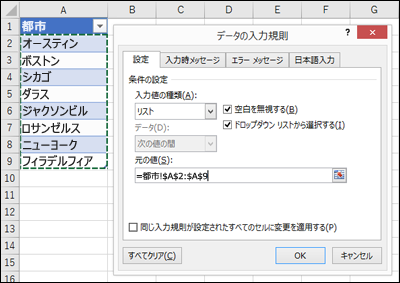
Excelのプルダウンリストは、データ入力の効率化とミスの防止に大いに役立ちます。しかし、業務内容の変化や新しいデータの追加により、プルダウンリストの内容を更新する必要が出てくることがあります。この記事では、項目の追加、削除、変更の具体的な手順を詳しく解説します。また、リストデータの用意からデータ検証の設定、リスト範囲の指定までの流れも説明し、リストの編集の際の注意点やポイントも紹介します。これらの方法を活用することで、データの整理や分析がよりスムーズに行えるようになります。
プルダウンリストの概要
Excelのプルダウンリストは、データ入力の効率化とミスの防止に大きく貢献します。プルダウンリストを使用することで、ユーザーは予め設定された項目から選択することができ、入力の時間を節約し、誤ったデータ入力を防ぐことができます。しかし、プロジェクトの進行や状況の変化に応じて、プルダウンリストの内容を更新する必要が生じることもあります。この記事では、項目の追加、削除、変更の具体的な手順を解説します。
プルダウンリストの更新には、主に3つのステップが含まれます。まず、リストデータの用意です。更新したい項目を新しいリストに追加したり、不要な項目を削除したりします。次に、データ検証の設定です。既存のプルダウンリストを更新するためには、データ検証の設定を再び行う必要があります。最後に、リスト範囲の指定です。新しいリストデータを反映させるために、データ検証の範囲を更新します。
これらの手順を-followすることで、プルダウンリストの内容を簡単に更新することができます。特に、リストデータの用意は重要なステップで、正確なデータを準備することで、後続の手順がスムーズに進むようになります。また、データ検証の設定やリスト範囲の指定も、正確に行うことが重要です。これらの手順を正しく行うことで、プルダウンリストの更新がより効率的に行えるようになります。
リストデータの用意
Excel のプルダウンリストを更新する際には、まずリストデータの用意が必要です。このリストデータは、プルダウンリストに表示される項目の集合体であり、適切に管理することでプルダウンリストの機能を最大限に活用できます。リストデータを用意するには、新しいワークシートまたは既存のワークシートの別セル範囲に、追加したい項目を一覧形式で入力します。例えば、商品名や地域名などの項目を一列に並べて入力します。ここで注意したいのは、項目の入力は正確に行うことが重要で、重複や空白を避けることが推奨されます。これらの項目が正確でなければ、プルダウンリストの機能が正常に動作しない可能性があります。
次に、リストデータの範囲を明確に指定します。例えば、商品名を入力したセル範囲が A1:A10 である場合、この範囲をプルダウンリストのデータ源として指定します。範囲の指定は、後で説明する データ検証 の設定時に必要になります。範囲を正しく指定することで、プルダウンリストに必要な項目が正確に反映されます。また、将来的にリストデータを更新する際には、この範囲を拡張または変更することで、プルダウンリストの内容を簡単に更新できます。
データ検証の設定
データ検証の設定は、Excelのプルダウンリストを作成する最初のステップです。プルダウンリストを用いた効率的なデータ入力を実現するためには、適切なデータ検証の設定が不可欠です。データ検証の設定では、リストに表示する項目を指定し、ユーザーが選択できる項目を制限します。この機能により、入力のミスを防ぎ、データの一貫性を保つことができます。
データ検証の設定を行うには、まずリストに使用するデータを用意します。データはシート内の任意の場所に配置し、列または行に並べます。次に、プルダウンリストを表示したいセルを選択し、「データ」タブから「データ検証」をクリックします。ここで、「リスト」を選択し、リスト範囲を指定します。リスト範囲は、先に用意したデータの範囲を指定することで、プルダウンリストに表示される項目が決定されます。
設定が完了したら、「OK」をクリックして適用します。これで、選択したセルにはプルダウンリストが表示され、指定した項目から選択できるようになります。データ検証の設定を適切に行うことで、リストの内容を管理しやすくし、データ入力の効率化を実現できます。また、設定後もリストの内容を簡単に更新することができます。
リスト範囲の指定
Excelのプルダウンリストを更新する際、まず重要なのはリスト範囲の指定です。リスト範囲とは、プルダウンリストに表示される項目が格納されているセルの範囲を指します。この範囲を正しく指定することで、リストに新しい項目を追加したり、不要な項目を削除したり、既存の項目を変更することができます。
リスト範囲を指定するには、まずデータの入力先セルを選択します。次に、「データ」タブの「データの検証」をクリックします。すると、「データの検証」ダイアログボックスが表示されます。ここで、「設定」タブを選択し、「許可」欄から「リスト」を選択します。その後、「ソース」欄にリスト範囲を入力します。範囲を指定する際は、セルの範囲を直接入力するか、範囲を選択するボタンをクリックして範囲を選択することもできます。
リスト範囲を正しく指定することで、プルダウンリストが最新のデータを反映します。例えば、リストに新しい項目を追加したい場合、リスト範囲の最後に新しい項目を追加し、リスト範囲を更新します。不要な項目を削除したい場合も、リスト範囲から该项目を削除し、範囲を再指定します。このように、リスト範囲の指定はプルダウンリストの更新において重要な役割を果たします。
項目の追加方法
Excel の プルダウンリスト に新しい項目を追加する方法は比較的簡単です。まず、リストに使用するデータを用意します。プルダウンリストに表示される項目は、通常、他のシートや同じシートの別のセル範囲にリストとして格納されます。これらのデータを編集するには、対象のセル範囲に新しい項目を追加します。例えば、A1:A5 に「りんご」「みかん」「バナナ」「ぶどう」「メロン」がリストされている場合、A6 に「パイナップル」を追加することで、新しい項目がプルダウンリストに反映されます。
次に、データ検証の設定を確認します。データ検証の設定は、プルダウンリストの機能を有効化するために必要です。データ検証設定が既にされている場合は、新しい項目が自動的にリストに追加されます。データ検証設定が未設定の場合は、対象のセルを選択し、[データ] タブから [データ検証] をクリックします。[設定] タブで、[許可] から [一覧] を選択し、[ソース] にリストデータの範囲(例:A1:A6)を入力します。これで新しい項目が追加されたプルダウンリストが完成します。
重要 な点として、リストデータの範囲を適切に管理することです。新しい項目を追加するたびに、データ検証の設定で指定している範囲を更新する必要があります。範囲が更新されていないと、新しい項目がプルダウンリストに表示されません。また、リストデータを他のシートに移動する場合も、データ検証設定の [ソース] を修正する必要があります。これらの点に注意すれば、Excel の プルダウンリスト の項目追加がスムーズに行えます。
項目の削除方法
Excel のプルダウンリストから項目を削除するには、まずリストの ソースデータ を編集します。ソースデータは、プルダウンリストの項目を定義するための元のデータになります。通常、このデータは別のシートや同じシートの別の範囲に配置されています。項目を削除するには、そのデータ範囲内で削除したい項目を選択し、削除します。この操作は、単純にセルの内容を削除するか、または項目を含む行全体を削除することでも行えます。
次に、データ検証の設定 を確認します。データ検証は、プルダウンリストの機能を実現するための設定です。データ検証が正しく設定されていないと、削除した項目がリストから反映されないことがあります。データ検証の設定は、プルダウンリストを含むセルを選択し、「データ」 タブから 「データ検証」 をクリックして確認します。ここで、「範囲」 または 「リスト」 の項目が正しいソースデータを指していることを確認します。必要に応じて、ソースデータの範囲を更新します。
最後に、プルダウンリストを表示して、削除した項目が正しく反映されていることを確認します。もし削除が反映されていない場合は、データ検証の設定を見直し、ソースデータが正しい範囲を指しているか確認してください。これらの手順を守ることで、プルダウンリストから不要な項目を効率的に削除することができます。
項目の変更方法
Excelのプルダウンリストの項目の変更は、既存のリストデータを編集することで行います。プルダウンリストは、データ検証機能を通じて作成されるため、リストの内容を変更するには、まずはリストデータの元となるセル範囲を修正する必要があります。具体的には、リストデータのセル範囲を指定している列や行の内容を直接編集します。
例えば、A列にリストデータが入力されている場合、A列の任意のセルの内容を変更することで、プルダウンリストの対応する項目も自動的に更新されます。ただし、ここで重要なのは、リストデータの範囲が変わらないようにすることです。つまり、リストデータの行数や列数が変わらないように、新たな項目を追加する場合は既存の範囲内に追加し、不要な項目を削除する場合はその範囲外に移動させるか、完全に削除する必要があります。
また、リストデータの編集後、プルダウンリストが正しく更新されない場合は、データ検証の設定を確認し、必要に応じて再設定することも有効です。データ検証の設定は、「データ」タブの「データの検証」ボタンからアクセスできます。リストのソース範囲が正しいか確認し、必要に応じて範囲を修正することで、プルダウンリストが最新のデータを反映するようになります。
これらの手順を踏むことで、Excelのプルダウンリストの項目を効率的に変更し、データ入力の精度と効率を向上させることができます。
編集の際の注意点
Excel のプルダウンリストを編集する際には、いくつかの注意点があります。まず、リストの データ範囲 を正しく指定することが重要です。リストの範囲が正しくない場合、新しい項目がプルダウンリストに反映されなかったり、不要な項目が含まれたりする可能性があります。そのため、リストの範囲を更新する際には、必ず新しい項目が含まれる範囲を指定し、不要なセルが含まれていないか確認しましょう。
また、リストのデータが他の セルや関数 と連携している場合、リストの編集が影響を及ぼす可能性があります。例えば、リストから項目を削除すると、その項目を参照しているセルや関数がエラーを引き起こすことがあります。そのため、リストを編集する前に、関連するセルや関数の影響を確認し、必要に応じて対策を講じることが大切です。
データ検証 の設定を変更する際には、既存のデータが新しいリストの範囲に適合するか確認することも重要です。既存のデータが新しいリストの範囲にない場合、データ検証エラーが発生し、データの編集や入力が制限される可能性があります。このような問題を避けるためには、リストの範囲を更新する前に、既存のデータを確認し、必要に応じて修正することが推奨されます。
最後に、リストの編集は慎重に行うことが求められます。誤った編集をした場合、データの整合性が失われたり、予期せぬ問題が発生したりする可能性があります。そのため、編集前には必ず バックアップ を取ることを忘れないようにしましょう。万が一の際にも、元のデータを復元できるよう準備しておくことが大切です。
まとめ
Excelのプルダウンリストは、データ入力の効率化と誤入力の防止に非常に役立ちます。しかし、時折リストの内容を更新する必要が生じることがあります。項目の追加、削除、変更は、リストの現行状態に合わせて適切に行うことで、より正確なデータ管理が可能になります。この記事では、Excelのプルダウンリストを更新する具体的な手順を詳しく解説します。
まず、リストデータの用意から始めます。新しい項目を追加する場合は、既存のリストデータに新しい項目を追記します。削除する場合は、不要な項目を削除します。変更する場合は、リスト内の項目を編集します。これらの操作は、リストデータを管理するシートで行います。次に、データ検証の設定を確認し、リスト範囲を指定します。リスト範囲が正しいことを確認することで、プルダウンリストの内容が正確に更新されます。
リストの更新時に注意すべき点は、リストデータのシートが他のシートや関数と関連している場合、リストの変更が他の部分に影響を与える可能性があることです。そのため、リストの更新前に、関連するシートや関数を確認し、必要に応じてバックアップを取ることをおすすめします。また、リストデータを整理し、一覧性を保つことで、後々の管理がしやすくなります。
これらの手順を踏むことで、Excelのプルダウンリストを効果的に更新し、データの整理や分析がよりスムーズに行えるようになります。
よくある質問
Excelのプルダウンリストを更新する方法は?
Excelのプルダウンリストを更新するには、まず既存のリストを削除し、新しいリストを設定する必要があります。項目の追加や削除を行うためには、まずプルダウンリストが設定されているセルを選択します。次に、「データ」タブから「データの検証」をクリックします。ここで「設定」タブを選択し、「条件」セクションで「リスト」を選択します。リストの範囲が表示されるので、新しいリストの範囲を入力します。この際、新しい項目を追加する場合は、リストの範囲を更新する必要があります。また、既存の項目を削除する場合は、リストの範囲から不要な項目を削除します。最後に「OK」をクリックすることで、プルダウンリストが更新されます。
プルダウンリストの項目を追加する方法は?
プルダウンリストの項目を追加するには、まずは新しい項目を含む範囲を設定する必要があります。例えば、新しい項目を追加したい場合は、既存のリストの範囲の下に新しい項目を入力します。次に、プルダウンリストが設定されているセルを選択し、「データ」タブから「データの検証」をクリックします。ここでも「設定」タブを選択し、「リスト」を選択します。リストの範囲が表示されるので、新しい範囲を入力します。新しい範囲は、既存のリストと新しい項目を含む範囲を指定します。最後に「OK」をクリックすることで、新しい項目が追加されたプルダウンリストが反映されます。
プルダウンリストの項目を削除する方法は?
プルダウンリストの項目を削除するには、まず削除したい項目が含まれる範囲を更新する必要があります。例えば、削除したい項目がある範囲内であれば、その範囲から項目を削除します。次に、プルダウンリストが設定されているセルを選択し、「データ」タブから「データの検証」をクリックします。ここでも「設定」タブを選択し、「リスト」を選択します。リストの範囲が表示されるので、削除後の新しい範囲を入力します。新しい範囲は、既存のリストから削除したい項目を除いた範囲を指定します。最後に「OK」をクリックすることで、指定した項目が削除されたプルダウンリストが反映されます。
プルダウンリストの項目を変更する方法は?
プルダウンリストの項目を変更するには、まずは変更したい項目が含まれる範囲を更新する必要があります。例えば、変更したい項目がある範囲内であれば、その項目を直接編集します。次に、プルダウンリストが設定されているセルを選択し、「データ」タブから「データの検証」をクリックします。ここでも「設定」タブを選択し、「リスト」を選択します。リストの範囲が表示されるので、変更後の新しい範囲を入力します。新しい範囲は、既存のリストから変更したい項目を更新した範囲を指定します。最後に「OK」をクリックすることで、指定した項目が変更されたプルダウンリストが反映されます。また、項目の変更時に注意する点として、リストの範囲が正しいことを確認し、必要に応じて範囲を調整することが重要です。
Deja una respuesta
Lo siento, debes estar conectado para publicar un comentario.
関連ブログ記事