
Excelショートカットでセル結合!作業効率大幅UP

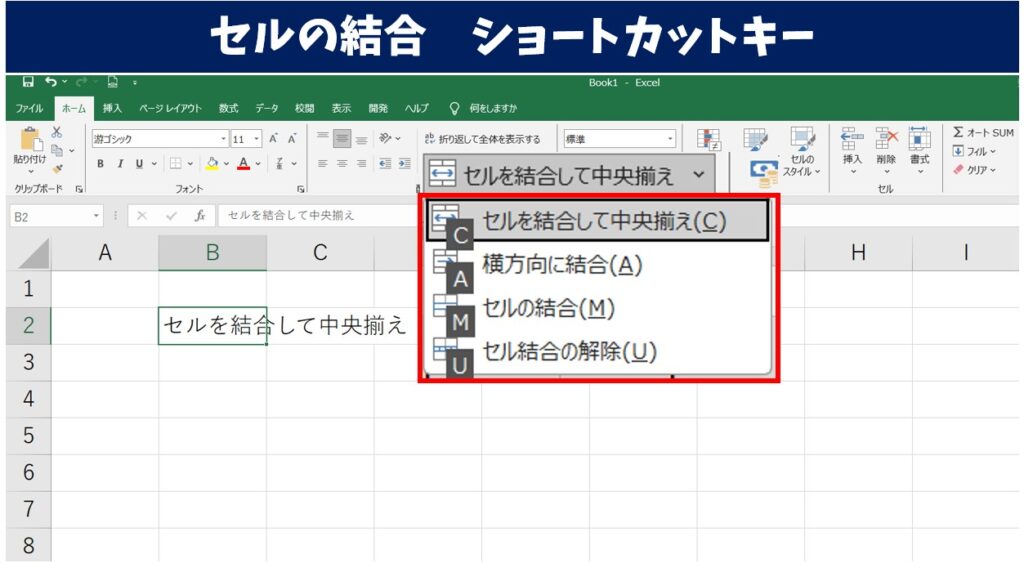
Excelの作業効率を大幅に向上させるためには、ショートカットキーの活用が欠かせません。特に、セルの結合は、データの整理や表示を美しくする上で重要な操作の一つです。この記事では、Excelでセルの結合を効率的に行うための主なショートカットキーを紹介します。これらのショートカットキーを身につけることで、日常的なExcel作業がよりスムーズに進み、時間節約にもつながります。また、ショートカットキーの使用に際して注意すべき点や、その他の結合方法についても触れていきます。
セル結合の重要性
Excelのセル結合は、データの可読性を向上させ、レポートや表の見た目を美しくするための重要な機能です。特に、ヘッダーやタイトルの表示、複数のデータを一つのセルにまとめたい場合などに活用されます。しかし、マウス操作で行うと時間がかかり、作業効率が低下します。そこで、ショートカットキーを活用することで、これらの操作を素早く行うことができます。
ALT + H + M + C は、最も基本的なセル結合のショートカットキーです。このキーを押すと、選択したセルが結合され、最初のセルの内容が残ります。また、CTRL + M と CTRL + Shift + & は、それぞれ中央揃えと文字列の結合に使用されます。これらのショートカットキーをマスターすることで、Excelの操作が格段に効率的になります。
ただし、ショートカットキーを使用する際は、データの消失や結合解除の方法に注意が必要です。セル結合を行うと、結合されたセルの一部のデータが失われる可能性があります。そのため、重要なデータを結合する前には、バックアップを取ることをおすすめします。また、結合解除には ALT + H + M + U を使用できます。
さらに、セル結合の方法として、ホームタブの「セルの書式設定」ボタンやVBAの使用も有効です。これらの方法を組み合わせることで、より柔軟で効率的なセル結合が可能になります。
基本的なショートカットキー
Excelでのセル結合を効率的に行うためのショートカットキーは、作業の効率化に大いに役立ちます。例えば、ALT + H + M + Cというショートカットキーを使用すると、基本的なセルの結合を行うことができます。このキーの組み合わせは、ホームタブの「セル」グループにある「結合と中央揃え」の機能に直接アクセスできるため、マウスでクリックするよりもはるかに速く操作できます。
また、CTRL + Mキーは、セルの中央揃えを素早く設定するためのショートカットキーです。このキーを使用すると、選択したセルの内容を中央に揃え、視覚的に整理された表を作成することができます。さらに、CTRL + Shift + &キーは、セルの内容を文字列として結合する際に便利です。ただし、このショートカットキーは、通常のセル結合とは異なる方法で文字列を連結するため、使用する際は注意が必要です。
これらのショートカットキーを活用することで、Excelでの作業効率が大幅に向上し、時間を節約することができます。ただし、ショートカットキーを使用する際は、データの消失や結合解除の方法にも注意が必要です。特に、セル結合を行うと、結合されたセルのデータが一部失われることがあるため、事前にデータのバックアップを取っておくことをおすすめします。
中央揃えのショートカット
中央揃えのショートカットを使用することで、Excelのセルの内容を効率的に中央揃えにすることができます。この操作は、視覚的にバランスの取れた表を作成する際に非常に役立ちます。CTRL + M を使用することで、選択したセルの内容を中央に配置することができます。このショートカットは、ホームタブの「書式設定」グループにある「中央揃え」ボタンのショートカットキーに相当し、マウス操作よりも圧倒的に速く、効率的に作業を進めることができます。
また、中央揃えのショートカットを使用することで、表の見栄えを向上させることができます。例えば、ヘッダーセルや重要なデータを中央揃えにすることで、表の全体的なバランスが改善され、読みやすくなります。ただし、中央揃えを適用した後でも、必要に応じて他の書式設定を適用することが可能です。例えば、文字の色や背景色の変更など、追加の装飾を施すことで、表の視覚的アピールを高めることができます。
文字列結合のショートカット
Excelでの文字列結合は、複数のセルの内容を1つのセルにまとめることで、データの整理や表示を効率化するのに役立ちます。特に、名前や住所などの情報を結合する場合に便利です。文字列結合のショートカットキーは、CTRL + Shift + & です。このショートカットを使用すると、選択したセルの内容が1つのセルに結合され、各セルの内容の間にスペースが挿入されます。
例えば、A1セルに「田中」、B1セルに「太郎」と入力されている場合、A1とB1を選択し、CTRL + Shift + & を押すと、A1セルに「田中 太郎」と表示されます。この操作は、CONCATENATE関数や&演算子を使用して行うのと同じ結果をもたらしますが、ショートカットキーを使用することで、より素早く結合作業を完了させることができます。
ただし、文字列結合を行う際は、元のデータが削除されないよう注意が必要です。また、結合した後に元の状態に戻したい場合は、結合解除の操作が必要となります。結合解除は、ホームタブの「セルの書式設定」ボタンから行うことができます。これらのショートカットキーや機能を活用することで、Excelでの作業効率が大幅に向上し、時間の節約につながります。
ショートカットキーの利点
ショートカットキーを活用することで、Excelでのセル結合作業が大幅に効率化されます。ALT + H + M + C は、最も基本的なセル結合のショートカットで、選択したセルを簡単に結合することができます。一方、CTRL + Shift + & は、選択したセルの内容を文字列として結合し、1つのセルに表示します。これらのショートカットキーを日常的に利用することで、マウス操作に比べて作業時間が短縮され、より迅速にデータを処理することが可能になります。
さらに、CTRL + M は、セルを中央揃えに结合するショートカットキーで、見た目を整える際に便利です。また、ショートカットキーの使用に際しては、データの消失や結合解除の方法にも注意が必要です。データの消失を防ぐためには、結合前に重要なデータをコピーし、安全な場所に保存しておくことが推奨されます。また、結合解除が必要な場合は、ALT + H + M + U を使用することで、簡単に元の状態に戻すことができます。
これらのショートカットキーの活用は、Excelの操作をよりスムーズにし、作業効率を大きく向上させます。ただし、ショートカットキーの使用に慣れるまでには少し時間がかかるかもしれませんが、一度習得すれば、その便利さは計り知れません。また、セルの結合だけでなく、他の機能でもショートカットキーを活用することで、全体的な作業効率がさらに向上します。
データの消失に注意
Excelのセル結合は、複数のセルを1つのセルに統合する機能で、データの見栄えを整えるのに役立ちます。しかし、この機能を使用する際には、データの消失に注意が必要です。特に、複数のセルを結合する場合、結合後のセルには左上にあるセルの値のみが残り、他のセルのデータは失われます。これにより、大切な情報を失う可能性があるため、結合の前にデータのバックアップを取るか、結合後のセルの内容を確認することが大切です。
また、結合解除する際も同様に注意が必要です。結合解除は、ALT + H + M + U のショートカットキーで行えますが、解除後には元のデータが復元されないため、事前にデータの保存や確認を行っておくことが推奨されます。これらの注意点を踏まえた上で、ショートカットキーを活用することで、作業効率を大幅に向上させることができます。
結合解除の方法
結合したセルを元に戻すためには、結合解除の方法を知っておくことが重要です。結合解除は、結合したセルを元の状態に戻す操作で、特に修正や再編集が必要な場合に役立ちます。結合解除を行うには、まず結合したセルを選択し、ホームタブの「セルの書式設定」ボタンをクリックします。次に、表示されるメニューから「結合解除」を選択することで、結合が解除され、元のセル配置に戻ります。この操作は、結合によってデータが一部失われる可能性があるため、注意深く行う必要があります。
また、ショートカットキーを使用して結合解除を行う方法もあります。結合解除のショートカットキーは、ALT + H + M + Uです。このキーを押すと、選択したセルの結合が解除され、元のセル配置が復元されます。ショートカットキーを使用することで、より迅速に結合解除を行うことができます。
结合解除の際に注意したい点は、結合セル内のデータがどのように扱われるかです。結合セルを解除すると、通常は左上のセルにデータが残り、他のセルにはデータが入らなくなります。そのため、結合前のデータを確認し、必要に応じてバックアップを取っておくことをおすすめします。これにより、データの損失を防ぐことができます。
セルの書式設定ボタンの利用
Excelでのセル結合は、データの整理や視覚的な見やすさを向上させるためによく使用されます。セルの書式設定ボタンを活用することで、簡単にセルを結合することができます。ホームタブにある「セルの書式設定」ボタンをクリックすると、ポップアップメニューが表示され、その中から「結合セル」を選択することができます。この方法は、特に初回の結合や細かい調整が必要な場面で便利です。
また、結合したセルのテキストの配置も重要です。結合後にテキストが中央揃えや上揃え、下揃えなど、必要な位置に配置することができます。これらの調整は、結合後のセルがより読みやすく、見栄えの良い表を作成するために不可欠です。セルの書式設定ボタンをクリックし、「セルの書式設定」ダイアログボックスから「配置」タブを選択することで、細かな調整が可能です。
さらに、セルの結合は単にセルを一つにまとめるだけでなく、データの整合性を保つためにも重要です。複数のセルに分散していたデータを一つのセルにまとめることで、データの管理や分析が容易になります。ただし、セルの結合には注意が必要で、結合前後のデータの変化に気を配る必要があります。例えば、結合すると元のセルのデータが一部失われることがあるため、結合前にデータのバックアップを取るなど、対策を講じることが推奨されます。
VBAマの使用
VBAマの使用は、Excelのセル結合作業をさらに効率化するための強力な手段です。VBA(Visual Basic for Applications)は、Excelの機能を拡張し、ユーザーが独自のマクロを作成できるプログラミング言語です。マクロは、繰り返し行われる作業を自動化するのに非常に役立ち、特に大量のデータを処理する際には時間と労力を大幅に節約できます。
セル結合のマクロを作成する際には、まずExcelのVBAエディタを開きます。エディタでは、必要なコードを記述し、実行するマクロを定義します。例えば、特定の範囲のセルを結合し、その内容を中央揃えにするマクロを作成することができます。このマクロは、シンプルなコードで実現でき、一度作成すれば、必要なときにいつでも実行できます。
VBAマの使用には、初期設定やプログラミングの基本的な知識が必要ですが、一度掌握すれば、Excelの使用体験が大きく向上します。また、マクロの作成と使用には、データの破損や誤操作のリスクも伴うため、バックアップを取るなど、十分な注意を払うことが重要です。VBAマの活用により、Excelでの作業効率が大幅に向上し、より複雑なタスクも簡単にこなせるようになります。
まとめ
Excelのセル結合機能は、データの整理や表示をスムーズに行うために欠かせない操作の一つです。作業効率を大幅に向上させるためには、ショートカットキーの活用が効果的です。例えば、ALT + H + M + Cキーを押すことで、選択したセルを簡単に結合できます。このショートカットキーは、頻繁にセル結合を行うユーザーにとって、時間節約の強い味方となります。
また、CTRL + Mキーを使用すると、セルを中央揃えに结合できます。これは、見た目を整理整頓し、データの読みやすさを向上させるのに役立ちます。さらに、CTRL + Shift + &キーを使うと、複数のセルの内容を一つのセルにまとめることが可能です。これらのショートカットキーを日常的に使用することで、Excel操作がよりスピーディーかつ正確になります。
ただし、ショートカットキーを使用する際には、データの消失に注意が必要です。特に、結合したセルから元のデータを復元する方法を理解しておくことが重要です。また、他の結合方法として、ホームタブの「セルの書式設定」ボタンを利用することもできます。さらに、VBAマクロを使用することで、より複雑な結合作業を自動化することも可能です。これらの方法を適切に組み合わせることで、Excelの操作がより効率的になります。
よくある質問
Excelショートカットでセル結合するにはどうすればよいですか?
Excelでセルを結合するには、ショートカットキーを活用することで、作業効率を大幅に向上させることができます。最初に、結合したいセルをマウスやキーボードで選択します。その後、Alt + H + M + Mの順にキーを押すことで、セル結合のダイアログボックスが表示されます。このボックスで「結合」または「結合して中央揃え」などのオプションを選択し、エンターを押すと選択したセルが結合されます。また、より高速に操作したい場合は、Ctrl + Shift + Eというショートカットキーを使用することもできます。ただし、このショートカットキーは「結合して中央揃え」の機能に限定されます。これらのショートカットキーを活用することで、セル結合の作業を迅速に行うことができます。
セル結合後にテキストが消える原因は何か?
セル結合後にテキストが消える原因は、結合の仕組みにあります。Excelでは、セルを結合すると、選択した範囲の左上にあるセルの内容のみが残り、他のセルの内容は削除されます。つまり、複数のセルに異なるテキストが入力されている場合、結合後は左上にあるセルのテキストのみが表示され、他のテキストは失われます。この問題を避けるためには、事前にテキストを結合したいセルにコピーし、不要なセルの内容を削除してから結合する必要があります。また、CONCATENATE関数やテキストを連結する機能を使用して、事前にテキストを結合しておくことも有効です。
セルの結合を解除する方法は?
Excelで結合したセルを解除するには、ショートカットキーを活用することで、簡単かつ迅速に行うことができます。まず、解除したい結合セルを選択します。その後、Alt + H + M + Uの順にキーを押すと、セルの結合が解除されます。解除されたセルには、結合前の左上にあるセルの内容が残ります。この操作は、複数の結合セルに対して一度に行うことも可能です。また、より高速に操作したい場合は、Alt + H + M + Jというショートカットキーを使用することもできます。ただし、このショートカットキーは「結合解除」の機能に限定されます。これらのショートカットキーを活用することで、セルの結合解除を効率的に行うことができます。
セル結合のショートカットキーを覚える方法は?
Excelのセル結合のショートカットキーを覚えるには、反復練習とメモの作成が有効です。まず、実際にExcelを開き、セル結合のショートカットキーを反復して練習します。Alt + H + M + MやCtrl + Shift + Eなどのキーを何度も押すことで、自然と記憶に残ります。また、メモ帳や手帳にこれらのショートカットキーを書き留めておくと、忘れたときにすぐに参照することができます。さらに、Excelの公式ドキュメントやオンラインチュートリアルを活用し、ショートカットキーのリストを確認することもおすすめです。これらの方法を組み合わせることで、効率的にショートカットキーを覚えることができます。
Deja una respuesta
Lo siento, debes estar conectado para publicar un comentario.
関連ブログ記事