
Excelのフラッシュフィル:入力パターン自動認識で効率UP

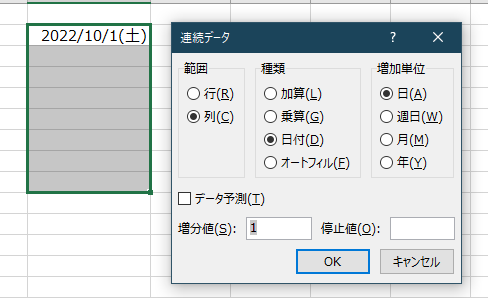
Excelのフラッシュフィル機能は、ユーザーがデータを入力する際に、既存のデータからパターンを学習し、次の入力値を予測して提案する機能です。この機能は、Excel 2013以降のバージョンで利用可能で、繰り返しのデータ入力や複雑なデータ変換作業を大幅に軽減することができます。フラッシュフィルは、日付、時間、数値、文字列など、さまざまなデータ型に対して適用でき、ユーザーの作業効率を大幅に向上させます。
この記事では、フラッシュフィルの基本的な使い方から、具体的な実践例までを解説します。また、フラッシュフィルの利点や限界についても触れます。フラッシュフィルを活用することで、データ入力の時間と労力を大幅に削減し、生産性を向上させることができます。
フラッシュフィル機能の概要
Excelのフラッシュフィル機能は、データ入力のパターンを自動的に認識し、ユーザーの作業効率を大幅に向上させるための機能です。Excel 2013以降のバージョンで利用可能で、繰り返しのデータ入力や複雑なデータ変換作業を軽減できます。フラッシュフィルは、ユーザーがデータを入力する際に、既存のデータからパターンを学習し、次に何を入力しようとしているかを予測して提案します。この機能を活用することで、データ入力の時間を大幅に短縮し、生産性を向上させることができます。
フラッシュフィルの基本的な使い方としては、ユーザーが数値や文字列を入力すると、Excelは入力パターンを認識し、続くセルに予測値を提案します。フラッシュフィルは、日付、時間、数値、文字列など、さまざまなデータ型に対して適用できます。また、複数の列にまたがるデータ入力や、条件式を用いたデータのフィルタリングにも対応しています。これにより、ユーザーは複雑な数式や関数を使用せずに、データの変換や抽出を簡単に実行できます。
フラッシュフィルの主な利点は、データ入力の効率化と入力ミスの減少です。複雑な数式や関数を使用しなくても、データの変換や抽出が可能になるため、Excelの操作が簡略化されます。ただし、高度なロジックや複雑な計算を行う場合は、VBAマクロや関数を使用することが望ましいです。また、フラッシュフィルは、電話番号やメールアドレスのリストを作成する場合など、具体的な実践例でその効果を実感できます。一部のデータを入力すると、Excelが残りのデータを自動的に補完してくれます。これにより、時間と労力の削減が実現できます。
フラッシュフィルの基本的な使い方
フラッシュフィルの基本的な使い方は非常にシンプルで、ユーザーが数値や文字列を入力すると、Excelはその入力パターンを認識し、続くセルに予測値を提案します。例えば、日付の列に「2023/01/01」から「2023/01/03」まで入力すると、Excelは「2023/01/04」を自動的に提案します。この機能は、日付、時間、数値、文字列など、さまざまなデータ型に対して適用可能です。
また、フラッシュフィルは複数の列にまたがるデータ入力にも対応しています。例えば、顧客名と住所のリストを作成している場合、最初の数行にデータを入力すると、Excelはパターンを学習し、残りの行を自動的に補完します。これにより、大量のデータ入力作業を大幅に効率化できます。
さらに、フラッシュフィルは条件式を用いたデータのフィルタリングにも対応しています。例えば、特定の条件に一致するデータだけを抽出したい場合、最初の数行に条件に一致するデータを入力すると、Excelはそのパターンを認識し、一致するデータを自動的に提案します。これにより、複雑なデータセットから必要な情報を迅速に抽出できます。
フラッシュフィルの主な利点
Excelのフラッシュフィル機能は、データ入力のパターンを自動的に認識し、ユーザーの作業効率を大幅に向上させるための機能です。Excel 2013以降のバージョンで利用可能で、繰り返しのデータ入力や複雑なデータ変換作業を軽減できます。フラッシュフィルは、ユーザーがデータを入力する際に、既存のデータからパターンを学習し、次に何を入力しようとしているかを予測して提案します。この機能を活用することで、データ入力の時間を大幅に短縮し、生産性を向上させることができます。
フラッシュフィルの基本的な使い方としては、ユーザーが数値や文字列を入力すると、Excelは入力パターンを認識し、続くセルに予測値を提案します。フラッシュフィルは、日付、時間、数値、文字列など、さまざまなデータ型に対して適用できます。また、複数の列にまたがるデータ入力や、条件式を用いたデータのフィルタリングにも対応しています。
フラッシュフィルの主な利点は、データ入力の効率化と入力ミスの減少です。複雑な数式や関数を使用しなくても、データの変換や抽出が可能になるため、Excelの操作が簡略化されます。ただし、高度なロジックや複雑な計算を行う場合は、VBAマクロや関数を使用することが望ましいです。
フラッシュフィルの実践例としては、電話番号やメールアドレスのリストを作成する場合、一部のデータを入力すると、Excelが残りのデータを自動的に補完してくれます。これにより、時間と労力の削減が実現できます。フラッシュフィルの認識精度は非常に高く、多くの場合正確にデータの入力パターンを捉えることができます。しかし、複雑なパターンや曖昧な入力がある場合は、Excelが正確に認識できないことがあります。その場合は、手動でデータを調整する必要があります。
フラッシュフィルの実践例
フラッシュフィルの実践例として、電話番号やメールアドレスのリストを作成する場合を挙げることができます。例えば、電話番号のリストを作成する際、最初の数行にデータを入力すると、Excelはそのパターンを認識し、残りのセルに自動的に値を提案します。これにより、ユーザーは手動でデータを入力する手間が大幅に省け、作業時間を大幅に短縮できます。
また、メールアドレスのリストを作成する場合も同様です。最初の数行にメールアドレスを入力すると、Excelはその形式を学習し、残りのメールアドレスを自動的に補完します。これにより、一貫性のあるデータの入力が保証され、入力ミスのリスクも低減します。
さらに、日付や時間のデータ入力でもフラッシュフィルが活用できます。例えば、週ごとの売上データを入力する場合、最初の数行に日付を入力すると、Excelはそのパターンを認識し、その後の日付を自動的に補完します。これにより、データ入力の手間が大幅に軽減され、作業効率が向上します。
フラッシュフィルは、単純なデータ入力だけでなく、複雑なデータ変換にも対応しています。例えば、ある列のデータを基に新しい列を作成する場合、最初の数行に変換ルールを入力すると、Excelはそのルールを学習し、残りのデータを自動的に変換します。これにより、複雑な数式や関数を使用する必要がなくなり、データの加工作業が簡素化されます。
フラッシュフィルの認識精度と限界
フラッシュフィルの認識精度は非常に高く、多くの場合、正確にデータの入力パターンを捉えることができます。ユーザーが数値や文字列を入力すると、Excelはそのパターンを学習し、続くセルに予測値を提案します。これにより、データ入力の時間を大幅に短縮し、生産性を向上させることができます。例えば、電話番号やメールアドレスのリストを作成する場合、一部のデータを入力すると、Excelが残りのデータを自動的に補完してくれます。
しかし、フラッシュフィルには限界も存在します。複雑なパターンや曖昧な入力がある場合、Excelが正確に認識できないことがあります。例えば、特定の条件に基づいたデータの変換や、複雑な計算が必要な場合は、フラッシュフィルだけでは対応が難しく、VBAマクロや関数を使用する必要があります。また、データが不規則なパターンを持つ場合や、一部のデータが欠落している場合も、フラッシュフィルの認識精度が低下する可能性があります。
このような限界を理解した上で、フラッシュフィルを活用することで、効率的なデータ入力が可能になります。シンプルなパターンのデータ入力や、繰り返しの作業では特に効果的で、ユーザーの負担を軽減し、作業時間を短縮することができます。ただし、高度なロジックや複雑な計算が必要な場合は、適切なツールや方法を併用することが重要です。
まとめ
Excelのフラッシュフィル機能は、データ入力のパターンを自動的に認識し、ユーザーの作業効率を大幅に向上させるための機能です。Excel 2013以降のバージョンで利用可能で、繰り返しのデータ入力や複雑なデータ変換作業を軽減できます。フラッシュフィルは、ユーザーがデータを入力する際に、既存のデータからパターンを学習し、次に何を入力しようとしているかを予測して提案します。この機能を活用することで、データ入力の時間を大幅に短縮し、生産性を向上させることができます。
フラッシュフィルの基本的な使い方としては、ユーザーが数値や文字列を入力すると、Excelは入力パターンを認識し、続くセルに予測値を提案します。フラッシュフィルは、日付、時間、数値、文字列など、さまざまなデータ型に対して適用できます。また、複数の列にまたがるデータ入力や、条件式を用いたデータのフィルタリングにも対応しています。これにより、複雑なデータ処理作業が簡略化され、効率的なデータ管理が可能になります。
フラッシュフィルの主な利点は、データ入力の効率化と入力ミスの減少です。複雑な数式や関数を使用しなくても、データの変換や抽出が可能になるため、Excelの操作が簡略化されます。しかし、高度なロジックや複雑な計算を行う場合は、VBAマクロや関数を使用することが望ましいです。フラッシュフィルは、日常的なデータ入力作業を大幅に効率化し、ユーザーの負担を軽減します。
フラッシュフィルの実践例としては、電話番号やメールアドレスのリストを作成する場合、一部のデータを入力すると、Excelが残りのデータを自動的に補完してくれます。これにより、時間と労力の削減が実現できます。また、商品コードや顧客番号などの一連のデータ入力にも効果的で、データの一貫性と正確性を維持できます。フラッシュフィルの認識精度は非常に高く、多くの場合正確にデータの入力パターンを捉えることができます。ただし、複雑なパターンや曖昧な入力がある場合は、Excelが正確に認識できないことがあります。その場合は、手動でデータを調整する必要があります。
よくある質問
Excelのフラッシュフィルとは何ですか?
Excelのフラッシュフィルは、ユーザーが入力したパターンを自動的に認識し、そのパターンに基づいて他のデータを迅速に埋め込む機能です。この機能は、データの整理や入力作業を大幅に効率化します。具体的には、例えば1列目に「1月」「2月」「3月」と入力したら、次の列には自動的に「4月」「5月」「6月」と入力されます。フラッシュフィルは、ユーザーが手動でデータを入力する手間を省き、時間の節約につながります。また、この機能は、数値や日付だけでなく、テキストデータにも対応しており、多様な用途で活用できます。
フラッシュフィルをどのように使用しますか?
フラッシュフィルを使用するには、まず初期のデータパターンを入力します。例えば、1列目に「1月」「2月」「3月」と入力した後、次の列にカーソルを移動させます。この時点で、Excelは入力されたパターンを認識し、自動的に次のデータを提案します。プロポーズされたデータが適切であれば、Enterキーを押すことで、自動的にデータが埋め込まれます。もし提案されたデータが期待通りでない場合は、手動で修正してから再度フラッシュフィルを試すことができます。また、フラッシュフィルは、複数の列や行にわたって使用することも可能で、一括でデータを埋め込むことができます。
フラッシュフィルの利点はどのようなものがありますか?
フラッシュフィルの主な利点は、データ入力の効率化と時間節約です。ユーザーが手動で同じようなパターンを入力する手間が省け、正確さも向上します。特に、大量のデータを扱う場合や、定期的なデータ入力が必要な業務では、この機能の恩恵が大きくなります。また、フラッシュフィルは、複雑な数式や関数を使用せずに、簡単にデータを整理できるため、Excelの初心者でも使いやすい機能となっています。さらに、パターン認識の精度が高いため、エラーが少ないという点も大きな利点の一つです。
フラッシュフィルが正しく機能しない場合、どうすればよいですか?
フラッシュフィルが正しく機能しない場合は、いくつかの対処法があります。まず、入力したデータのパターンが明確でないことを確認してください。例えば、「1月」「2月」「3月」という明確なパターンに対比して、「1」「2」「a」というような不明確なパターンでは、フラッシュフィルが正確に機能しない場合があります。また、Excelのバージョンによってフラッシュフィルの動作が異なる場合があるため、使用しているExcelのバージョンを確認することも重要です。さらに、Excelの設定を確認し、フラッシュフィル機能が有効になっているか確認することも有効です。設定が正しく設定されていても問題が解決しない場合は、Excelを再起動してみるか、Microsoftのサポートサイトを参照して問題解決の手順を確認することもおすすめです。
Deja una respuesta
Lo siento, debes estar conectado para publicar un comentario.
関連ブログ記事