
Excelでグラフの横軸をカスタマイズ!データ表示を最適化

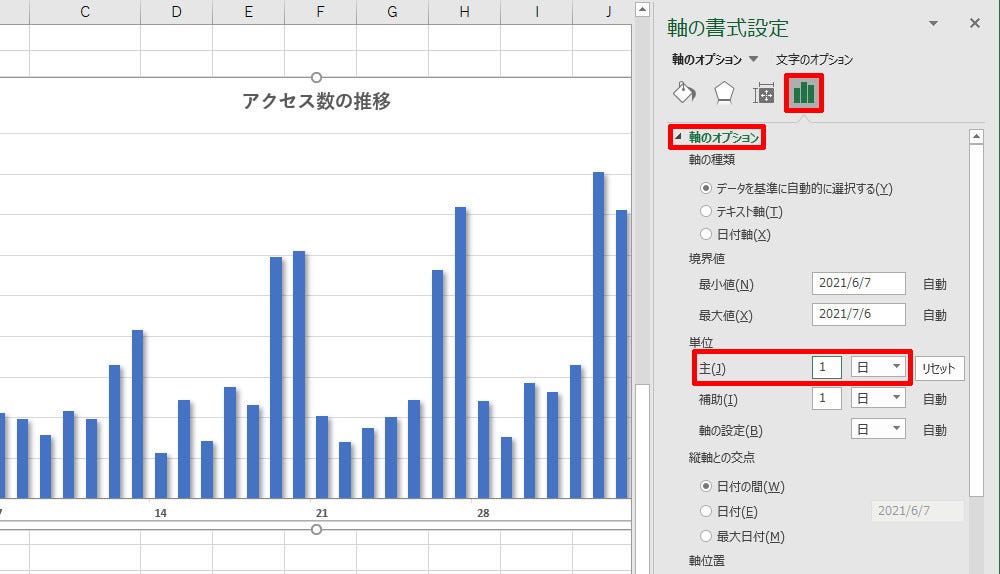
Excelのグラフにおける横軸のカスタマイズは、データの表示方法や分析の方向性を大きく変える重要な要素です。この記事では、横軸の設定を変更する方法を詳細に解説します。横軸のデータ範囲の変更、軸ラベルの形式変更、軸のSCALE変更など、さまざまなカスタマイズ方法を紹介します。また、カテゴリーデータ、数値データ、日付データの選択方法や、横軸のタイトル変更、軸ラベルの色変更、軸の線の太さ変更など、具体的な手順も説明します。さらに、横軸の表示形式を最適化することで、データの見え方を改善し、グラフの読みやすさを向上させる方法も紹介します。
横軸の基本設定
Excelのグラフで横軸の設定をカスタマイズすると、データの表示方法が大きく変わり、分析の精度と見やすさが向上します。例えば、データ範囲の変更や軸ラベルの形式を調整することで、特定の期間や値に焦点を当てることが可能になります。また、軸のスケールを変更することで、データの傾向をより明確に示すことができます。
横軸の基本設定を変更するには、まずグラフを選択し、チャートツールの「デザイン」タブから「データ」をクリックします。次に、「水平軸ラベル」ボタンをクリックし、新しいラベルに対応するデータ範囲を選択します。これにより、グラフの横軸に選択したデータが反映されます。
横軸のデータには、カテゴリーデータ、数値データ、日付データの3種類があります。カテゴリーデータは、テキストや名前などの非数値情報で、数値データは連続的な数値情報、日付データは日付や時間の情報です。それぞれのデータタイプに応じて、最適な表示形式を選択することで、データの意味をより明確に伝えることができます。
データ範囲の変更
Excelのグラフで横軸のデータ範囲を変更することで、分析の精度を高めることができます。まず、グラフを選択し、「デザイン」グループにある「データ」をクリックします。次に、「水平軸ラベル」の設定を選択し、新しいデータ範囲を指定します。これにより、横軸に表示されるラベルが更新され、グラフの読みやすさが向上します。例えば、月別の売上データを表示する場合、横軸に月の名前を配置することで、データの傾向がより明確になります。また、データ範囲を適切に設定することで、不要な情報が排除され、重要なデータに焦点を当てることができます。
軸ラベルの形式変更
軸ラベルの形式変更は、Excelのグラフの横軸をカスタマイズする際の重要なステップです。これにより、データがより読みやすく、理解しやすい形で表示されます。例えば、日付データを「YYYY/MM/DD」形式から「YYYY年MM月」形式に変更することで、視覚的により明確な情報を提供できます。また、数値データを「1,000」形式から「1.0K」形式に変更することで、大きな数値が一目で理解しやすくなります。
軸ラベルの形式変更を行うには、まずグラフを選択し、チャートツールの「フォーマット」タブを開きます。次に、「横軸」を選択し、「軸の書式設定」をクリックします。ここで、表示形式をカスタマイズするための様々なオプションが表示されます。日付データの場合は「日付」タブ、数値データの場合は「数値」タブを選択し、希望の形式を選択または入力します。
また、軸ラベルの形式変更は、グラフの見た目を改善するだけでなく、データの解釈を助け、分析の正確性を高めることにも寄与します。例えば、パーセンテージデータを「0.5」から「50%」に変更することで、データの意味がより明確になり、視覚的にも理解しやすくなります。このような細かい調整が、全体的なグラフの品質を大きく向上させる要因となります。
軸ラベルの形式変更は、データの表示を最適化するための効果的な方法であり、グラフの読みやすさと分析の精度を向上させる重要な要素です。特に、大量のデータを扱う場合や、複雑な分析を行う場合に、この機能の活用は欠かせません。
軸のSCALE変更
Excelの横軸のSCALEを変更することで、データの表示範囲や間隔を調整し、より詳細な分析を行うことができます。例えば、データが特定の範囲に集中している場合、SCALEを狭めることでその範囲を詳細に表示できます。逆に、データが広範囲にわたる場合は、SCALEを広げて全体像を把握しやすくなります。
SCALEの変更は、グラフを選択し、「チャートのデザイン」タブの「フォーマット軸」をクリックすることで行います。ここで、最小値、最大値、主要単位、次要単位などを設定することができます。最小値と最大値は、表示するデータの範囲を指定します。主要単位は、軸上に表示される目盛りの間隔を設定し、次要単位はその間の細かい目盛りを設定します。
また、SCALEの変更だけでなく、軸の値の表示形式も重要なカスタマイズポイントです。日付データの場合、年、月、日、時刻などの形式を選択できます。数値データの場合、整数、小数、パーセント、通貨など、さまざまな形式で表示できます。これらの設定は、軸の読みやすさやデータの理解を深めるために活用できます。
カテゴリーデータの選択
Excelでは、横軸にカテゴリーデータを選択することで、データの表示方法を大幅にカスタマイズできます。例えば、製品の種類や地域名などの非数値的なデータを横軸に配置することで、各カテゴリのデータを比較しやすくなります。カテゴリーデータの選択は、グラフを選択した後、「デザイン」タブの「データ」ボタンをクリックし、「水平軸ラベル」に該当するデータ範囲を選択することで行います。この方法により、各カテゴリのデータが明確に表示され、分析の精度を向上させることができます。
また、カテゴリーデータの選択は、グラフの読みやすさを向上させるだけでなく、データの視覚化にも役立ちます。例えば、製品の種類ごとの売上を比較したい場合、各製品名を横軸に配置することで、一目でどの製品が最も売れているかを把握できます。これにより、ビジネスにおける戦略的な意思決定を支援することができます。
さらに、カテゴリーデータを横軸に配置することで、データのパターンを容易に見つけることができます。例えば、地域別に売上を分析したい場合、各地域名を横軸に配置することで、地域間の売上の違いを明確に視覚化できます。これにより、特定の地域での売上増加や減少の傾向を把握し、適切な対策を講じることが可能になります。
数値データの選択
数値データの選択は、グラフの横軸をカスタマイズする上で重要なステップです。数値データは通常、量や値を表すデータで、グラフの横軸に適用することで、データの傾向やパターンを視覚的に把握しやすくなります。例えば、売上金額や温度、距離など、量を表すデータを横軸に設定することで、それらのデータの変化を時間とともに追跡することができます。
数値データを横軸に設定する際には、データ範囲の選択が重要です。データ範囲を適切に選択することで、グラフの表示範囲やスケールを最適化できます。例えば、データ範囲が広すぎると、グラフが混雑して読みづらくなってしまう場合があります。逆に、範囲が狭すぎると、データの全体像が把握しづらくなります。したがって、データ範囲を適切に設定することで、グラフの読みやすさを向上させることができます。
さらに、数値データの表示形式もカスタマイズできます。表示形式の変更によって、データの見え方が大きく変わります。例えば、数値を「1000」の単位で表示したり、小数点以下を省略したり、パーセント表示にしたりすることができます。これらの設定は、グラフの読みやすさや視覚的な印象を大きく改善します。また、数値データの単位を変更することもできます。例えば、距離を「km」から「m」に変更したり、温度を「℃」から「°F」に変更したりすることで、グラフの視覚的な表現をより適切に調整できます。
日付データの選択
日付データの選択は、Excelのグラフで横軸をカスタマイズする際の重要なステップの一つです。日付データを横軸に使用することで、時間の経過に伴うデータの変化を明確に示すことができます。例えば、月単位や年単位での売上推移をグラフで表示する場合、横軸に日付データを使用することで、トレンドを視覚的に把握しやすくなります。
日付データを横軸に設定するには、まずグラフを選択し、「デザイン」タブの「データ」ボタンをクリックします。次に、「水平軸ラベル」の設定を選択し、日付データが含まれるセル範囲を選択します。この操作により、横軸に選択した日付データが反映されます。
さらに、横軸の表示形式をカスタマイズすることで、データの読みやすさを向上させることができます。「軸の書式設定」メニューから、日付の表示形式を変更できます。例えば、「YYYY-MM」形式で年月を表示したり、「YYYY-MM-DD」形式で年月日を表示したりすることができます。これらの設定により、グラフの読み手がデータをより正確に理解できるようになります。
横軸のタイトル変更
Excelのグラフにおける横軸のタイトル変更は、データの説明性を大幅に向上させることができます。グラフを選択し、チャートツールの「デザイン」タブから「データ」をクリックし、「軸のタイトル」を選択します。ここで、タイトルのテキストを自由に編集することができます。タイトルは、グラフの横軸が何を表しているのかを明確に示す役割を持つため、簡潔かつ具体的な言葉を選ぶことが重要です。また、タイトルのフォントサイズや色、位置も調整できるため、グラフ全体の見栄えを整えることができます。タイトルの設定を最適化することで、データの理解がより容易になり、分析の精度も向上します。
軸ラベルの色変更
Excelでグラフの横軸の色を変更することで、データの可視化をより効果的にすることができます。色を変更するには、まずグラフを選択し、横軸をクリックします。次に、ホームタブの書式グループにある書式軸をクリックし、表示されるメニューから軸オプションを選択します。ここで、軸ラベルの色を変更することができます。色の選択肢は豊富で、予め用意された色から選ぶことも、カスタム色を作成することも可能です。また、軸ラベルのフォントやサイズも同じメニューから調整できます。これらの設定を微調整することで、グラフの全体的なデザインと調和させることが可能になります。
軸ラベルの色変更は、特に複数のデータセットを含む複雑なグラフで有効です。異なるデータセットに対応する軸ラベルの色を変更することで、視覚的な区別をつけることができます。これにより、読み手がデータをより容易に理解し、分析することが可能になります。また、色を使用することで、特定のデータポイントに注目を引くこともできます。ただし、色の選択には注意が必要で、読み手に混乱を招かないよう、明瞭で対照的な色を使用することが推奨されます。
軸の線の太さ変更
横軸の線の太さを変更することで、グラフの視覚的なインパクトを高め、データの表示をより明確にすることが可能です。線の太さを変更するには、まずグラフを選択し、横軸をクリックして選択します。次に、「チャートツール」 の 「フォーマット」 タブを選択し、「形状の線」 をクリックします。ここから、希望の線の太さを選択できます。線の色やスタイルの変更も同様の手順で行えます。これらの設定を活用することで、横軸のデザインを最適化し、グラフ全体の読みやすさを向上させることができます。横軸のカスタマイズは、データの視覚的な表現を強化し、分析結果の伝達をより効果的に行うための重要な手段です。
横軸ラベルの編集方法
Excelのグラフでは、横軸ラベルを編集することで、データの表示方法を大幅に改善することができます。例えば、データ範囲の変更、軸ラベルの形式の変更、軸のSCALEの変更など、さまざまなカスタマイズが可能です。これにより、グラフの読みやすさが向上し、より正確な分析が可能になります。
横軸ラベルの編集は、チャートツールの「軸ラベル」タブで行います。ここでは、ラベルのテキストを自由に変更し、必要に応じて色やフォントを調整することができます。例えば、特定のデータポイントに注目させるために、そのラベルの色を変更したり、フォントサイズを大きくしたりすることが可能です。
また、横軸の表示形式を変更することで、データの見え方を最適化できます。例えば、日付データを「日付」形式に設定することで、日付が正確に表示され、時間の流れが明確になります。数値データは「数値」や「パーセント」形式に設定することで、データの意味がより明確に伝わります。これにより、グラフの読み手がデータをより理解しやすくなります。
さらに、横軸の範囲を調整したり、単位を変更したりすることも可能です。例えば、横軸の範囲を狭めることで、特定のデータ範囲に焦点を当てることができます。また、単位を変更することで、データのスケール感を調整し、より適切な表示が可能になります。これらのカスタマイズにより、グラフの読みやすさが向上し、分析の精度が向上します。
表示形式の変更
表示形式の変更は、Excelのグラフの横軸をカスタマイズする際の重要な要素の一つです。データの種類や分析目的に応じて、横軸の表示形式を最適化することで、グラフの読みやすさが大幅に向上します。例えば、日付データの場合は「日付」形式に設定し、数値データの場合は「数値」や「パーセント」形式に設定することで、データの意味をより明確に伝えることができます。
横軸の表示形式を変更するには、まずグラフを選択し、チャートツールの「書式」タブを開きます。次に、「横軸」を選択し、「軸オプション」で表示形式をカスタマイズします。ここで、データの種類に応じた最適な形式を選択することで、グラフの視覚的な効果を高めることができます。
また、横軸の範囲や単位も重要なカスタマイズポイントです。範囲を調整することで、特定のデータ範囲に焦点を当てることができます。単位を変更することで、データのスケールを適切に表示し、視覚的なバランスを整えることができます。これらの設定を適切に行うことで、グラフはよりわかりやすく、分析に役立つものになります。
範囲調整と単位変更
Excel のグラフにおける 横軸 の範囲調整と単位変更は、データの可視化を最適化する重要なステップです。横軸の範囲を適切に設定することで、データの傾向やパターンがより明確に把握できるようになります。また、単位の変更により、データのスケールを適切に表示し、読みやすさを向上させることができます。
横軸の範囲を調整するには、まずグラフを選択し、チャートツールの「デザイン」タブから「選択範囲」をクリックします。次に、「横軸のデータ範囲」を選択し、新しい範囲を指定します。これにより、グラフの表示範囲が変更され、不要な空白やデータの重複が解消されます。
単位の変更は、横軸のスケールを調整することで行います。グラフを選択し、チャートツールの「書式」タブから「横軸」をクリックします。「軸のオプション」で「主要単位」や「次要単位」を設定することで、軸の目盛り間隔を自由に変更できます。これにより、データの密度や分布がより適切に表現され、グラフの読みやすさが大幅に向上します。
さらに、横軸のタイトルやラベルの表示形式もカスタマイズできます。例えば、日付データの場合は「月/日/年」や「年-月」の形式を、数値データの場合は「整数」や「小数点以下2桁」の形式を選択できます。これらの設定により、データの表示がより明確で、視覚的に理解しやすくなります。
タイトルの追加
Excelのグラフの横軸をカスタマイズすることで、データの表示方法が大きく変わる可能性があります。これにより、分析の方向性がより明確になることがあります。グラフの横軸をデータに基づいて設定するには、まずグラフを選択し、「デザイン」グループの「データ」をクリックし、「水平軸ラベル」に対応するデータ範囲を選択します。この操作により、グラフの横軸に指定したデータが表示されます。
横軸のデータを変更する方法には、データ範囲の変更、軸ラベルの形式変更、軸のSCALE変更があります。データ範囲の変更は、横軸に表示したいデータ範囲を選択することで行います。軸ラベルの形式変更は、ラベルの表示形式を「日付」、「数値」、「パーセント」などに設定することで行います。軸のSCALE変更是、横軸の範囲や単位を調整することで行います。
横軸に表示するデータの選択方法には、カテゴリーデータ、数値データ、日付データがあります。カテゴリーデータは、文字列や名前などの非数値データを表示します。数値データは、数値を基準に表示します。日付データは、日付や時刻を基準に表示します。これらのデータ選択方法により、グラフの横軸が異なる形式で表示されます。
横軸のカスタマイズ方法には、横軸のタイトル変更、軸ラベルの色変更、軸の線の太さ変更があります。横軸のタイトル変更は、グラフの横軸に表示されるタイトルを自由に設定できます。軸ラベルの色変更是、軸ラベルの文字色を変更できます。軸の線の太さ変更是、軸線の太さを調整できます。これらのカスタマイズにより、グラフの見た目が改善され、データの読みやすさが向上します。
まとめ
Excelのグラフの横軸をカスタマイズすることで、データの表示方法が大きく変化し、分析の方向性も大きく影響を受けることがあります。横軸の設定を最適化することで、データの読みやすさと理解の深さが大幅に向上します。例えば、横軸を日付データで設定すれば、時間経過による変化をより明確に把握できます。また、数値データを基準にすると、データの分布や傾向をより詳細に分析できます。
横軸のカスタマイズには、データ範囲の変更、軸ラベルの形式変更、軸のSCALE変更など、さまざまな方法があります。これらの設定を適切に行うことで、グラフの見た目と機能が大きく改善されます。特に、横軸のタイトル変更や軸ラベルの色変更、軸の線の太さ変更など、細かな調整が可能です。これらの調整は、グラフの視覚的な魅力を高め、情報をより効果的に伝達します。
横軸の表示形式を変更することで、データの見え方を大幅に改善できます。例えば、日付データは「日付」形式に、数値データは「数値」や「パーセント」形式に設定することで、データの意味をより明確に伝えることができます。また、横軸の範囲調整や単位変更、タイトルの追加など、細かな設定も可能です。これらの設定を活用することで、グラフの読みやすさと理解の深さが向上し、より効果的なデータ分析が可能になります。
よくある質問
1. グラフの横軸をカスタマイズする基本的な手順は?
Excelでグラフの横軸をカスタマイズする基本的な手順は以下の通りです。まず、グラフをクリックして選択します。次に、「チャートのデザイン」タブまたは「チャートの書式」タブを選択します。ここから、「横軸の書式設定」を選択します。このオプションは通常、「グラフの要素の選択」ボタンからアクセスできます。横軸の書式設定ウィンドウが開くと、さまざまなオプションが表示されます。例えば、軸のラベルの間隔、軸の範囲、軸のラベルの向き、軸の線の色などを調整できます。これらの設定を適切に調整することで、グラフの横軸をユーザーのニーズに合わせてカスタマイズできます。
2. 横軸のラベルを日付形式に変更する方法は?
Excelで横軸のラベルを日付形式に変更するには、まずグラフを選択し、「横軸の書式設定」を開きます。次に、「数値の書式設定」タブを選択し、日付形式を選択します。ここで、日付の表示形式を詳細に設定できます。例えば、「yyyy-mm-dd」や「mm/dd/yyyy」などの形式を選択できます。また、カスタムオプションを使用して、独自の日付形式を作成することも可能です。設定が完了したら、「OK」ボタンをクリックして適用します。これにより、グラフの横軸のラベルが選択した日付形式で表示されます。
3. 横軸のラベルを短いテキストに変更する方法は?
Excelで横軸のラベルを短いテキストに変更するには、まずデータソースのセルを選択します。次に、セルの値を短いテキストに変更します。例えば、長い日付や時間の形式を「午前」、「午後」、「朝」、「夜」などの短いテキストに変更できます。その後、グラフを選択し、横軸のラベルが更新されるのを確認します。必要に応じて、「横軸の書式設定」を開き、ラベルの向きや間隔を調整することで、さらにカスタマイズできます。これにより、グラフの横軸が短いテキストで表示され、読みやすくなります。
4. 横軸の範囲を指定して表示する方法は?
Excelで横軸の範囲を指定して表示するには、まずグラフを選択し、「横軸の書式設定」を開きます。次に、「軸のオプション」タブを選択し、「最小値」と「最大値」を指定します。例えば、最小値を1に、最大値を10に設定することで、横軸の範囲を1から10に制限できます。また、「ログスケール」オプションを使用して、軸の範囲を対数スケールに変更することも可能です。設定が完了したら、「OK」ボタンをクリックして適用します。これにより、グラフの横軸の範囲が指定した範囲に制限され、データの表示が最適化されます。
Deja una respuesta
Lo siento, debes estar conectado para publicar un comentario.
関連ブログ記事