
Excelで日付と曜日を自動表示:効率的なスケジュール管理

Excelで日付と曜日を自動表示する機能は、スケジュール管理やデータ分析の効率を大幅に向上させる強力なツールです。この機能を活用することで、日付を入力するだけで自動的に曜日も表示されるため、日々の業務やプロジェクト管理がスムーズに行えます。本記事では、Excelの日付と曜日の自動表示の方法を詳しく解説します。具体的には、TEXT関数やWEEKDAY関数、TODAY関数を使用した曜日の自動入力方法、表示形式のカスタマイズ、特定の曜日だけを表示する方法、そして曜日別のデータの並べ替えや集計方法について説明します。これらのテクニックをマスターすることで、Excelでのスケジュール管理がより効率的になること間違いなしです。
Excelの日付曜日自動表示機能とは
Excelでは、日付と曜日を自動的に表示する機能を使用することで、スケジュール管理やデータ分析の効率を大幅に向上させることができます。この機能は、日付を入力すると自動的にその日の曜日も表示されるため、日程の確認や計画の立て方がよりスムーズになります。例えば、イベントの日程を管理する際や、定期的なタスクのスケジュールを整理する際などに非常に役立ちます。
日付と曜日の自動表示は、Excelのさまざまな関数を利用することで実現できます。主に使用される関数は、TEXT関数、DATEDIF関数、および_format関数です。これらの関数を組み合わせて使用することで、一つのセルに日付と曜日を同時に表示することが可能です。具体的には、Format Cellsダイアログボックスで「yyyy/mm/dd (ddd)」などの形式を設定することで、日付と曜日を一緒に表示できます。
さらに、曜日の自動入力や表示形式のカスタマイズも重要なポイントです。例えば、曜日を英語の3文字(例:Mon、Tue、Wed)で表示したい場合や、日本語の曜日(例:月、火、水)で表示したい場合など、ユーザーのニーズに応じてカスタマイズが可能です。また、特定の曜日だけを表示する方法も紹介します。例えば、週末だけのデータを表示したり、特定の曜日のデータを抽出したりすることができます。
曜日別のデータの並べ替えや集計も重要な機能の一つです。Excelでは、曜日ごとにデータを並べ替えたり、集計したりすることが可能です。これにより、曜日ごとの業績分析や、特定の曜日に集中するタスクの管理などがより容易になります。また、TODAY関数を使用することで、日付と曜日の自動更新も行うことができます。これにより、常に最新の日付と曜日が表示され、スケジュール管理がより効率的になります。
曜日を表示する関数としては、TEXT関数やWEEKDAY関数が利用できます。これらの関数を使用することで、日付から曜日を簡単に導き出すことができます。例えば、WEEKDAY関数は日付を入力すると、その日が週の何日目かを数値で返します。この数値を元に、曜日を文字列で表示することができます。このような関数の組み合わせにより、Excelでの日付と曜日の管理がより効率的になります。
日付と曜日の自動表示の利点
Excelの日付と曜日の自動表示機能は、スケジュール管理やデータ分析の効率を大幅に向上させる強力なツールです。この機能を活用することで、日付を入力するだけで自動的に曜日も表示されるため、情報を一覧しやすく整理できます。特に、スケジュール管理やイベントの計画においては、日付と曜日を同時に確認できることが非常に便利です。また、データの入力負荷を軽減し、エラーの発生を防ぐことにも繋がります。
TEXT関数やWEEKDAY関数など、Excelの組み込み関数を活用することで、日付と曜日の自動表示を簡単に実装できます。たとえば、TEXT関数を使用すれば、日付を特定の形式で表示することができます。これにより、一つのセルに日付と曜日を同時に表示することが可能になります。また、Format Cellsダイアログボックスで、日付と曜日の表示形式をカスタマイズすることもできます。これにより、yyyy/mm/dd (ddd) などの形式で日付と曜日を表示させることができます。
さらに、特定の曜日だけを表示する方法や、曜日ごとにデータを並べ替えや集計する方法も紹介します。これらのテクニックを使いこなせば、データ分析やレポート作成の効率をさらに高めることができます。例えば、曜日別の売上データを分析する際には、曜日を基準にデータを並べ替えたり、集計したりすることで、週単位の傾向を把握しやすくなります。
TEXT関数を使用した曜日の表示
TEXT関数は、日付を特定の形式で表示したり、曜日を文字列として取得したりするために使用されます。例えば、日付が入力されたセルA1から曜日を取得し、別のセルに表示するには、=TEXT(A1, "[$-ja-JP]dddd")という式を入力します。この式では、[$-ja-JP]は日本語設定を示し、ddddは曜日を完全な文字列(例:月曜日)で表示します。また、dddを使用すると、曜日を短縮形(例:月)で表示できます。この関数を使用することで、日付と曜日を簡単に連携させ、スケジュール管理を効率化することができます。例えば、イベントの日程を一覧表示する際、曜日も自動的に表示されるので、どの曜日にイベントが予定されているかを一目で確認できます。
Format Cellsで日付と曜日の形式設定
Format Cells ダイアログボックスを使用することで、日付と曜日の表示形式を簡単にカスタマイズできます。例えば、日付と曜日を一つのセルに表示したい場合、「yyyy/mm/dd (ddd)」などの形式を設定することで、2023/10/01 (日) といった表示が可能です。この方法は、スケジュール管理やデータの整理に非常に役立ちます。また、曜日の表示形式は「ddd」で短縮形(月、火、水など)、「dddd」で完全形(月曜日、火曜日、水曜日など)を指定できます。これらの設定により、日付と曜日を効率的に管理することができます。
Format Cells ダイアログボックスの設定は、セルの右クリックメニューから「書式設定」を選択することで開くことができます。あるいは、コントロールキーと1キー(Ctrl + 1)を同時に押すと、ダイアログボックスが表示されます。ここで、日付と曜日の表示形式を選び、必要な形式に変更することができます。例えば、プロジェクトの期限やイベントの日程を管理する際に、曜日を含む形式を使用すると、スケジュールの確認がより簡単になります。
また、Format Cells のカスタム形式では、曜日の表示に加えて、時間やその他の情報を組み合わせることも可能です。例えば、「yyyy/mm/dd (ddd) hh:mm」のように、日付と曜日、時間の情報を一つのセルに表示することができます。これにより、より詳細なスケジュール管理を行うことができます。また、曜日の表示形式をカスタマイズすることで、特定のニーズに合わせた表示が可能になります。例えば、週末だけを強調表示するなど、スケジュールの可視化を最適化することができます。
曜日の自動入力と表示形式のカスタマイズ
Excelでは、日付を入力すると自動的に曜日を表示することができます。この機能は、スケジュール管理やデータ分析の効率を大幅に向上させる効果的な手段です。日付と曜日の自動表示は、主にTEXT関数やWEEKDAY関数を使用して実現します。例えば、日付を入力したセルに曜日も表示するには、Format Cellsダイアログボックスで「yyyy/mm/dd (ddd)」などの曜日を含む形式を設定します。
また、曜日の表示形式をカスタマイズすることもできます。例えば、曜日を短縮形(月、火、水など)で表示したい場合や、曜日を英語で表示したい場合は、Format Cellsダイアログボックスの「カスタム」タブで適切な形式を選択または入力します。これにより、日付と曜日の表示がより柔軟に調整でき、ユーザーのニーズに合わせたスケジュール管理が可能になります。
さらに、曜日だけを表示する方法も簡単に実現できます。例えば、WEEKDAY関数を使用して、特定の日付の曜日を数値(1=日曜日、2=月曜日、3=火曜日、など)で取得し、TEXT関数でその数値を曜日の文字列に変換します。これにより、スケジュール表やカレンダーを作成する際に、曜日だけを表示するセルを作成することが可能です。これらの機能を活用することで、Excelでのスケジュール管理がより効率的かつ使いやすいものになります。
特定の曜日だけを表示する方法
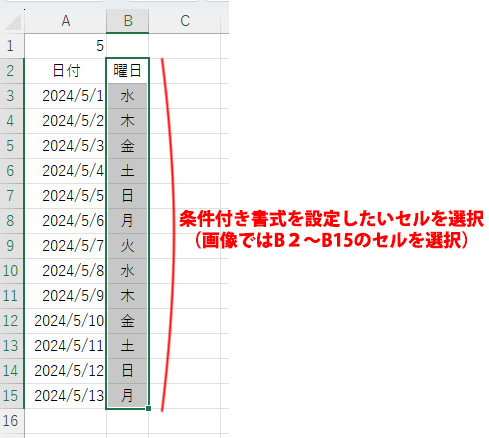
特定の曜日だけを表示するには、Excelの関数や条件付き書式を使用することが有効です。例えば、水曜日のみを表示したい場合、まず日付が入力されたセル範囲を指定し、WEEKDAY関数で各日付が水曜日かどうかを判定します。WEEKDAY関数は、指定した日付が週のどの日にあたるかを数値で返します。水曜日は数値3に対応しています。次に、この数値を基に条件付き書式を設定し、水曜日のセルには特定のフォーマットを適用します。これにより、水曜日だけが目立つように表示され、他の曜日は非表示または区別できる形で表示されます。
さらに、IF関数と組み合わせて使用することで、特定の曜日のみを表示するセルを作成することもできます。たとえば、A1セルに日付が入力されている場合、B1セルには「=IF(WEEKDAY(A1,2)=3, A1, "")」という式を入力します。この式は、WEEKDAY関数でA1セルの日付が水曜日(数値3)かどうかをチェックし、水曜日であればA1セルの日付を表示し、そうでなければ空白を表示します。これにより、特定の曜日のみをフィルタリングして表示することが可能になります。
曜日別のデータの並べ替えと集計
Excelのスケジュール管理において、日付と曜日の自動表示は非常に効果的な機能です。この機能を活用することで、日々のスケジュールやタスクの管理がスムーズに行え、データ分析の効率も大幅に向上します。たとえば、会議の予定やプロジェクトの進捗を管理する際、日付と共に曜日が自動的に表示されることで、一週間の流れを把握しやすくなります。
曜日別のデータの並べ替えは、特定の曜日のデータを一覧で表示したい場合に役立ちます。例えば、毎週水曜日の会議の参加者リストを整理したい場合、曜日別にデータを並べ替えることで、必要な情報を迅速に抽出できます。並べ替えを行うには、まずデータを曜日ごとにグループ化します。その後、ソート機能を使用して、曜日の順番に並べ替えます。これにより、特定の曜日のデータを簡単に見つけることができます。
集計の面でも、曜日別のデータは非常に有用です。例えば、週末の売上を分析したい場合、曜日ごとに売上データを集計することで、週末の売上が週の他の日と比べてどの程度異なるかを明確に把握できます。集計を行うには、サブトータル機能やピボットテーブルを使用します。これらの機能を活用することで、曜日別のデータを効率的に分析し、ビジネスの最適化に役立てることができます。
TODAY関数と曜日の自動更新
TODAY関数は、Excelで現在の日付を自動的に取得し、表示するための関数です。この関数を使用することで、スプレッドシート内の日付を常に最新の状態に保つことができます。TODAY関数は引数を必要とせず、単純に=TODAY()と入力するだけで、その日の日付が表示されます。この関数は、スケジュール管理やデータ分析において非常に有用で、日付に基づいた計算や条件付き書式設定など、さまざまな操作に活用できます。
さらに、TODAY関数を組み合わせて使用することで、曜日も自動的に更新することができます。例えば、=TEXT(TODAY(), "yyyy/mm/dd (ddd)")と入力すると、現在の日付と曜日が「2023/10/05 (Thu)」のような形式で表示されます。この方法を使えば、常に最新の日付と曜日を表示し、スケジュールの見やすさを大幅に向上させることができます。
また、WEEKDAY関数も曜日の自動更新に役立ちます。WEEKDAY関数は、指定された日付が週の何日目であるかを数値で返します。例えば、=WEEKDAY(TODAY())と入力すると、今日が週の何日目か(1が日曜日、2が月曜日、...、7が土曜日)が表示されます。この数値を基に、曜日の文字列を表示するための条件付き書式設定やIF関数を組み合わせて使用することで、特定の曜日だけを表示するような複雑なスケジュール管理も可能になります。
これらの関数を活用することで、Excelでのスケジュール管理がより効率的になり、日々の業務や計画の進行をスムーズに進めることができます。
TEXT関数とWEEKDAY関数の利用
Excelのスケジュール管理では、日付と曜日の自動表示が重要な役割を果たします。この機能を活用することで、データの入力や分析の効率が大幅に向上します。特に、TEXT関数とWEEKDAY関数は、日付から曜日を自動的に取得し、表示するのに役立つ強力なツールです。
TEXT関数は、数値を指定した形式のテキストに変換します。例えば、日付が入力されたセルA1に対して、TEXT(A1, "yyyy/mm/dd (ddd)")と入力すると、2023/10/05 (Thu)のような形式で日付と曜日が表示されます。この関数は、日付や時間の表示形式を柔軟にカスタマイズできるため、さまざまな用途に適しています。
一方、WEEKDAY関数は、指定された日付がどの曜日に対応するかを数値で返します。例えば、WEEKDAY(A1)と入力すると、A1の日付が月曜日であれば1、火曜日であれば2、というように1から7の数値が返されます。この関数は、特定の曜日のデータを抽出したり、曜日ごとの集計を行うのに便利です。さらに、TEXT関数と組み合わせることで、曜日の名前をテキスト形式で表示することもできます。例えば、TEXT(WEEKDAY(A1), "dddd")と入力すると、曜日の完全な名前(例:Thursday)が表示されます。
これらの関数を活用することで、日付と曜日の自動表示やカスタマイズが容易になり、スケジュール管理やデータ分析の効率が大幅に向上します。また、TODAY関数を使用することで、現在の日付を自動的に取得し、日付と曜日の更新を定期的に行うことができます。これにより、常に最新の情報を基にしたスケジュール管理が可能になります。
まとめ
Excelの日付と曜日の自動表示機能は、スケジュール管理やデータ分析の効率を大幅に向上させます。この機能を使用することで、日付を入力するだけで自動的に曜日も表示されるようになります。例えば、TEXT関数やWEEKDAY関数を活用することで、曜日の自動入力や表示形式のカスタマイズが可能です。また、TODAY関数を使用すれば、常に最新の日付と曜日を自動的に更新することができます。
一つのセルに日付と曜日を表示するには、Format Cellsダイアログボックスで「yyyy/mm/dd (ddd)」などの形式を設定します。これにより、日付と曜日がコンパクトに表示され、一覧性が向上します。さらに、特定の曜日だけを表示したり、曜日別のデータを並べ替えたり、集計したりする方法も紹介します。これらのテクニックを活用することで、日付と曜日の管理がより効率的になります。
例えば、曜日別のデータを並べ替えるには、WEEKDAY関数とソート機能を組み合わせます。曜日を数値に変換し、その数値に基づいて並べ替えを行うことで、曜日順にデータを整理できます。また、曜日別のデータを集計するには、PIVOT TABLEを使用すると便利です。PIVOT TABLEでは、曜日をグループ化して、各曜日のデータの合計や平均を簡単に計算できます。これらの機能を駆使すれば、スケジュール管理やデータ分析がよりスムーズに行えます。
よくある質問
Excelで日付と曜日を自動表示する方法を教えてください。
Excelでは、日付と曜日を自動的に表示するためのいくつかの方法があります。最も基本的な方法は、日付形式を設定することです。セルを選択し、[ホーム] タブの [数値] グループにある [書式設定] ボタンをクリックし、[日付] を選択します。ここで、希望の日付形式を選択できます。曜日を表示したい場合は、カスタム数値形式を使用します。例えば、yyyy/mm/dd dddd を選択すると、2023/10/01 日曜日 のように表示されます。また、関数 を使用して曜日を表示することもできます。例えば、TEXT(TODAY(), "yyyy/mm/dd dddd") という式を入力すると、現在の日付と曜日が表示されます。この方法は、日付が変更されるたびに自動的に更新されるため、スケジュール管理に非常に役立ちます。
Excelで曜日を日本語で表示するにはどうすればよいですか?
Excelで曜日を日本語で表示するには、書式設定 を利用します。まず、日付を入力したセルを選択し、[ホーム] タブの [数値] グループにある [書式設定] ボタンをクリックします。次に、[その他の数値形式] を選択し、[カスタム] タブを開きます。ここで、yyyy/mm/dd dddd という形式を入力します。ただし、この形式は英語の曜日を表示します。日本語の曜日を表示するには、yyyy/mm/dd [$-411]dddd という形式を使用します。[$-411] は日本語の曜日を指定するためのコードです。これにより、2023/10/01 日曜日 のように表示されます。この方法は、スケジュールや予定表を作成する際に非常に役立ちます。
Excelで自動更新される日付と曜日を表示する方法を教えてください。
Excelで自動更新される日付と曜日を表示するには、TODAY関数 を利用します。TODAY関数は、現在の日付を返す関数です。例えば、TODAY() という式をセルに入力すると、そのセルには現在の日付が表示されます。さらに、曜日を表示するには、TEXT関数 を組み合わせます。具体的には、TEXT(TODAY(), "yyyy/mm/dd dddd") という式を入力します。これにより、2023/10/01 日曜日 のように現在の日付と曜日が表示されます。この式は、Excelが開かれるたびに自動的に更新されるため、常に最新の日付と曜日を表示できます。また、NETWORKDAYS関数 などを使用して、特定の日付範囲内の営業日数を計算することもできます。
Excelでスケジュール管理に役立つ関数を教えてください。
Excelでスケジュール管理に役立つ関数はいくつかあります。まず、TODAY関数 は、現在の日付を取得するための関数で、スケジュールの開始日や終了日を自動的に設定するのに便利です。例えば、TODAY() という式を入力すると、現在の日付が表示されます。次に、WEEKDAY関数 は、指定した日付が週のどの曜日であるかを数値で返す関数です。1(日曜日)から7(土曜日)までの数値を返します。例えば、WEEKDAY(TODAY()) という式を入力すると、現在の曜日が数値で表示されます。さらに、TEXT関数 は、日付を希望の形式で表示するための関数です。例えば、TEXT(TODAY(), "yyyy/mm/dd dddd") という式を入力すると、2023/10/01 日曜日 のように表示されます。これらの関数を組み合わせることで、スケジュール管理が効率的に行えます。また、IF関数 などを使用して、特定の曜日に特定のタスクを自動的に表示することも可能です。
Deja una respuesta
Lo siento, debes estar conectado para publicar un comentario.
関連ブログ記事