
Excel 中央値 - 「MEDIAN」関数で簡単に求める!

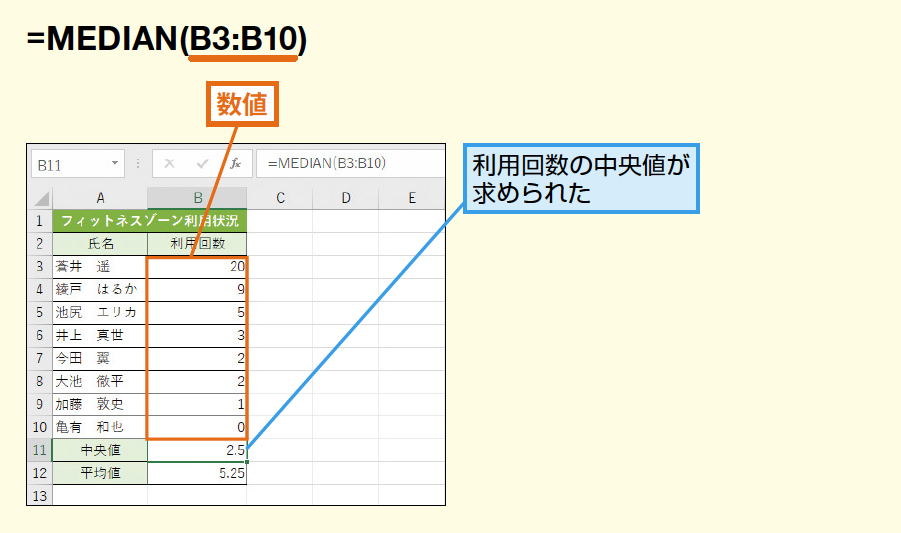
Excel の 中央値 は、データを分析する際の重要な指標の一つです。中央値は、データを大きさ順に並べたときの真ん中の値を指します。この値は、データの個数が奇数の場合は真ん中の値、偶数の場合は真ん中の2つの値の平均となります。MEDIAN 関数を使用することで、Excel で簡単に中央値を求めることができます。中央値は、外れ値 の影響を受けにくいため、データの中心的な傾向をより正確に把握するのに役立ちます。この記事では、MEDIAN 関数の使い方や、中央値の計算方法について詳しく解説します。また、中央値がデータ分析においてどのように有用であるかについても触れます。
中央値の定義
中央値は、データを大きさ順に並べたときの真ん中にある値を指します。データ分析においては、中央値は重要な指標の一つで、データの中心的な傾向を示すための統計量として広く使用されています。特に、データの中に外れ値が含まれている場合、平均値よりも中央値の方がデータの中心的な特徴をより正確に反映することができます。中央値は、データの分布が偏っている場合でも、その中心的な位置を適切に示すため、さまざまな分野で活用されています。
Excelでは、中央値を求めるために「MEDIAN」関数が用意されています。この関数を使用することで、複雑な手順を経ることなく簡単に中央値を計算することができます。たとえば、データ範囲がA1からA10である場合、「=MEDIAN(A1:A10)」と入力することで、その範囲の中央値を求めることができます。この関数は、データの個数が奇数の場合には真ん中の値を、偶数の場合には真ん中の2つの値の平均を自動的に計算してくれます。
「MEDIAN」関数の概要
「MEDIAN」関数は、Excelで中央値を簡単に求めるために使用される機能です。中央値は、データを大きさの順に並べたときに中央に位置する値を指します。データの個数が奇数の場合は、真ん中の値が中央値となります。データの個数が偶数の場合は、真ん中の2つの値の平均が中央値となります。この関数は、データの中心的な傾向を把握する際に非常に役立つため、データ分析や統計的な調査で広く利用されています。
「MEDIAN」関数の基本的な使い方は非常に簡単です。データ範囲を選択し、関数にその範囲を指定することで、中央値を自動的に計算できます。例えば、A1からA10までのデータ範囲の中央値を求めたい場合、「=MEDIAN(A1:A10)」と入力します。これにより、Excelは指定された範囲のデータを並べ替え、中央値を計算して結果を表示します。
中央値は、平均値と比較して外れ値の影響を受けにくいという特徴があります。外れ値とは、データの中で他の値と比較して極端に大きいまたは小さい値のことを指します。平均値は、すべての値を足し合わせて個数で割るため、外れ値が存在すると結果が大きく偏る可能性があります。一方、中央値はデータを順に並べて真ん中の値を取るため、外れ値の影響を最小限に抑えることができます。この特性は、調査データや市場分析などで、データの中心的な傾向をより正確に把握したい場合に特に有用です。
中央値の計算手順
中央値は、データを大きさ順に並べたときの真ん中の値を指します。Excelでは、「MEDIAN」関数を使用することで、簡単に中央値を求めることができます。この関数は、データの個数に関係なく、中央値を自動的に計算してくれます。
まず、中央値を求めたいデータ範囲を選択します。例えば、A1からA10までのセルにデータが入っている場合、A1:A10の範囲を選択します。次に、選択した範囲の任意のセルに「=MEDIAN(A1:A10)」と入力します。この式を入力すると、Excelが自動的にデータを並べ替え、中央値を計算し、結果を表示します。
データの個数が奇数の場合は、真ん中の値が中央値となります。例えば、5つのデータがある場合、3番目の値が中央値です。データの個数が偶数の場合は、真ん中の2つの値の平均が中央値となります。例えば、6つのデータがある場合、3番目と4番目の値の平均が中央値です。
中央値は、平均値に比べて外れ値の影響を受けにくいという特徴があります。そのため、データに外れ値が含まれている場合でも、データの中心的な傾向をより正確に把握できます。特に、経済や社会調査などの分野で、外れ値の影響を避けたい場合に有用です。
以上のように、Excelの「MEDIAN」関数は、中央値の計算を簡単かつ効率的に行うことができます。データ分析の際に、この関数を活用することで、より信頼性の高い結果を得ることができます。
奇数のデータでの中央値
Excelの中央値は、データを大きさ順に並べたときに真ん中にある値を指します。特にデータの個数が奇数の場合、中央値はそのデータセットの真ん中に位置する1つの値となります。例えば、データセットが1, 3, 5, 7, 9のとき、中央値は5です。これはデータセットの中で最も中央に位置する値であり、データの中心的な傾向を表現します。
MEDIAN関数を使用することで、これらの計算は簡単に行えます。例えば、データがA1からA5のセルに格納されている場合、「=MEDIAN(A1:A5)」と入力すれば、中央値が自動的に計算されます。この関数は、データの並び替えや中間値の手動計算を必要とせず、迅速に結果を得ることができます。中央値は、平均値よりも外れ値の影響を受けにくい特性があり、データの中心的な傾向をより正確に把握するのに有用です。
偶数のデータでの中央値
Excel の中央値を求める際、データの個数が偶数の場合、真ん中の2つの値の平均値が中央値となります。例えば、データ範囲が10の値から構成されている場合、5番目と6番目の値の平均を計算します。この方法により、偶数のデータでも中央値を求めることができます。MEDIAN 関数はこの処理を自動的に行い、ユーザーが手動で計算する必要がなくなります。また、データの並び替えも自動的に行われるため、手間が Hanging しません。たとえば、データ範囲がA1:A10の場合、「=MEDIAN(A1:A10)」と入力するだけで、中央値が即座に計算されます。この関数は、データの個数に関係なく、迅速かつ正確に中央値を求めることができます。
中央値と平均値の違い
中央値と平均値は、データ分析において重要な役割を果たす統計量です。しかし、両者は異なる特性を持っています。平均値は、データの合計をデータの個数で割った値を示します。一方、中央値は、データを大きさ順に並べたときに真ん中にある値を指します。データの個数が偶数の場合は、真ん中の2つの値の平均が中央値となります。
平均値は、全てのデータの値を均等に反映するため、データの全体的な傾向を把握するのに有用です。しかし、外れ値(他のデータと大きく異なる値)が含まれている場合、平均値はその影響を受けやすくなります。これに対して、中央値は外れ値の影響を受けにくいという特徴があります。例えば、収入データに一部の非常に高い値が含まれている場合、平均値は全体の傾向を正確に反映しない可能性がありますが、中央値はより正確に中心的な傾向を示すことができます。
したがって、中央値は、データに外れ値が存在する可能性がある場合や、データの中心的な傾向をより正確に把握したい場合に、非常に有効な指標となります。Excelの「MEDIAN」関数を使用することで、簡単に中央値を求めることができます。データ範囲を選択し、「=MEDIAN(データ範囲)」と入力することで、すぐに結果を計算できます。
外れ値の影響
外れ値の影響を受けにくいという特徴は、中央値がデータ分析において重要な役割を果たす理由の一つです。データに極端に大きな値や極端に小さな値(外れ値)が含まれている場合、平均値はこれらの外れ値の影響を受け、正確なデータの中心的な傾向を反映できなくなることがあります。一方、中央値はデータを並べた際の中間値を表すため、外れ値の影響を受けにくく、より安定した結果を提供します。例えば、収入分布や家賃などのデータ分析では、外れ値が存在しやすい傾向がありますが、中央値を使用することで、データの中心的な傾向をより正確に把握できます。
MEDIAN関数は、Excelで中央値を簡単に求めるための効果的な手段です。この関数は、指定したデータ範囲の中で中央値を自動的に計算します。データの個数が奇数の場合は、並べたデータの真ん中の値が中央値となります。データの個数が偶数の場合は、真ん中の2つの値の平均が中央値となります。この関数を使用することで、複雑な手順なしに迅速かつ正確に中央値を求めることができます。例えば、データ範囲がA1からA10の場合は、「=MEDIAN(A1:A10)」と入力することで、中央値を計算できます。
中央値の計算は、データ分析の初めの段階で行うことが一般的です。データの傾向を把握し、外れ値の影響を最小限に抑えるためには、中央値の利用が推奨されます。さらに、中央値を基にした分析は、データの分布や偏りをより正確に理解するのに役立ちます。例えば、市場調査や社会調査において、中央値はデータの中心的な値を示すため、全体的な傾向を把握するのに有用です。
「MEDIAN」関数の使用方法
Excelの「MEDIAN」関数は、データの中央値を簡単に求めるために設計されています。中央値は、データを昇順または降順に並べたときに中央に位置する値を指します。データの個数が奇数の場合は、真ん中の値が中央値となります。データの個数が偶数の場合は、真ん中の2つの値の平均が中央値となります。この関数は、データの分布をより正確に理解するために非常に役立ちます。
「MEDIAN」関数を使用するには、まず中央値を求めたいデータ範囲を選択します。次に、セルに「=MEDIAN(データ範囲)」と入力します。例えば、A1からA10までのセルにデータが入っている場合、「=MEDIAN(A1:A10)」と入力することで、その範囲の中央値を求めることができます。この関数は複雑な計算を自動的に行い、結果を瞬時に表示します。
中央値は、平均値に比べて外れ値の影響を受けにくいという特徴があります。外れ値が存在するデータセットでは、平均値が歪む可能性がありますが、中央値はデータの中心的な傾向をより正確に反映します。そのため、データ分析において中央値は重要な指標の一つとなっています。特に、市場調査や統計分析などで、データの代表値を求める際によく使用されます。
「MEDIAN」関数は、Excelの他の関数と組み合わせることで、より複雑なデータ分析も可能になります。例えば、複数のデータセットの中央値を比較したり、特定の条件を満たすデータの中央値を求めたりすることができます。この柔軟性により、「MEDIAN」関数は幅広い用途に活用されています。
まとめ
Excelの中央値は、データを大きさ順に並べたときに真ん中にある値を指します。この値は、データの中心的な傾向を把握するための重要な指標の一つです。特に、データに外れ値が含まれている場合、中央値は平均値よりも安定した結果を提供します。「MEDIAN」関数を使用すれば、Excelで簡単に中央値を求めることができます。
「MEDIAN」関数の基本的な使い方は非常にシンプルです。データ範囲を選択し、関数を入力することで、即座に中央値を計算できます。例えば、A1からA10までのセルにデータが入っている場合、「=MEDIAN(A1:A10)」と入力することで、その範囲の中央値が計算されます。データの個数が奇数の場合は、真ん中の値が中央値となります。データの個数が偶数の場合は、真ん中の2つの値の平均が中央値となります。
中央値の計算には、データを並び替える手間が不要なため、大量のデータを扱う際でも効率的に分析ができます。また、外れ値の影響を受けにくい特性により、データの中心的な傾向をより正確に把握できます。例えば、収入データやテストの得点など、極端な値が存在する可能性のあるデータ分析では、中央値が非常に役立ちます。
まとめ
Excelの「MEDIAN」関数は、データの中心的な傾向を把握するための強力なツールです。特に、外れ値の影響を受けやすいデータ分析では、中央値が平均値よりも安定した結果を提供します。簡単な関数呼び出しで中央値を求められるため、データ分析の効率化に大いに役立ちます。
よくある質問
MEDIAN関数の基本的な使い方は?
MEDIAN関数は、指定した数値の中央値を求めるためのExcelの関数です。中央値とは、データを昇順または降順に並べたときに真ん中に位置する値のことです。MEDIAN関数は、数式にデータ範囲を指定することで簡単に中央値を求めることができます。たとえば、セルA1からA10までにデータが入っている場合、以下の数式を使用します:=MEDIAN(A1:A10)。この数式は、A1からA10までの範囲内の数値の中央値を計算します。データが偶数個の場合は、中央の2つの値の平均が中央値となります。
MEDIAN関数が他の統計関数と比べてどのような特徴があるのか?
MEDIAN関数は、他の統計関数と比べて、特に外れ値の影響を受けにくい特徴があります。平均値を求めるAVERAGE関数は、極端に大きい値や極端に小さい値(外れ値)がデータセットに含まれている場合、平均値が大きく歪むことがあります。一方、中央値はデータを並べ替えて真ん中の値を取るため、外れ値の影響を最小限に抑えることができます。これにより、データの中心的な傾向をより正確に把握することができます。例えば、給料データや不動産価格などの分析では、中央値がより信頼性の高い指標として使用されることがあります。
MEDIAN関数を複数の範囲に適用するには?
MEDIAN関数は、単一の範囲だけでなく、複数の範囲にも適用することができます。複数の範囲に適用する場合、各範囲をコンマで区切って指定します。たとえば、A1からA10とB1からB10の範囲から中央値を求めたい場合、以下の数式を使用します:=MEDIAN(A1:A10, B1:B10)。この数式は、A1からA10とB1からB10の範囲内の数値を合わせた全体から中央値を計算します。これにより、複数のデータセットから一括で中央値を求めることができます。例えば、異なる部門の売上データや異なる年のテストスコアなどを比較する際、この方法が役立ちます。
MEDIAN関数にエラー値が含まれる場合の対処法は?
MEDIAN関数にエラー値が含まれている場合、関数はエラーを返します。例えば、データ範囲内に#DIV/0!や#VALUE!などのエラー値が含まれていると、MEDIAN関数もエラーを表示します。これを避けるためには、IFERROR関数やISNUMBER関数を組み合わせて使用することができます。たとえば、A1からA10の範囲にエラー値が含まれている場合、以下の数式を使用してエラー値を無視することができます:=MEDIAN(IF(ISNUMBER(A1:A10), A1:A10))。この数式は、A1からA10の範囲内にある数値だけを対象に中央値を求めます。エラー値は無視されます。これにより、正確な中央値を求めることができます。
Deja una respuesta
Lo siento, debes estar conectado para publicar un comentario.
関連ブログ記事