
Excelの自動計算をオフにしパフォーマンスを向上させる方法

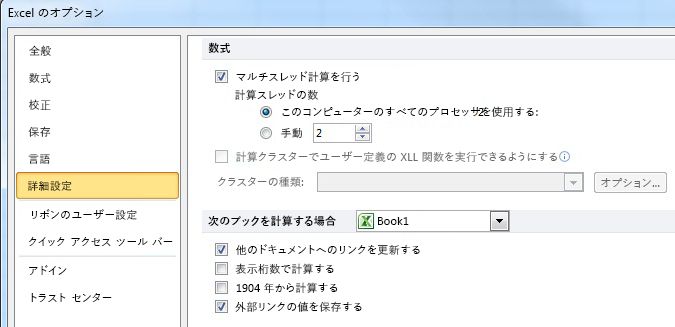
Excelの自動計算機能は、データ入力や編集が行われるたびにフォーミュラが自動的に更新される便利な機能です。しかし、大規模なデータセットを扱う際には、この自動計算がExcelのパフォーマンスを低下させる原因となります。特に、複雑な計算や多くの関数を使用している場合、データの入力や編集時にレスポンスが遅くなることがよくあります。本記事では、自動計算をオフにし、手動計算を行うことでパフォーマンスを向上させる方法を解説します。これにより、Excelの動作が軽快になり、データの入力や編集時のレスポンスを大幅に改善できます。また、手動計算の実行方法も紹介することで、必要に応じて計算結果を更新する方法を学ぶことができます。
自動計算のオン/オフの切り替え
Excelの自動計算機能は非常に便利ですが、大規模なデータを扱う際にはパフォーマンスが低下することがあります。特に、複雑な数式や多数のデータを含むシートでは、自動計算が原因でExcelの動作が重くなることがあります。このような状況では、自動計算をオフにすることで、データ入力時のレスポンスを大幅に向上させることが可能です。
自動計算のオン/オフの切り替えは、Excelの設定から行うことができます。まず、Excelメニューからオプションを選択します。次に、表示されるメニューからフォーミュラタブをクリックします。フォーミュラタブ内には、計算オプションセクションがあります。ここで、自動または手動を選択できます。自動を選択すると、シートの変更ごとに自動的に計算が行われます。一方、手動を選択すると、再計算はユーザーが明示的に実行するまで行われません。
手動計算に切り替えることで、Excelの動作が軽快になり、パフォーマンスが向上します。ただし、手動計算モードでは、変更を反映させるために手動で再計算を行う必要があります。再計算は、再計算ボタンをクリックするか、F9キーを押すことで行うことができます。これにより、計算結果を最新の状態に更新できます。
手動計算の実行
手動計算の実行は、Excelのパフォーマンスを大幅に向上させる効果的な方法です。大規模なデータを扱う際や複雑な計算が含まれるワークブックでは、自動計算が動作を遅くすることがあります。これを解消するためには、手動計算に切り替えることが推奨されます。
手動計算に切り替えると、ユーザーが再計算のタイミングを完全にコントロールできます。これにより、データ入力中のレスポンスが向上し、不要な再計算が行われることを防ぎます。再計算を行うには、再計算ボタンをクリックするか、F9キーを押します。これらの操作により、ワークブック全体の再計算が行われ、最新の計算結果が表示されます。
また、手動計算モードでは、特定のシートやセル範囲の再計算を行うこともできます。これを行うには、対象のシートやセルを選択し、再計算ボタンをクリックします。この方法により、必要最小限の計算を実行し、効率的に作業を進めることができます。
計算モードの確認
計算モードを確認することで、現在のExcelが自動計算モードか手動計算モードかを確認できます。これは、データの入力や編集時に重要な役割を果たします。特に、大規模なデータセットを扱っている場合、自動計算がオンになっていると、毎回データが変更されるたびに再計算が行われ、これがパフォーマンスに影響を与えることがあります。そのため、手動計算モードに切り替えることで、必要なタイミングでだけ再計算を行い、Excelの動作を軽快に保つことができます。
ステータスバーの右下にある「計算」ボタンをクリックすると、現在の計算モードが表示されます。もし自動計算モードになっている場合は、ここで手動計算モードに変更することができます。これにより、データ入力時のレスポンスが向上し、Excelのパフォーマンスが向上します。手動計算モードに設定した後は、必要に応じてF9キーを押して再計算を行うことができます。この方法を使うことで、計算結果を適切に更新しながら、システムの負荷を軽減できます。
計算オプションの設定
Excelの自動計算機能は便利ですが、大規模なデータを扱う際にはパフォーマンスが低下することがあります。特に、複雑な数式や大量のデータが含まれている場合、自動計算はExcelのレスポンスを遅くし、作業効率を低下させる可能性があります。このような状況では、自動計算を手動に切り替えることで、パフォーマンスを大幅に向上させることが可能です。
計算オプションを手動に設定するには、まずExcelのオプションメニューにアクセスします。Excelのウィンドウの左上にある「ファイル」タブをクリックし、「オプション」を選択します。次に、「フォーミュラ」タブをクリックし、「計算オプション」セクションで「手動」を選択します。これにより、データ入力時にExcelが自動的に数式を再計算しなくなるため、入力作業がスムーズに行えます。
手動計算モードでは、必要に応じて再計算を実行する必要があります。再計算を行うには、 Excelのリボンの「式」タブにある「再計算」ボタンをクリックするか、キーボードでF9キーを押します。これにより、すべての数式が再計算され、最新のデータが反映されます。また、特定のセルや範囲だけを再計算したい場合は、「再計算範囲」ボタンを使用することで、効率的に計算を行うことができます。
設定を確認するには、Excelのウィンドウの下部にあるステータスバーを確認します。ステータスバーの右下に「計算」アイコンが表示されており、クリックすることで現在の計算モードを確認できます。このアイコンをクリックすると、自動計算と手動計算の切り替えも可能です。これらの設定を活用することで、Excelのパフォーマンスを最適化し、効率的なデータ管理を実現できます。
まとめ
Excelの自動計算機能は、日常的な作業では非常に便利ですが、大規模なデータを扱う際にはパフォーマンスの低下を引き起こすことがあります。特に、複雑な数式や大量のデータを含むワークシートでは、自動計算が原因でExcelのレスポンスが遅くなることがあります。このような状況では、自動計算をオフにすることで、データ入力時のレスポンスを大幅に改善し、再計算のタイミングを制御することができます。
自動計算をオフにすると、入力や編集をしても数式が即座に再計算されなくなります。これにより、Excelの動作が軽快になり、パフォーマンスが向上します。ただし、必要なときに手動で再計算を行う必要があります。再計算は、再計算ボタンをクリックするか、F9キーを押すことで実行できます。また、計算モードを確認するには、ステータスバーの右下にある計算オプションをクリックすると、現在の計算設定を確認できます。
Excelの計算オプションを設定する際には、Excelメニューからオプションを選択し、フォーミュラタブをクリックします。計算オプションセクションで、自動または手動を選択することで、計算モードを切り替えることができます。大規模なデータを扱う際には、手動計算の設定を推奨します。これにより、必要なときにのみ再計算を行うことができ、Excelのパフォーマンスを最適化することができます。
よくある質問
Excelの自動計算をオフにするとどのような効果がありますか?
Excelの自動計算をオフにすると、一番大きな効果は パフォーマンスの向上 です。特に大規模なデータや複雑な数式を含むワークシートでは、自動計算が原因でExcelが重くなることがあります。自動計算をオフにすることで、数式の再計算が手動で行われるため、Excelの動作が軽くなります。これにより、データの入力や編集作業がスムーズに行えるようになります。また、大量のデータを扱う場合や、複数のシート間で相互に参照している場合にも、自動計算をオフにすることで全体の処理速度が向上します。
Excelの自動計算をオフにする方法は?
Excelの自動計算をオフにするには、以下の手順に従ってください。まず、Excelを起動し、 [フォーム] タブ をクリックします。次に、 [計算オプション] を選択します。ここで、 [手動] をクリックすることで、自動計算をオフにすることが可能です。この設定は、ワークブック全体に適用されます。手動計算モードでは、数式の再計算が行われ vehículo ませんので、必要に応じて [F9] キー を押すことで、全シートの数式を再計算することができます。また、特定のセルや範囲の再計算を行う場合は、 [F9] キー を押しながら選択した範囲で再計算を行うこともできます。
自動計算をオフにした後、再び自動計算に戻す方法は?
自動計算をオフにした後、再び自動計算に戻すには、同じ手順に従います。 [フォーム] タブ をクリックし、 [計算オプション] を選択します。ここで、 [自動] をクリックすることで、自動計算が再び有効になります。自動計算に切り替えると、入力や編集のたびに数式が自動的に再計算されます。これにより、常に最新の計算結果が表示されるようになります。ただし、大規模なデータや複雑な数式を扱う場合、再度パフォーマンスの低下が発生する可能性があるため、状況に応じて設定を変更することが重要です。
自動計算をオフにした場合、どのようなシナリオで特に効果的ですか?
自動計算をオフにした場合、特に効果的なシナリオは以下の通りです。まず、 大量のデータを扱うワークシート では、自動計算が原因でExcelが非常に重くなることがあります。このような場合、手動計算に切り替えることで、データの入力や編集作業がスムーズに行えるようになります。また、 複雑な数式や関数を多用するワークシート でも、自動計算が重い原因となります。手動計算にすることで、必要な時だけ再計算を行うため、全体のパフォーマンスが向上します。さらに、 複数のシート間で相互に参照している場合 でも、自動計算が原因でパフォーマンスが低下します。手動計算にすることで、全体の処理速度が向上し、作業効率が向上します。
Deja una respuesta
Lo siento, debes estar conectado para publicar un comentario.
関連ブログ記事