
Excel 重複データ削除方法完全解説!条件付き書式で確認

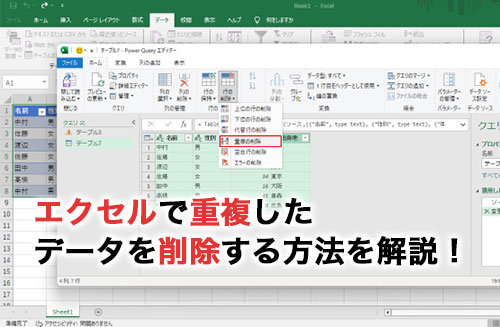
Excel 重複データ削除方法完全解説!条件付き書式で確認では、Excelで重複データを効率的に削除する方法を詳しく解説します。重複データは、データの整理や分析を複雑にし、誤った結論を導き出す可能性があります。本記事では、重複データの削除手順、条件付き書式を用いた重複データの確認方法、削除後のデータ整理、マクロの利用、そして重要な注意点について詳しく説明します。また、削除操作を元に戻す方法も紹介し、データの安全性を確保しながら効果的に重複データを管理する方法を学んでいただきます。これらのテクニックを活用することで、Excelでのデータ処理がよりスムーズに進むことでしょう。
重複データの削除手順
Excelで重複データを削除する手順は、比較的簡単で直感的な方法で行うことができます。まず、重複しているデータを含む範囲を選択します。次に、[データ]タブをクリックし、[重複を削除]ボタンを押します。これにより、重複データの削除ダイアログボックスが表示されます。このダイアログボックスでは、重複を判断する基準となる列を選択できます。通常は、選択した範囲全体が自動的に選択されますが、特定の列のみを選択することも可能です。選択が完了したら、[OK]ボタンをクリックします。これにより、選択した列の基準に基づいて重複する行が削除されます。
重複データの削除は、データの整理や分析に非常に役立ちます。特に、大量のデータを扱う際には、重複データが存在するとデータの正確性が低下し、分析結果に大きな影響を及ぼす可能性があります。そのため、定期的に重複データをチェックし、必要に応じて削除することが重要です。また、削除前のデータのバックアップを取ることを強くおすすめします。これにより、誤った操作によるデータの欠落や損失を防ぐことができます。
重複データの確認方法
Excelで重複データを確認するには、条件付き書式を使用するのが一番効果的です。データを一覧で見ると、同じ値が複数箇所に存在することがわかりますが、大量のデータがある場合は見つけ出すのが困難です。そのような場合、条件付き書式により、重複するデータを強調表示することで、一目で重複している箇所を見つけることができます。
具体的な手順は以下の通りです。まず、データが含まれている範囲を選択します。次に、[ホーム]タブをクリックし、[条件付き書式]を選びます。そこで[重複する値]を選択すると、重複するデータが自動的に色付けされます。この色付けは、データの視認性を高め、重複箇所の特定を容易にします。さらに、必要に応じて色を変更することも可能です。
条件付き書式を使用することで、データの全体像を把握しやすくなります。例えば、データの入力ミスや重複入力が発生した場合、条件付き書式により迅速に問題箇所を特定できます。これにより、データの整理や分析がより効率的に行えます。また、重複データを確認した後は、必要に応じて削除や修正を行うことで、データの品質を向上させることができます。
削除後のデータ整理
削除後のデータ整理は、データの分析や加工を効率的に行うために重要なステップです。特に、データの並べ替えやフィルターの適用は、データの可視化や特定の情報の抽出に役立ちます。データの並べ替えは、特定の列を基準にしてデータを昇順や降順に並べ替えることができます。これにより、データの傾向やパターンを把握しやすくなります。また、フィルターの適用は、条件に一致するデータのみを表示し、不要な情報を隠すことができます。これにより、特定の条件に注目しながらデータを分析することが可能になります。
さらに、データの集計も重要な整理方法の一つです。例えば、売上データの場合、商品別や地域別の合計を計算することで、全体的な業績を把握することができます。Excelでは、ピボットテーブルやサブトータル機能を使用することで、複雑なデータの集計を簡単に実行できます。これらの機能を利用することで、データから有意義な情報を抽出し、意思決定の基礎とすることができます。
データの整理は、削除作業の後に行うことで、よりクリーンで整理された状態のデータを得ることができます。これにより、データの分析やレポート作成の効率が向上し、正確な情報を迅速に提供することが可能になります。
マの利用
マの利用は、Excelでの重複データ削除作業を大幅に効率化します。マは、特定の操作手順を記録し、後で何度も実行できるようにする機能です。重複データの削除作業をマに記録することで、同じ手順を何度も繰り返す必要がなくなり、時間と労力を大幅に節約できます。具体的には、マの記録を開始し、重複データを削除する手順を行った後、記録を停止します。その後、同じ操作を実行したい場合には、マを実行するだけで済みます。これにより、大量のデータを扱う場合でも、迅速かつ正確に重複データを削除することができます。また、複雑な手順をマに記録しておくことで、他のユーザーにも同じ操作を簡単に再現させることができます。これにより、チームでの作業効率も向上します。
注意点
削除前のデータのバックアップを取ることを強く推奨します。データが消失した場合のリスクを軽減するために、必ず重要なデータはバックアップを取っておくことが重要です。また、複数の列を基準に重複判断を行う際には、どの列を基準にすべきかを慎重に選択する必要があります。例えば、名前と住所の両方が一致する場合にのみ重複とみなす場合、それぞれの列を指定することで正確な判断ができます。
さらに、大文字・小文字の区別も重要なポイントです。Excelでは、デフォルトでは大文字と小文字は区別されませんが、特定の状況下では大文字と小文字の区別が必要な場合があります。そのような場合は、関数やマクロを使用して大文字・小文字を区別するように設定することが可能です。また、条件付き書式を使用して重複データを確認する際には、データの全体像を把握するために、一時的に他の形式の書式を適用することも有効です。
元に戻す方法
Excel でデータの重複を削除した後に、もし誤って重要なデータを削除してしまった場合でも、元の状態に戻す方法がいくつかあります。まず、最も簡単な方法は 元に戻す 機能を利用することです。操作直後に Ctrl + Z キーを押すと、直前の操作をキャンセルできます。ただし、この機能は直近の操作にしか効果がないため、時間経過後では利用できません。
次に、バージョンの復元 という機能があります。Excel のファイルを開く際に、以前のバージョンを表示するオプションが表示されます。この機能を使用することで、削除前のデータが含まれる以前のバージョンに復元できます。ただし、この機能は定期的に自動保存が行われている場合にのみ利用可能です。
さらに、自動保存 と バックアップ の活用も重要です。Excel は自動的にファイルを保存する機能があり、設定によって保存間隔を調整できます。また、手動でバックアップファイルを作成しておくことで、重要なデータを失うリスクを軽減できます。バックアップファイルは、定期的に保存し、異なる場所に保存することで、より安全に管理できます。これらの方法を組み合わせることで、データの安全性を大幅に向上させることができます。
まとめ
Excelで重複データを削除する方法を完全解説しました。重複データの削除は、データの正確性を確保し、分析の精度を高めるために重要なステップです。データを選択し、[データ]タブの[重複を削除]をクリックするだけで簡単に削除できます。ただし、削除する前にデータのバックアップを取ることを忘れないでください。また、条件付き書式を使用して重複データを強調表示することも可能です。これにより、データを視覚的に確認し、必要な修正を行うことができます。
削除後のデータ整理も重要です。データの並べ替えやフィルターの適用、データの集計などを行って、データをより使いやすく整理しましょう。また、マクロを活用することで、重複データの削除作業を自動化することができます。マクロの記録を開始し、削除手順を行った後、記録を停止することで、同じ作業を簡単に繰り返すことができます。
最後に、削除したデータを元に戻す方法も押さえておくと安心です。元に戻す機能やバージョンの復元、自動保存やバックアップの活用によって、誤った削除を行った場合でも対応できます。これらの方法を組み合わせることで、より効率的かつ安全にデータ管理を行うことができます。
よくある質問
Excelで重複データを削除する方法は?
Excelで重複データを削除する方法は、主に2つの方法があります。1つ目は「重複データの削除」機能を直接使用する方法、2つ目は「条件付き書式」を使用して重複データを可視化し、手動で削除する方法です。1つ目の方法では、データ範囲を選択し、「データ」タブから「重複データの削除」を選択します。すると、削除対象の列を選択するダイアログが表示されます。ここで削除したい列を選択し、「OK」をクリックすると重複データが削除されます。2つ目の方法では、「ホーム」タブから「条件付き書式」を選択し、「重複データの強調表示」を選択します。これにより、重複データが色付けされ、視覚的に確認できます。その後、手動で不要なデータを削除することができます。
条件付き書式で重複データを確認する具体的な手順は?
条件付き書式を使用して重複データを確認する手順は以下の通りです。まず、データ範囲を選択します。次に、「ホーム」タブの「条件付き書式」をクリックします。表示されるメニューから「重複データの強調表示」を選択します。すると、重複データが色付けされ、視覚的に確認できるようになります。色付けの設定は、「新しいルール」からカスタマイズすることも可能です。これにより、特定の条件に一致するデータを別の色で表示するなど、柔軟な設定ができます。条件付き書式を使用することで、データの全体像を把握しやすくなり、必要なデータを効率的に管理できます。
重複データの削除時に注意すべき点は?
重複データの削除時に注意すべき点はいくつかあります。まず、削除する前に必ずデータのバックアップを取っておくことが重要です。これにより、誤って必要なデータを削除した場合でも、元のデータを復元することができます。また、削除する列や範囲を正しく選択することも大切です。間違って選択すると、不要なデータだけでなく必要なデータも削除される可能性があります。さらに、重複データの基準を明確にしておくことも重要です。例えば、複数の列を基準に重複を判定する場合、どの列を組み合わせて判定するのかを事前に確認しておくと、正確な削除ができます。最後に、削除後のデータの整合性を確認することも忘れずに実施しましょう。
重複データの削除と条件付き書式の組み合わせはどのように活用できる?
重複データの削除と条件付き書式の組み合わせは、データの管理と分析に非常に有効です。まず、条件付き書式を使用して重複データを視覚的に確認することで、データの全体像を把握しやすくなります。その後、必要なデータを手動で削除するか、確実に削除したい場合は「重複データの削除」機能を使用します。この組み合わせにより、データの整合性を維持しながら効率的に管理できます。また、条件付き書式を使用して重複データを可視化することで、データの品質チェックにも役立ちます。例えば、入力ミスや重複入力の検出、異常値の確認など、データの信頼性を高めるためのチェックポイントを設定することができます。
Deja una respuesta
Lo siento, debes estar conectado para publicar un comentario.
関連ブログ記事