
Excel UTF-8文字化け解決!文字コード設定手順

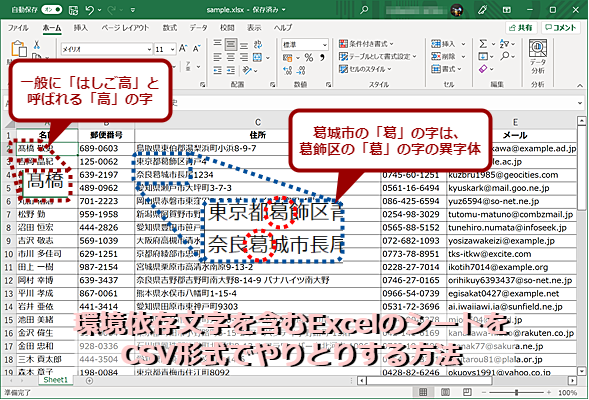
ExcelでUTF-8の文字化け問題に遭遇したことはありませんか?文字コードの設定が不適切な場合、データが正しく表示されずに文字化けが起こることがあります。この記事では、UTF-8の文字化けを解決するための具体的な手順を解説します。Excelのバージョンやファイル形式に関わらず、文字コードの設定を正しく行うことで、文字化けを防ぐことができます。また、CSVファイルのインポートや外部ツールの使用など、さまざまな状況での対策も紹介します。文字コード設定を確認し、必要に応じて変更することで、UTF-8データをスムーズに扱えるようになります。
文字化けの原因
文字化けは、Excelで文字コードの設定が適切でないことが主な原因です。特に、UTF-8形式のデータを扱う際には、文字コードの設定が正確でないと文字化けが起こりやすくなります。Excelでは、ファイルの保存やインポート時に文字コードを指定することで、文字化けを防ぐことができます。例えば、CSVファイルを保存する際や、外部データをインポートする際などに、UTF-8を選択することで、文字化けの問題を解決することが可能です。
Excel 2013以降のバージョンでは、デフォルトでUTF-8が有効となっていますが、設定が正しく行われていない場合や、古いバージョンのExcelを使用している場合は、文字化けが起こる可能性があります。そのため、文字コードの設定を確認し、必要に応じて変更することが重要です。CSVファイルのインポートや、外部ツールを使用する際も、文字コードの設定を確認し、UTF-8に設定することで、文字化けを防ぐことができます。
文字コード設定の変更や、最新版へのアップデートも有効な対策の一つです。UTF-8データを扱う際のベストプラクティスとして、インポート前に文字コードを確認し、UTF-8に設定することを推奨します。これにより、データの整合性を保ち、文字化けの問題を最小限に抑えることができます。
UTF-8の設定方法
ExcelでUTF-8の文字化けを解決するための設定方法について解説します。文字化けは多くの場合、文字コードの設定が原因で起こりますが、適切にUTF-8を設定することで解決することが可能です。Excel 2013以降のバージョンでは、デフォルトでUTF-8が有効になっていますが、設定が正確に適用されているかどうか確認する必要があります。
ファイルを保存する際には、「ファイル」メニューから「名前を付けて保存」を選択し、保存オプションで「UTF-8」を指定します。これにより、ファイルがUTF-8形式で保存され、文字化けのリスクが大幅に低減します。また、既存のファイルをインポートする際には、「データ」タブから「テキスト/CSV」を選択し、インポートウィザードで文字コードを「UTF-8」に設定します。
外部ツールを使用して文字コードを変換することも、文字化け対策として有効です。例えば、Notepad++などのテキストエディタを使用して、ファイルの文字コードをUTF-8に変換することができます。さらに、Excelの最新版にアップデートすることで、文字コードの設定に関する問題をより確実に解決できます。
UTF-8データを扱う際のベストプラクティスとしては、インポートを行う前にファイルの文字コードを確認し、必要に応じてUTF-8に設定することを推奨します。これにより、データの整合性を保ち、文字化けのリスクを最小限に抑えることができます。
ファイル保存時の設定
ファイルを保存する際の設定は、ExcelでのUTF-8文字化けを解決する上で重要なポイントです。Excelでファイルを保存する際には、保存形式の選択画面で「CSV (改行コード: CRLF) (*.csv)」を選択し、さらに「ツール」メニューから「ウェブオプション」を選んでください。すると、「エンコーディング」タブが表示されます。ここで、エンコーディングの「ファイルをこのコードで保存」のドロップダウンメニューから「UTF-8」を選択します。この設定により、ファイルがUTF-8形式で保存され、文字化けを防ぐことができます。
また、Excel 2013以降では、UTF-8がデフォルトで有効になっていますが、明示的に設定を確認することをおすすめします。設定が正しく行われているか確認することで、後々の文字化けのトラブルを未然に防ぐことができます。ファイルを保存するたびにこの手順を踏むことが面倒な場合は、テンプレートとして設定を保存し、必要に応じて利用することも有効な方法です。
インポート時の設定
インポート時にUTF-8の設定を行うことで、文字化けを防ぐことができます。ExcelでCSVファイルやテキストファイルをインポートする際、文字コードの設定が重要となります。特に、UTF-8形式で保存されたファイルを扱う場合、正しい文字コードを指定することが必要です。インポートウィザードでは、ファイルの形式や文字コードを選択できるため、ここできちんとUTF-8を選択しましょう。
Excel 2013以降のバージョンでは、デフォルトでUTF-8のサポートが強化されていますが、インポート時に文字コードの設定を確認し、必要に応じて変更することが推奨されます。例えば、CSVファイルをインポートする場合、「データ」タブから「テキスト/CSV」を選択し、開くファイルを選んで「インポート」をクリックします。次に表示されるウィザードで、文字コードの選択画面が現れますので、ここでUTF-8を選びましょう。
また、外部ツールを使用して文字コードを変換する方法もあります。例えば、Notepad++やSublime Textなどのテキストエディタで、ファイルの文字コードをUTF-8に変換してからExcelにインポートすることで、文字化けを防止できます。これらのツールでは、ファイルを開いた後、メニューから文字コードの変更オプションを選択し、UTF-8に変換することが可能です。この方法も効果的で、Excelで直接文字コードを設定できない場合や、複数のファイルを一括で変換したい場合に便利です。
Excel 2013以降の設定確認
Excel 2013以降のバージョンでは、UTF-8がデフォルトで有効となっていますが、文字化けの問題が発生する場合も稀にあります。これは、ファイルの保存やインポート時に文字コードが正しく設定されていないことが原因であることが多いです。文字化けを解決するためには、まずは現在の設定を確認し、必要に応じて変更することが重要です。
設定を確認するには、Excelを起動し、問題のファイルを開きます。次に、「ファイル」タブを選択し、「オプション」をクリックします。表示される「Excel オプション」ダイアログボックスで、「詳細」を選択します。ここでは、「ファイルを開くときのデフォルトのテキストのエンコード」という項目が見つかります。ここでは、UTF-8が選択されていることを確認します。もし異なるエンコードが選択されている場合は、UTF-8を選択し、「OK」をクリックして設定を保存します。
この設定により、Excelが新規に作成されるファイルやインポートされるファイルに対して、UTF-8をデフォルトのエンコードとして使用するようになります。これにより、文字化けの問題を大幅に軽減できます。ただし、既存のファイルが異なるエンコードで保存されている場合は、個別に対応する必要があります。例えば、CSVファイルをインポートする際には、インポートの際にエンコードを指定することが有効です。
CSVファイルのインポート
CSVファイルのインポート時に文字化けを防ぐためには、文字コード設定が非常に重要です。Excelでは、CSVファイルをインポートする際に、適切な文字コードを選択することで文字化けを防止できます。特に、UTF-8形式のCSVファイルを扱う際には、インポート時の文字コード設定をUTF-8に設定することが必須です。
Excel 2013以降のバージョンでは、UTF-8がデフォルトでサポートされていますが、設定が正しく行われていない場合や、古いバージョンのExcelを使用している場合には、手動で文字コードを設定する必要があります。CSVファイルをインポートする際には、ファイルを開く代わりに「データ」タブから「テキスト/CSV」を選択し、表示されるダイアログでファイルを選択します。その後、ファイル元の設定でUTF-8を選択することで、文字化けを防ぐことができます。
また、CSVファイルのインポート後に文字化けが発生した場合は、ファイルを再度インポートし、文字コード設定を確認することが有効です。文字コードの設定が間違っていると、文字化けだけでなく、データの読み込み自体が正しく行われない可能性もあります。そのため、CSVファイルを扱う際には、事前に文字コードを確認し、必要に応じて設定を変更することをおすすめします。
外部ツールを使用した文字化け対策
ExcelでのUTF-8文字化け問題を解決するもう一つの方法は、外部ツールを使用することです。特に、CSVファイルなど、Excel以外のアプリケーションで作成されたファイルを扱う際には、外部ツールが役立ちます。例えば、Notepad++やSublime Textなどのテキストエディタは、ファイルの文字コードを確認したり、変換したりする機能が搭載されています。これらのツールを使用することで、ファイルの文字コードをUTF-8に変換し、その後Excelで開くことで文字化けを防ぐことができます。
また、Power QueryというExcelの機能も、文字化け対策に有効です。Power Queryは、データを読み込む際に文字コードを指定できるため、UTF-8のデータを正しく読み込むことができます。Power Queryを使用することで、CSVファイルやその他のデータソースからデータをインポートする際に、文字コードの設定を簡単に管理できます。この機能は、大量のデータを扱う際に特に便利で、文字化けの問題を効率的に解決できます。
外部ツールやPower Queryを活用することで、ExcelでのUTF-8文字化け問題をより確実に解決できます。これらの方法を組み合わせることで、データの正確性を維持しながら、スムーズなデータ処理が可能になります。
最新版へのアップデート
最新版へのアップデートは、ExcelでUTF-8の文字化けを解決するための効果的な方法の一つです。Excel 2013以降のバージョンでは、デフォルトでUTF-8が有効となっていますが、古いバージョンでは文字コードの設定が異なる可能性があります。そのため、可能な限り最新版にアップデートすることで、UTF-8の文字化け問題を回避することができます。
アップデートすることで、Excelの文字コード設定が最新の規格に合わせられ、より安定した動作が期待できます。特に、CSVファイルのインポートやエクスポート時に文字化けが起こりやすい状況で、最新版のExcelはより適切な文字コードの処理を行います。また、最新版のExcelでは、ユーザーインターフェースや機能面でも改善が加えられており、文字化け対策以外にも多くの利点があります。
最新版へのアップデートは、Excelの公式ウェブサイトから行うことができます。Microsoft 365に加入している場合は、自動的に最新版に更新される設定になっていますが、そうでない場合は手動で更新する必要があります。手動更新の際は、公式サイトから最新版のインストーラーをダウンロードし、指示に従ってインストールすることで完了します。
UTF-8データのベストプラクティス
ExcelでのUTF-8データの文字化け問題を解決するためには、適切な文字コード設定が不可欠です。文字化けは、データの保存やインポート時に使用する文字コードが一致しない場合に発生しやすい問題です。Excel 2013以降のバージョンでは、UTF-8がデフォルトで有効になっていますが、設定を確認し、必要に応じて変更することが重要です。ファイルを保存する際には、「ファイル」メニューから「名前を付けて保存」を選択し、保存オプションで「UTF-8」を選択することで、文字化けを防ぐことができます。
また、CSVファイルをインポートする際には、データの文字コードがUTF-8であることを確認し、インポート設定で「UTF-8」を指定することが推奨されます。外部ツールを使用して文字コードを変換する方法もありますが、Excelの設定を正しく行うことで、多くの場合、問題を解決できます。最新版のExcelを使用している場合は、既存の設定を確認し、必要に応じて更新することも有効です。
UTF-8データを扱う際のベストプラクティスとして、データをインポートする前に、元のファイルの文字コードを確認し、必要に応じてUTF-8に設定することが重要です。これにより、データの正確性と一貫性が保たれ、作業効率も向上します。文字コード設定の確認と変更は、Excelの基本的な操作の一部として覚えておくと、様々なデータ処理の際に役立ちます。
まとめ
ExcelでのUTF-8の文字化け問題は、文字コードの設定が原因で起こることが多いです。この問題に対処するには、ファイルを保存する際に「UTF-8」を選択するか、インポート時に「UTF-8」を指定することが有効です。Excel 2013以降のバージョンでは、デフォルトでUTF-8が有効になっていますが、設定が正しく行われているか確認することが重要です。
また、CSVファイルのインポートや外部ツールを使用することでも文字化けを防ぐことができます。文字コード設定の変更やExcelの最新版へのアップデートも有効な対策の一つです。UTF-8データを扱う際のベストプラクティスとして、インポート前に文字コードを確認し、必要に応じてUTF-8に設定することを推奨します。これにより、文字化けの問題を事前に防ぐことができます。
よくある質問
Q1: ExcelでUTF-8の文字化けが起こる原因は何ですか?
ExcelでUTF-8の文字化けが起こる主な原因は、ファイルの文字コードが正しく認識されないためです。特に、Excelが既定で使用する文字コード(例:Shift-JIS)と、ファイルがUTF-8で作成されている場合に、この不一致が発生します。ファイルを開く際やデータをインポートする際に、Excelが使用する文字コードとデータの文字コードが一致しないと、文字が正しく表示されず、文字化けが発生します。また、異なる言語のテキストを扱う場合や、外部システムからデータをインポートする際にも、文字コードの不一致が原因で文字化けが起こることがあります。
Q2: ExcelでUTF-8の文字化けを解決する方法はありますか?
はい、ExcelでUTF-8の文字化けを解決する方法はいくつかあります。まず、ファイルを開く際に文字コードを指定する方法です。Excelでファイルを開く際、[ファイル] > [開く] を選択し、[開く] ダイアログボックスで [すべてのファイル] を選択します。次に、開くファイルを選択し、[開く] ボタンの隣にある [開く] ボタンの下の矢印をクリックして [インポート] を選択します。すると、文字コードの選択ダイアログが表示されるので、ここであらかじめ UTF-8 を選択することで文字化けを防げます。また、一度文字化けしてしまったファイルについては、文字コードを再度設定することで修正することができます。
Q3: ExcelでUTF-8の文字コードを設定する手順は具体的にどのようなものですか?
ExcelでUTF-8の文字コードを設定する手順は以下の通りです。まず、文字化けしているファイルを開きます。次に、[データ] タブをクリックし、[テキストから列] を選択します。[区切り記号に基づく] または [固定幅] を選択し、[次へ] ボタンをクリックします。この時点で、文字コードの選択が可能になります。[列データ形式] の下にある [詳細] をクリックし、[コードページ] のドロップダウンリストから UTF-8 を選択します。設定が完了したら、[完了] ボタンをクリックします。これにより、文字化けしたデータが正しく表示されるようになります。また、この手順は、CSVファイルや他のテキストファイルをインポートする際にも有効です。
Q4: ExcelでUTF-8の文字コードを設定する際の注意点はありますか?
はい、ExcelでUTF-8の文字コードを設定する際にはいくつかの注意点があります。まず、文字コードを変更する前に、データのバックアップを取ることが重要です。特に、大量のデータや重要な情報を含むファイルの場合は、変更前にコピーを作成し、元のデータを保存しておくと安心です。また、文字コードを設定する際に、正しくUTF-8を選択しなければ、文字化けが解消されないだけでなく、データが破損する可能性もあります。そのため、設定の手順を正確に実行することが必要です。さらに、Excelのバージョンによっては、文字コードの設定オプションが異なる場合がありますので、使用しているExcelのバージョンに応じて適切な手順を確認することが重要です。
Deja una respuesta
Lo siento, debes estar conectado para publicar un comentario.
関連ブログ記事