
Excel連番自動入力:数式・AutoFill・VBAで効率化

Excel連番自動入力:数式・AutoFill・VBAで効率化
Excelの連番自動入力は、データ管理や集計作業の効率化に欠かせない機能です。この記事では、数式、AutoFill、VBA、SERIES関数、カスタムリストを活用して連番を自動的に生成する方法を詳しく解説します。これらの方法は、単純な連番の生成だけでなく、複雑なパターンや特定の条件に基づいた連番の生成にも適用できます。さらに、シート番号を自動的に付ける方法も紹介し、Excelをより効果的に活用するためのヒントや注意点を提供します。
数式を使用する方法
数式を使用して連番を自動入力する方法は、Excelの基本的な機能を活用した効率的な手段です。特に、ROW関数やCOLUMN関数は、セルの位置に基づいて自動的に連番を生成することができます。例えば、A1セルに =ROW() と入力すると、1が表示され、A2セルに同じ数式を入力すると2が表示されます。同様に、B1セルに =COLUMN() と入力すると、1が表示され、C1セルには2が表示されます。これらの関数は、シート内で一貫性のある連番を簡単に生成することができます。
さらに、数式を組み合わせることで、より複雑な連番を生成することも可能です。例えば、A1セルに =ROW()-1 と入力することで、シートの先頭から0始まりの連番を生成できます。また、連番を特定の範囲に制限したい場合は、数式を調整することで実現できます。たとえば、A1セルからA10セルまでの範囲で1から10までの連番を生成するには、A1セルに =ROW(A1)-ROW(A1)+1 と入力し、A2セルからA10セルまでドラッグすることで、1から10までの連番が自動的に生成されます。
これらの方法は、大量のデータを扱う際や、特定のパターンに従った連番を生成する必要がある場合に特に役立ちます。数式を使用することで、手動で連番を入力する手間を大幅に削減でき、データの正確性と一貫性を確保することができます。
AutoFill機能を使用する方法
AutoFill機能は、Excelの基本的な機能の一つで、連番を簡単に自動入力するのに非常に役立ちます。最初の値を入力した後、セルの右下隅にある小さな四角い部分(AutoFillハンドル)をドラッグすることで、指定した範囲に連番を自動的に埋め込むことができます。例えば、A1セルに1を入力し、AutoFillハンドルをドラッグしてA2からA10までを埋め込むと、1から10までの連番が自動的に入力されます。この機能は、連番だけでなく、日付や曜日など、規則性のあるデータを入力する際にも活用できます。
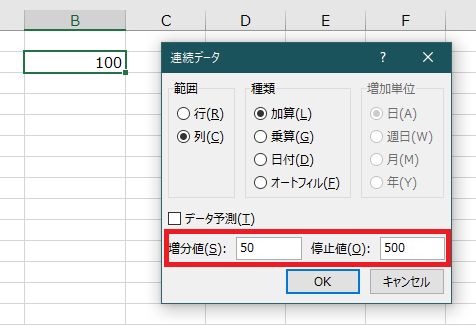
また、AutoFill機能には「 Fill Series 」というオプションがあり、これを使うとより高度な設定が可能です。例えば、2つ飛ばしの連番や、特定の間隔で増加する連番を入力することができます。具体的には、A1に1、A2に3と入力し、AutoFillハンドルをドラッグして「Fill Series」を選択すると、1, 3, 5, 7, 9と2つ飛ばしの連番が自動生成されます。この機能は、データの規則性に合わせて柔軟に連番を生成できるため、効率的なデータ入力に貢献します。
VBAマを使用する方法
VBAマを使用する方法は、Excelの高度な自動化を実現するための強力な手段です。VBA(Visual Basic for Applications)は、Excelを含むMicrosoft Officeアプリケーションで使用できるプログラミング言語です。VBAマを用いることで、複雑なタスクを自動化し、作業効率を大幅に向上させることができます。例えば、大量のデータを処理する場合や、定期的に同じ処理を繰り返す必要がある場合、VBAマは非常に役立ちます。
VBAマを使用して連番を自動入力するには、まずマクロを記録するか、直接VBAエディタでコードを記述します。マクロを記録する場合、Excelの「開発」タブから「マクロの記録」を選択し、連番の入力操作を行います。その後、「マクロの記録を停止」を選択することで、操作がVBAコードとして記録されます。このコードを確認し、必要に応じて編集することができます。
直接VBAエディタでコードを記述する場合、Excelの「開発」タブから「Visual Basic」を選択し、VBAエディタを開きます。ここでは、新しいモジュールを作成し、以下のサンプルコードを記述することができます。例えば、A1セルから10行分の連番を入力するVBAコードは以下のようになります:
vba

Sub InsertSerialNumbers()

Dim i As Integer

For i = 1 To 10

Cells(i, 1).Value = i

Next i

End Sub
このコードは、1から10までの連番をA1セルからA10セルに自動で入力します。VBAマは、一度設定すれば簡単に再利用できるため、同様の作業を頻繁に行う場合に非常に効果的です。また、VBAマを使用することで、複雑な条件やロジックを組み込むことも可能で、データ管理や集計作業の効率化に大きく貢献します。
SERIES関数を使用する方法
SERIES関数を使用する方法は、Excelで連番を自動入力する効率的な手法の一つです。この関数は、特定の範囲に一連の数値を自動的に生成します。具体的には、=SERIES(開始値, 終了値, 増分値)という形式で使用します。例えば、1から10まで1つずつ増加する連番を生成したい場合、=SERIES(1, 10, 1)と入力します。この関数は、連番の生成だけでなく、日付や時間の連番にも応用できます。
SERIES関数の利点は、設定が簡単で直感的であることです。ユーザーは、開始値、終了値、増分値を指定するだけで、希望の連番を迅速に生成できます。また、この関数は、データの範囲が動的に変更される場合にも対応しており、シートの更新やデータの追加が容易です。これにより、データ管理や集計作業の効率化が図れます。
ただし、SERIES関数は、Excel 365やExcel 2019以降のバージョンで利用可能です。旧バージョンのExcelでは使用できないため、バージョンに注意が必要です。また、複雑な連番のパターンや条件付きの連番生成には、VBAや他の方法を組み合わせることでより高度な自動化を実現できます。
カスタムリストを使用する方法
カスタムリストを使用することで、特定の連番やパターンに従ったデータを効率的に入力することができます。Excelには既定のカスタムリストが用意されており、1, 2, 3, 4...や月曜日、火曜日、水曜日...などの連番や週の日付が含まれていますが、ユーザー自身が任意のリストを設定することも可能です。
カスタムリストの設定方法は簡単です。まず、新しいリストを作成したいセル範囲に、連番や任意の文字列を手動で入力します。次に、リボンの「ファイル」タブを選択し、「オプション」をクリックします。すると、Excelオプションのウィンドウが開きますので、「高度」タブを選択し、「編集のカスタム リストを編集」をクリックします。ここに先ほど入力したデータをコピーして貼り付け、リストとして追加します。
設定したカスタムリストを使用する際は、最初の値を入力し、そのセルをドラッグして範囲を拡大すると、設定したリストの値が自動的に埋め込まれます。これにより、繰り返し入力が必要なデータを簡単に管理でき、作業効率が大幅に向上します。また、カスタムリストは他のワークシートやワークブックでも使用できるため、一貫性のあるデータ入力を実現できます。
シート番号を自動的に付ける方法
シート番号を自動的に付ける方法は、Excelの使い方をより高度に活用するための重要なテクニックです。例えば、複数のシートを持つワークブックで、各シートに連番を自動的に付けることで、管理が容易になります。この方法は、データの整理や報告書の作成など、さまざまな場面で役立ちます。
シート名に連番を設定する方法は、まず新しいシートを追加するたびに、そのシート名を自動的に更新するように設定します。これを行うには、VBAマクロを使用するのが最も効率的です。VBAマクロは、Excelの拡張機能として、複雑な操作を自動化するためのプログラム言語です。具体的には、新しいシートが追加されるたびに、シート名を「シート1」、「シート2」、「シート3」と順番に設定するようにマクロを記述します。
また、フォーミュラを使用する方法も有効です。例えば、セルに=RIGHT(CELL("filename"),LEN(CELL("filename"))-FIND("[",CELL("filename"))-1)という数式を入力することで、現在のシート名を取得できます。この数式を基に、連番を自動的に付けることができます。ただし、この方法は少し複雑で、初期設定に時間がかかるため、頻繁に使用する場合はVBAマクロのほうが適しています。
最後に、カスタムリストを使用する方法も紹介します。カスタムリストは、Excelに予め定義されたリストを用いて、連番を自動的に付けることができます。例えば、1から10までをカスタムリストとして登録し、そのリストを用いてシート名を自動的に更新することができます。この方法は簡単ですが、連番の範囲が固定されるため、柔軟性に欠ける場合があります。
これらの方法を使用することで、Excelのシート管理をより効率的に行うことができます。特に、大量のデータを扱う場合や、複数のシートを頻繁に使用する場合、これらのテクニックは非常に役立つでしょう。
まとめ
連番の自動入力は、Excelの効率的なデータ管理や集計作業を大幅に簡素化します。数式、AutoFill、VBAマクロ、SERIES関数、そしてカスタムリストを活用することで、さまざまなシナリオに応じた最適な方法を選択できます。例えば、ROW関数やCOLUMN関数を使用することで、数式による連番の自動入力が可能です。また、AutoFill機能は、最初の値を入力し、ドラッグするだけで簡単に連番を生成できます。さらに、高度な自動化を求める場合は、VBAマクロを活用することで、複雑な処理をスムーズに行うことができます。
シート番号の自動付与についても、複数の方法が紹介されています。シート名に連番を設定する方法、VBAマクロを使用する方法、そしてフォーミュラを使用する方法など、それぞれの特徴を理解することで、より効率的なワークフローを構築できます。これらの方法を活用することで、Excelを用いたデータ管理の効率化や集計作業の簡素化に役立つだけでなく、時間の節約にもつながります。
よくある質問
Excelで連番を自動入力する方法は?
Excelで連番の自動入力を行うには、主に3つの方法があります。1つ目は数式を使用する方法、2つ目はAutoFill機能を活用する方法、3つ目はVBAを使用する方法です。数式を使用する場合は、1番目のセルに「1」と入力し、2番目のセルには「=A1+1」と入力します。その後、2番目のセルを右下の隅でクリックし、ドラッグして下へ延伸することで連番が自動生成されます。AutoFill機能は、数式を使用せずに簡単に連番を作成できる便利なツールです。1番目のセルに「1」と入力し、そのセルを右クリックして「連続」を選択すると、自動的に連番が生成されます。VBAを使用する方法は、マクロを作成することで大量の連番を一括で生成できます。VBAエディタを開き、以下のようなコードを記述することで連番の入力を自動化できます。
AutoFill機能の具体的な使い方を教えてください。
AutoFill機能はExcelの効率的なデータ入力をサポートする機能で、連番の生成以外にも日付や曜日、カスタムリストなども自動的に入力できます。具体的な使い方としては、まず1番目のセルに「1」と入力します。次に、そのセルをドラッグして下へ延伸します。このとき、セルの右下に小さな四角形(オートフィルハンドル)が表示されます。この四角形をクリックし、下へドラッグすることで連番が自動的に生成されます。AutoFill機能は、ドラッグの方向によって異なる結果を出力します。例えば、右へドラッグすると横に連番が生成されます。また、AutoFillオプションをクリックすると、「連続」や「日付の連番」などの選択肢が表示され、さらに細かい設定が可能です。
VBAを使用して連番を自動入力する具体的なコードは?
VBAを使用して連番を自動入力する場合、以下のようなマクロコードを記述します。まず、ExcelのVBAエディタを開き、新しいモジュールを作成します。その後、以下のコードを記述します。
vba

Sub CreateSerialNumbers()

Dim i As Integer

Dim startNum As Integer

Dim endNum As Integer

startNum = 1 ' 連番の開始番号

endNum = 100 ' 連番の終了番号

For i = startNum To endNum

Cells(i, 1).Value = i

Next i

End Sub
このコードは、1行目から100行目まで1から100までの連番をA列に自動的に入力します。startNumとendNumの値を変更することで、開始番号と終了番号を任意に設定できます。また、Cells(i, 1)の部分を変更することで、任意の列に連番を入力できます。例えば、B列に連番を入力したい場合はCells(i, 2)とします。このマクロを実行すると、指定した範囲に連番が自動的に生成されます。
連番の自動入力に数式を使用する際の注意点は?
数式を使用して連番を自動入力する際には、いくつかの注意点があります。まず、数式の誤りを避けるために、1番目のセルに「1」と入力し、2番目のセルには「=A1+1」と入力することが一般的です。その後、2番目のセルを右下の隅でクリックし、ドラッグして下へ延伸することで連番が生成されます。ただし、セルの範囲が適切に設定されていないと、意図しない値が入力されることがあります。例えば、100行まで連番を生成したい場合、100行までドラッグする必要があります。また、数式を使用する場合、相対参照と絶対参照の違いを理解することが重要です。相対参照は、セルの位置が変わるたびに参照先も変化しますが、絶対参照は常に同じセルを参照します。そのため、連番の生成には相対参照を使用することが適切です。さらに、数式を使用する場合、フォーマットに気をつける必要があります。例えば、数値として扱いたい場合は、セルのフォーマットを「数値」に設定する必要があります。これらの注意点を守ることで、連番の自動入力が正確に行われます。
Deja una respuesta
Lo siento, debes estar conectado para publicar un comentario.
関連ブログ記事