
Excelで重複データを効率的に抽出する方法

この記事では、Excel を使用して重複したデータを効率的に抽出する方法を紹介します。データの整理や分析において、重複データの抽出は非常に重要な処理の一つです。条件付きフォーマット、FILTER関数、Power Query など、さまざまな方法を使用して重複データを特定し、抽出することができます。これらの方法を活用することで、データの精度を高め、より効率的な分析が可能になります。さらに、データの整理や関数の組み合わせ、条件式の確認についても触れ、Excelのアドオンやツールの利用方法も紹介します。重複データの削除や新しいシートへの抽出方法についても解説し、Excelの使い方をより深く理解していただけるよう努めます。
重複データ抽出の重要性
重複データの抽出は、データ分析やデータ整理において極めて重要なステップです。多くの場合、データセットには同一の情報が複数回記録されていることがあり、これが分析の正確性や効率を低下させる原因となることがあります。重複データを効率的に抽出し、必要に応じて削除または分離することで、データの品質を向上させ、より正確な分析結果を得ることができます。また、重複データの抽出は、データの一貫性を維持し、データベースの整合性を確保するうえでも重要な役割を果たします。
Excelでは、条件付きフォーマット、FILTER関数、Power Queryなど、さまざまなツールと関数を使用して重複データを抽出できます。これらの方法はそれぞれ異なる特徴を持ち、目的やデータの性質に応じて最適なものを選択することが可能です。たとえば、条件付きフォーマットは視覚的に重複データを識別するのに便利で、FILTER関数は特定の条件に合致するデータを簡単に抽出できます。一方、Power Queryは複雑なデータ変換や結合を必要とする場合に特に有用です。
重複データの抽出には、データの整理や関数の組み合わせ、条件式の確認が重要です。特に、データの品質管理においては、重複データの存在を正確に検出し、適切に処理することが不可欠です。Excelのアドオンや専用のツールを活用することで、これらのプロセスをより効率的に行うことができます。効果的な重複データの管理は、データ分析の信頼性を高め、意思決定プロセスを支援するための重要な鍵となります。
条件付きフォーマットの活用
Excelの条件付きフォーマット機能は、重複データを視覚的に把握するのに非常に効果的です。この機能を使用することで、特定の条件を満たすデータに色やアイコンを適用し、データのパターンや傾向を簡単に見つけることができます。例えば、同じ値が複数回現れるセルには特定の色を塗ることができます。これにより、データセットの中で重複している部分が一目でわかり、分析の効率が大幅に向上します。
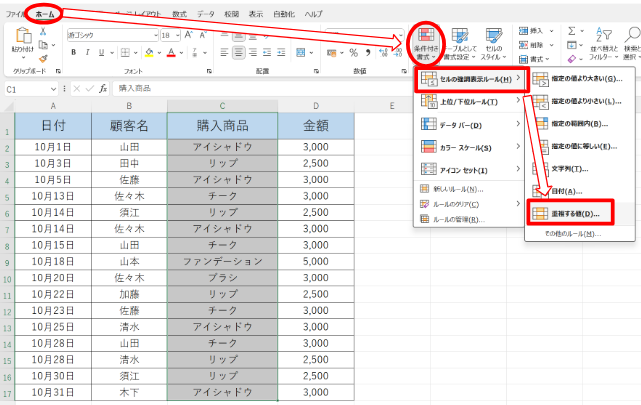
具体的には、データを含むセル範囲を選択し、「ホーム」タブの「条件付きフォーマット」をクリックします。次に、「重複データの強調表示」を選択すると、重複しているデータに自動的に色が付けられます。この機能は、大量のデータを扱う際や、特定の項目の重複を確認したい場合に特に役立ちます。また、条件付きフォーマットはカスタマイズが可能で、ユーザーが独自のルールを設定することができます。これにより、より詳細な分析やデータの整理が可能になります。
FILTER関数の使用方法
FILTER関数は、Excelで重複データを効率的に抽出するための強力なツールです。この関数は、特定の条件を満たすデータ行のみを抽出し、結果を新しい範囲や新しいシートに表示します。例えば、あるリストから重複する値をすべて抽出したい場合、FILTER関数を使用することで簡単に実現できます。具体的には、重複を検出するための条件を設定し、その条件に合致するデータだけを抽出します。これにより、データの整理や分析が大幅に効率化されます。
また、FILTER関数は他の関数と組み合わせることで、より複雑な抽出条件にも対応できます。例えば、複数の列から重複を検出し、特定の列の値が最大である行だけを抽出するような高度な操作も可能です。このように、FILTER関数は柔軟性が高く、さまざまな場面で活用できます。データの整理や分析において、重複データの抽出は重要なステップの一つであり、FILTER関数はその作業を効率化するための強力な手段となっています。
Power Queryの基本操作
Power QueryはExcelの高度なデータ処理機能の一つで、データの抽出、変換、結合などの複雑な操作を簡単に実行することができます。Power Queryを使用することで、複数のデータソースからデータを読み込み、一元化し、必要な情報を効率的に抽出することが可能です。特に、重複データの抽出や削除には非常に役立ちます。
Power Queryでは、まずはデータを読み込むことが最初のステップです。データを読み込んだ後は、クエリエディタを開き、さまざまな操作を行います。例えば、重複データを抽出するには、「重複の削除」機能を使用しますが、この機能は単純に重複する行を削除するだけでなく、特定の基準に基づいて重複データを抽出することも可能です。また、フィルタリングやソートを組み合わせることで、より細かい条件に合わせたデータの抽出も実現できます。
さらに、Power Queryではデータの結合や変換も簡単に実行できます。例えば、複数のシートやファイルからデータを読み込み、共通のキーを基に結合することで、一括で処理することが可能です。これらの機能を活用することで、データ整理や分析の効率が大幅に向上します。Power QueryはExcelの標準機能として搭載されているため、追加のツールやソフトウェアをインストールする必要がなく、すぐに使用を開始できます。
MAXIFS関数の応用
MAXIFS関数は、複数の条件に基づいて最大値を抽出するための関数です。この関数は、重複データの中で特定の条件を満たす最大値を見つける際に非常に役立ちます。たとえば、複数の項目で重複するデータがある場合、その中から特定の条件を満たす最大値を簡単に抽出できます。MAXIFS関数は、データの分析や整理において、特に複雑な条件を扱う必要がある場合に効果的です。
MAXIFS関数の基本的な構文は、MAXIFS(最大値を抽出する範囲, 条件1の範囲, 条件1, [条件2の範囲, 条件2], ...) です。これにより、複数の条件を組み合わせて最大値を抽出できます。例えば、商品の売上データの中で、特定の商品カテゴリーと地域での最高売上額を抽出したい場合、MAXIFS関数を使用することで簡単に実現できます。
また、MAXIFS関数は他の関数と組み合わせることで、さらに高度なデータ処理が可能です。たとえば、IF関数やMATCH関数と組み合わせることで、より複雑な条件に基づいた最大値の抽出ができます。これにより、データの深層的な分析や、特定のパターンの抽出が可能になります。MAXIFS関数の応用は、Excelでのデータ分析をより効率的かつ柔軟に進めるための強力な手段となります。
データ整理のポイント
データ整理における重要なポイントは、効率的かつ正確に重複データを抽出することです。Excelでは、さまざまな方法を使用して重複データを特定し、必要な処理を行うことができます。例えば、条件付きフォーマットを使用することで、一目で重複データを把握できます。また、FILTER関数やPower Queryを活用することで、より複雑な条件に合わせたデータ抽出が可能になります。これらの機能を活用することで、データ分析の精度が向上し、作業時間の短縮にもつながります。
条件付きフォーマットは、特定の条件に合致するセルに独自のフォーマットを適用する機能です。重複データの抽出には、「重複」または「一意」の値をハイライトするルールを使用します。これにより、データシートの中で重複している行が視覚的に区別され、確認や編集が容易になります。さらに、FILTER関数は、特定の条件に合致するデータを新しい範囲に抽出するための関数です。複数の条件を組み合わせることで、より柔軟なデータ抽出が可能です。
Power Queryは、Excelの高度なデータ処理機能で、データの変換、結合、クリーニングが行えます。Power Queryを使用すると、複数のデータソースからデータを読み込み、一元管理することが可能になります。重複データの抽出だけでなく、データの標準化や不整合の修正も行えるため、大規模なデータセットの整理に特に効果的です。これらの機能を上手に組み合わせることで、効率的かつ正確なデータ整理が実現できます。
Excelアドオンの活用
Excelアドオンは、重複データの抽出をさらに効率化するための強力なツールです。アドオンは、標準的なExcelの機能を拡張し、より高度なデータ処理や分析を可能にします。例えば、Power Queryは、複数のデータソースからデータを抽出し、変換、結合する機能を提供しており、重複データの抽出にも優れています。また、Analysis ToolPakは、統計的な分析に特化したアドオンで、データの整理や分析に役立ちます。これらのアドオンを活用することで、重複データの抽出だけでなく、データのクリーニングや分析のプロセス全体を大幅に効率化することができます。
Excelアドオンの導入方法は簡単で、Excelの「挿入」タブから「アドイン」を選択し、利用したいアドオンをインストールすることができます。導入後は、アドオンの機能がExcelのメニューに追加され、すぐに利用することができます。例えば、Power Queryを導入すると、「データ」タブに「Power Query」のメニューが追加され、データの抽出や変換が簡単に実行できます。これらのアドオンは、Excelの標準機能だけでは難しい複雑なデータ処理を可能にし、データの整理や分析の効率を大幅に向上させます。
重複データの削除方法
重複データの削除は、Excelでのデータ整理の基本的な手順の一つです。データセットが大きくなると、同じ情報が複数回記載されていることがあります。これを無駄なく整理することで、分析の精度を高めることができます。Excelでは、「データ」タブにある「重複の削除」機能を使用することで、簡単に重複した行を削除できます。この機能は、選択した範囲内で重複しているデータを自動的に検出し、そのうちの一部を削除します。ただし、削除される行が予期せず重要なデータを含んでいる場合があるため、 sempre 事前にデータのバックアップを取るか、新しいシートにコピーしてから実行することをお勧めします。
また、条件付きフォーマットを使用することで、重複したデータを視覚的に確認することもできます。条件付きフォーマットでは、重複しているセルに特定の色やフォーマットを適用することで、一目で重複しているデータを把握できます。これは、削除する前にデータを確認する際に役立ちます。さらに、FILTER関数を活用することで、特定の条件に合致する重複データを抽出することも可能です。FILTER関数は、 Dynamics 365 などの他のアプリケーションとも連携しやすく、高度なデータ処理を実現します。
Power Queryは、より高度なデータ操作が必要な場合に有効なツールです。Power Queryを使用すると、複数のソースからデータを取得し、変換や結合を行うことができます。特に、複数のシートやファイルにまたがる重複データを一元管理する際には、Power Queryの機能が大いに役立ちます。Power Queryでは、クエリを設計し、重複データを自動的に削除したり、特定の条件に基づいて抽出したりすることができます。これにより、データの整理と分析が大幅に効率化されます。
まとめ
Excelで重複データを効率的に抽出する方法を解説します。データ整理や分析において、重複データの抽出は重要な処理の一つです。本記事では、条件付きフォーマット、FILTER関数、Power Queryの使用方法を紹介します。
まず、条件付きフォーマットを使用すると、重複データに特定のフォーマットを適用することができます。これにより、重複データが一目でわかり、データの確認や分析が容易になります。次に、FILTER関数は指定された条件に合致するデータを抽出します。例えば、特定の範囲内で重複するデータだけを抽出する場合に便利です。さらに、Power Queryはデータの変換や結合も行えるため、複雑なデータ処理にも対応できます。
MAXIFS関数は、重複するデータの中で最大の値を返すため、特定の条件を満たすデータを抽出する際にも役立ちます。データの整理や関数の組み合わせ、条件式の確認が重要です。Excelのアドオンやツールも効率化に役立ちます。例えば、重複データの削除や新しいシートへの抽出方法も紹介します。これらの方法を活用することで、データの管理がより効率的になります。
よくある質問
Excelで重複データを抽出する具体的な手順を教えてください。
Excelで重複データを抽出する具体的な手順は以下の通りです。まずは、データが入力されている列を選択します。次に、「データ」タブから「重複の検出」を選択します。この操作により、選択した列の中で重複しているデータが強調表示されます。さらに、抽出した重複データを新しいシートにコピーしたい場合は、強調表示されたデータを選択し、コピーして新しいシートに貼り付ければ完了です。この方法は、大量のデータから効率的に重複データを特定し、管理するのに役立ちます。
Excelのどのバージョンから重複データの抽出機能が利用可能ですか?
Excelの重複データの抽出機能は、2007バージョンから利用可能になりました。2007以前のバージョンでは、VBAマクロや他の方法を使用して重複データを抽出する必要がありました。2007バージョン以降は、メニューから簡単に重複データの抽出を行うことが可能になりました。特に、2010以降のバージョンでは、機能がさらに改良され、重複データの管理がより効率的になりました。最新のバージョンでは、より高度なフィルタリングや条件設定も可能で、データの整理や分析に便利です。
重複データを削除する方法はありますか?
はい、Excelでは重複データを削除する方法が用意されています。具体的には、データが入力されている列を選択し、「データ」タブから「重複の削除」を選択します。この操作により、選択した列の中で重複しているデータが自動的に削除されます。削除前に、削除されるデータの確認ができますので、間違ったデータが削除されないように注意が必要です。また、複数の列から重複データを削除したい場合は、複数の列を選択してから同じ手順を実行します。この方法により、データの重複を効率的に排除し、クリーンなデータセットを作成できます。
重複データの抽出と削除の違いはありますか?
はい、重複データの抽出と削除には明確な違いがあります。重複データの抽出は、データセットから重複しているデータを特定し、それを新たなシートや範囲にコピーする操作です。この方法は、重複データを確認したり、特定の分析を行うために使用されます。一方、重複データの削除は、データセットから重複しているデータを完全に削除する操作です。この方法は、データのクリーニングや整理を目的として使用されます。つまり、重複データの抽出はデータの確認や分析に焦点を当て、削除はデータの整理や効率化に焦点を当てています。それぞれの目的に応じて適切な方法を選択することで、データの管理をより効率的に行うことができます。
Deja una respuesta
Lo siento, debes estar conectado para publicar un comentario.
関連ブログ記事