
Excelで効率的にセル範囲を選択するテクニック

Excelでのセル範囲選択は、データの入力や編集、分析を行う上で基本的な操作の一つです。この記事では、Excelで効率的にセル範囲を選択するためのさまざまなテクニックを紹介します。マウスとキーボードの組み合わせ、キーボードショートカット、シフトキーとマウスホイールの併用、セル番地の直接指定など、基本的な選択方法から応用的なテクニックまで幅広く解説します。また、非連続な範囲や行・列全体、ワークシート全体の選択方法も説明します。これらのテクニックを身につけることで、Excelでのデータ操作がより効率的になり、作業時間を大幅に短縮できるでしょう。
セル範囲選択の基本
Excelでは、データの編集や分析を行う際、特定のセル範囲を選択することがよくあります。基本的な選択方法は、マウスでドラッグするか、キーボードの矢印キーを使用して範囲を指定することです。しかし、効率的な作業を行うためには、さまざまなショートカットやテクニックを知っていると便利です。例えば、シフトキーとマウスホイールを組み合わせると、範囲を素早く拡大することができます。また、Ctrlキーを押しながらマウスでセルをクリックすることで、非連続的な範囲を選択することも可能です。
セル範囲の選択は、データのコピー、貼り付け、フォーマットの適用など、多くの操作の基礎となります。そのため、正確かつ迅速に範囲を選択できるスキルは、Excelの使い方をより効率的にする上で重要な要素です。例えば、行や列全体を選択するには、行番号や列アルファベットをクリックします。ワークシート全体を選択する場合は、左上にある全選択ボタンをクリックすればよいです。
また、特定のセル番地を指定して範囲を選択することもできます。例えば、A1からC5までの範囲を選択するには、「A1:C5」と入力し、Enterキーを押します。この方法は、大きなデータセットの中から特定の範囲を迅速に選択するのに役立ちます。さらに、選択範囲を追加や削除するテクニックも知っておくと、複雑な操作をスムーズに行うことができます。
マウスを使用した選択方法
Excelで効率的にセル範囲を選択する方法の一つとして、マウスを使用した選択があります。基本的には、選択したい範囲の左上隅にあるセルをクリックし、ドラッグして右下隅まで範囲を広げます。これにより、指定した範囲内のすべてのセルが選択されます。また、範囲内に特定のセルを含めないようにするには、ドラッグ中に範囲を微調整しながら選択することができます。例えば、特定の列や行だけを選択したい場合、列ヘッダーまたは行ヘッダーをクリックすることで、その列や行全体が選択されます。
さらに、非連続的な範囲を選択する際には、Ctrlキーを押しながらマウスで複数のセルや範囲をクリックすることで、複数の範囲を同時に選択することが可能です。この方法は、データを複数の場所から抽出したり、複数の範囲に対して同じ操作を適用する際に非常に役立ちます。また、選択範囲を追加する際には、Shiftキーを押しながらマウスで範囲をドラッグすることで、既存の選択範囲に新しい範囲を追加することができます。
ワークシート全体を選択するには、列ヘッダーと行ヘッダーが交差する部分にある全選択ボタンをクリックします。これにより、ワークシートのすべてのセルが選択され、一括での操作が可能になります。例えば、フォントの変更やセルの書式設定、データのコピーなど、全体に対して効率的な操作を行うことができます。また、この方法は、大量のデータを扱う際に特に便利です。
キーボードショートカットの活用
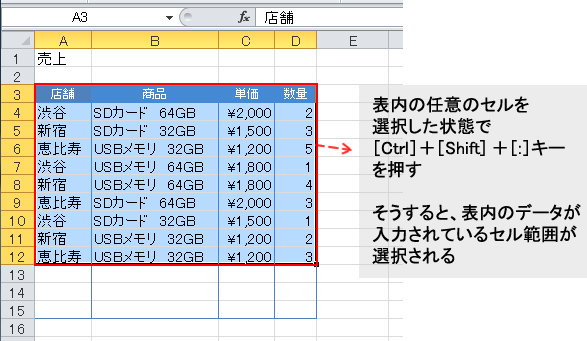
キーボードショートカットを活用することで、Excelでのセル範囲選択が大幅に効率化します。例えば、Ctrl + Shift + カーソルキーを使用すると、現在のセルからカーソルキーの方向に連続したデータが存在する範囲まで一気に選択できます。また、Ctrl + Aを2回押すと、ワークシート全体を選択できます。これらのショートカットは、マウス操作に比べて素早く正確な選択を可能にし、作業時間を大幅に短縮します。
さらに、F8キーを押すと、拡張選択モードがオンになり、カーソルキーを使用して範囲を拡張することができます。このモードでは、Shift + F8キーを押すことで、非連続的な範囲の選択も可能です。拡張選択モードは、複数の範囲を一度に選択する必要がある場合に特に便利です。
また、Ctrl + Shift + Endキーを押すと、現在のセルからワークシートの最後の使用済みセルまで選択できます。これは、大量のデータを扱う際によく使用されるショートカットで、特定の範囲を迅速に選択するのに役立ちます。これらのキーボードショートカットを覚えておくと、Excelでの作業が非常にスムーズになります。
シフトキーとマウスホイールの組み合わせ
シフトキーとマウスホイールを組み合わせて使用することで、Excelで効率的にセル範囲を選択できます。この方法は、大量のデータを扱う際に特に役立ちます。例えば、あるセルから始まり、その下方向に連続して選択範囲を拡大したい場合、シフトキーを押したままマウスホイールを下に回すと、選択範囲が下方向に自動的に拡大します。同様に、上方向に選択範囲を縮小したい場合は、シフトキーを押したままマウスホイールを上に回します。
このテクニックは、データの範囲が非常に広い場合や、特定の範囲を迅速に選択したい場合に特に有効です。また、マウスホイールの回転量によって選択範囲の拡大・縮小速度を調整できるため、細かい調整も可能です。シフトキーとマウスホイールの組み合わせは、Excelでのデータ操作を大幅に効率化するための重要なスキルの一つです。
セル番地による範囲指定
Excelでセル範囲を選択する方法の一つとして、セル番地を用いて範囲を指定する方法があります。この方法は、特定の範囲を正確に選択する必要がある場合に特に役立ちます。例えば、「A1:C5」のようにセル番地を指定することで、A1からC5までの範囲が選択されます。また、複数の範囲を同時に選択することも可能です。例えば、「A1:C5, E1:G5」のように指定することで、A1からC5とE1からG5の2つの範囲が選択されます。
セル番地を用いた範囲指定は、関数やフォーマットの適用、データのコピーや移動など、様々な操作で活用できます。例えば、SUM関数で特定の範囲の合計を計算する際や、特定の範囲に同じフォーマットを適用する際など、正確な範囲選択が重要となる場面で非常に便利です。また、VBAマクロを用いて自動化する際も、セル番地を指定することで、特定の範囲に対して一連の操作を実行できます。
この方法をマスターすることで、Excelでのデータ操作がより効率的になります。特に、大量のデータを扱う際や複雑な表を作成する際には、セル番地を活用することで、正確な範囲選択を迅速に行えるようになります。
選択範囲の追加と削除
選択範囲の追加と削除は、Excelでのデータ操作において非常に重要な技術です。例えば、特定の行や列を一度に選択して、複数のセルに対して同じ操作を行いたい場合や、一部のセルを除いて処理を行いたい場合など、これらのテクニックは非常に役立ちます。選択範囲の追加は、シフトキーとマウスの組み合わせや、キーボードショートカットを使用することで行うことができます。一方、選択範囲の削除は、コントロールキーとマウスの組み合わせや、特定のショートカットキーを使用することで実現します。
これらの操作は、データの整理や分析を効率的に行うために不可欠です。例えば、複数の非連続範囲を一度に選択することで、複雑なデータセットを簡単に扱うことができます。また、不要な範囲を迅速に削除することで、ワークシートの整理をスムーズに行うことができます。これらの方法を習得することで、Excelでの作業時間を大幅に短縮し、より高度なデータ操作が可能になります。
非連続範囲の選択方法
非連続範囲の選択は、Excelで特定のデータをまとめて処理する際によく利用されます。例えば、ある列の特定のセルだけを選択したり、複数の列の特定のセルを選択したりする場面で活用できます。非連続範囲の選択は、マウスとキーボードの組み合わせを使用して行います。
まず、最初のセル範囲を選択します。次に、Ctrlキーを押しながら、他の範囲をクリックして選択します。これにより、非連続の複数の範囲が選択されます。例えば、A1からA5、C1からC5、E1からE5の範囲を選択したい場合は、A1からA5をドラッグで選択し、次にCtrlキーを押しながらC1からC5、E1からE5をそれぞれドラッグで選択します。
また、非連続範囲の選択は、フォーマットの適用やデータのコピーなど、特定の操作を行う際にも便利です。例えば、複数の非連続範囲に同じフォーマットを適用したい場合や、非連続範囲のデータをまとめてコピーしたい場合などに利用できます。この方法を活用することで、データの整理や分析がより効率的に行えます。
行・列全体の選択
行・列全体の選択は、Excelでのデータ操作において非常に頻繁に行われる作業の一つです。行全体を選択するには、対象の行の番号をクリックします。これにより、その行全体が選択され、セルの背景色が変化します。同様に、列全体を選択するには、対象の列のアルファベットをクリックします。これにより、その列全体が選択されます。行や列を一度に複数選択したい場合は、最初の行または列をクリックした後、Shiftキーを押しながら最後の行または列をクリックします。これにより、最初と最後の行または列の間のすべての行または列が選択されます。
また、Ctrlキーを押しながら個々の行または列をクリックすることで、非連続的な行や列を選択することも可能です。この方法は、特定の行や列だけを一括で選択したい場合に便利です。行や列全体の選択は、データのコピー、削除、フォーマットの適用など、さまざまな操作を行う際に役立ちます。特に、大量のデータを扱う場合や、一定のパターンでデータを整理する場合に効果的です。
ワークシート全体の選択
ワークシート全体の選択は、Excelで作業を効率化する上で非常に重要なテクニックです。例えば、一括で書式を適用したり、データをコピーしたり、特定のセルの内容を検索したりする際などに利用されます。ワークシート全体を選択する最も簡単な方法は、Ctrl + Aキーを押すことです。ただし、既にセル範囲を選択している場合、一度だけ Ctrl + A を押すと、その範囲が拡大されます。ワークシート全体を選択するには、再度 Ctrl + A を押します。また、ワークシートの左上隅にある 全選択ボタン(行番号と列ラベルが交差する場所にある四角いボタン)をクリックする方法もあります。このボタンをクリックすると、一瞬でワークシート全体が選択され、後続の操作がスムーズに行えます。
まとめ
Excelでのセル範囲選択は、データの操作や分析を行う上で非常に重要的なスキルです。基本的な選択方法から、より高度なテクニックまでを理解することで、作業効率を大幅に向上させることができます。この記事では、マウスやキーボードショートカットを活用した選択方法、非連続範囲の選択、行や列全体の選択、ワークシート全体の選択など、さまざまなテクニックを紹介します。
まず、基本的な選択方法として、マウスを使ってセル範囲を選択する方法があります。ドラッグ操作で複数のセルを選択したり、シフトキーを押しながらマウスでクリックすることで、連続した範囲を選択することができます。また、キーボードショートカットを使用することで、さらに効率的に範囲を選択することが可能です。例えば、Ctrl + Shift + 矢印キーを使用すると、データの範囲まで自動的に選択することができます。
さらに、非連続範囲の選択も重要です。これは、複数の離れたセルや範囲を選択する場合に役立ちます。Ctrlキーを押しながらマウスでクリックすることで、非連続のセルを選択することができます。また、シフトキーとマウスホイールを組み合わせることで、より大きな範囲を素早く選択することも可能です。これらのテクニックを組み合わせることで、複雑なデータ操作もスムーズに行うことができます。
最後に、行や列全体、ワークシート全体の選択方法も覚えておくと便利です。行全体を選択するには、行番号をクリックします。列全体を選択するには、列ラベルをクリックします。ワークシート全体を選択するには、Ctrl + Aを2回押すか、ワークシートの左上隅にある選択範囲の角にある特殊なアイコンをクリックします。これらの方法を活用することで、一括操作や全体的な編集が容易になります。
よくある質問
Excelで複数のセル範囲を選択する方法は?
Excelでは、複数のセル範囲を選択する方法がいくつかあります。一番シンプルな方法は、マウスやキーボードを使用して範囲を選択することです。例えば、複数の範囲を選択する際には、最初の範囲を選択した後、Ctrlキーを押しながら別の範囲をクリックすることで追加選択できます。また、範囲が連続している場合は、最初のセルをクリックし、Shiftキーを押しながら最後のセルをクリックすることで範囲全体を選択することが可能です。さらに、Name Boxを使用して範囲を指定することもできます。Name Boxには範囲を直接入力し、Enterキーを押すことで選択できます。この方法は、特定の範囲や非連続的な範囲を選択する際によく使用されます。
どのようにしてExcelで列や行を素早く選択できますか?
Excelで列や行を素早く選択する方法はいくつかあります。まず、列を選択する際には、列ヘッダーをクリックするとその列全体が選択されます。行を選択する場合は、行番号をクリックするとその行全体が選択されます。複数の列や行を選択する際には、最初の列または行を選択した後、Shiftキーを押しながら最後の列または行をクリックすると、その間のすべての列や行が選択されます。また、Ctrlキーを押しながら列ヘッダーや行番号をクリックすることで、非連続的な列や行を選択することもできます。さらに、キーボードショートカットを使用して選択することも可能です。Ctrl + Spaceで列を選択し、Shift + Spaceで行を選択することができます。
Excelで範囲を選択する際のキーボードショートカットは?
Excelでは、範囲を選択する際のキーボードショートカットを利用することで、作業効率を大幅に向上させることができます。例えば、Ctrl + Shift + → または Ctrl + Shift + ↓ を押すと、現在のセルから右または下方向に連続したデータ範囲まで選択できます。同様に、Ctrl + Shift + ← または Ctrl + Shift + ↑ を押すと、左または上方向に連続したデータ範囲まで選択できます。また、Ctrl + A を押すと、現在の選択範囲を全体的に選択します。さらに、Ctrl + Shift + End を押すと、シートの最後の使用されているセルまで選択します。これらのショートカットは、大量のデータを扱う際に特に便利です。
Excelで複数のシート間で同じ範囲を選択する方法は?
Excelで複数のシート間で同じ範囲を選択する方法は、シートタブをCtrlキーを押しながらクリックすることで実現できます。まず、最初のシートを選択し、Ctrlキーを押しながら他のシートタブをクリックすると、複数のシートが同時に選択されます。その後、任意のセル範囲を選択すると、選択されたすべてのシートで同じ範囲が選択されます。この方法は、複数のシートに同じデータを入力する必要がある場合や、一括でフォーマットを適用したい場合などに非常に役立ちます。また、Shiftキーを押しながらシートタブをクリックすることで、連続的な複数のシートを選択することも可能です。
Deja una respuesta
Lo siento, debes estar conectado para publicar un comentario.
関連ブログ記事