
Excelでタイムスケジュール作成!ガントチャートで進捗を可視化

Excelでタイムスケジュール作成!ガントチャートで進捗を可視化
Excelはデータ分析や管理に広く使用されていますが、タイムスケジュールの作成や進捗管理にも非常に有用なツールです。この記事では、Excelを使用してタイムスケジュールを作成し、ガントチャートで進捗を可視化する方法を解説します。ガントチャートは、プロジェクトのタスクを視覚化し、スケジュールの進捗状況を一目で把握できる便利なツールです。Excelの機能を活用することで、プロジェクトの計画や管理を効率的に行うことができます。
この記事では、Excelの基本的な操作から始め、ガントチャートの作成手順、進捗の視覚化方法、チームとの共有方法まで、一連のプロセスを詳細に説明します。また、ガントチャートの活用事例や欠点についても触れ、実際のプロジェクト管理にどのように活用できるかを紹介します。Excelを効果的に使用することで、プロジェクトの成功に向けた効率的なスケジュール管理が可能になります。
Excelの特徴と用途
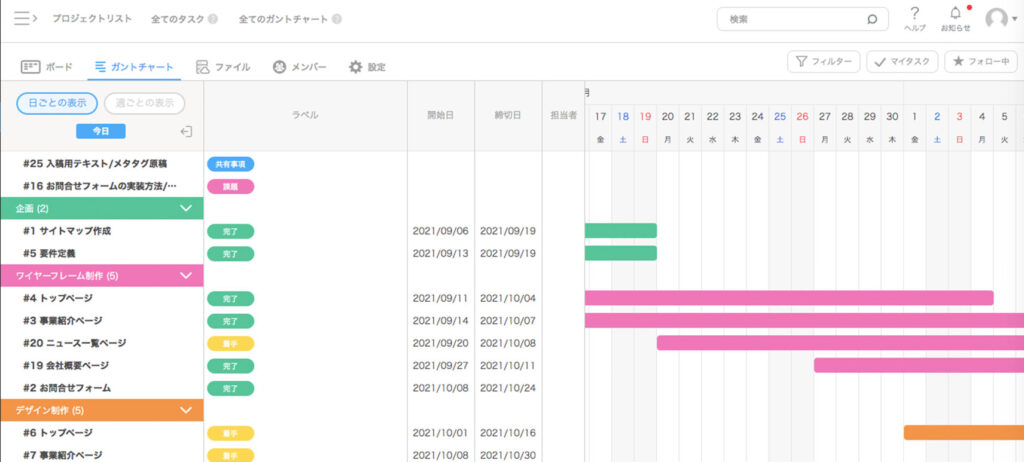
Excelは、データ分析や管理に広く使用されている強力なツールです。その機能は多岐にわたり、タイムスケジュールの作成や進捗管理にも非常に有用です。Excelを使用することで、複雑なプロジェクトのスケジュールを整理し、チームメンバーとの共有やコミュニケーションを円滑に行うことができます。特に、ガントチャートは視覚的にタスクを表示し、スケジュールの進捗状況を一目で把握できる便利な機能です。ガントチャートは、横棒グラフを使用してタスクの期間と進捗を表すことで、プロジェクトの全体像を明確にします。これにより、プロジェクトの進行状況やタスクの完了度合いを簡単に確認できます。また、Excelの柔軟性により、スケジュールの変更や修正も容易に行えます。
タイムスケジュール作成の手順
Excelでは、タイムスケジュールの作成と進捗管理が効果的に行えます。まず、新しいワークシートを作成し、タスクと期間の表を設定します。行には各タスクの名前を、列には日付や週を入力します。次に、各タスクの開始日と終了日を入力し、期間を算出します。この期間を視覚化することで、スケジュールがより明確になります。さらに、条件付き書式を使用して、期間中のセルに色を付けることで、スケジュールの一覧性を高めることができます。例えば、進行中のタスクには青色、完了したタスクには緑色、遅延しているタスクには赤色を指定することで、進捗状況を一目で把握できます。
ガントチャートの作成も簡単です。まず、横棒グラフを使用して、各タスクの期間と進捗を表します。タスクの開始日と期間を入力し、グラフを生成します。実際の進捗は実績バーとして、計画通りの進捗は計画バーとして表示します。また、重要なマイルストーンを設定することで、プロジェクトの主要な節目を明確にできます。この方法により、スケジュールの全体像を一目で理解し、必要な調整を迅速に行うことができます。
Excelのタイムスケジュール機能は、プロジェクト管理やイベント運営など、さまざまなシーンで活用できます。例えば、イベント運営では、各タスクの期間や担当者を明確化し、スケジュールの調整を行います。また、Excelファイルを共有フォルダやクラウドストレージに保存することで、チームメンバーとスケジュールを共有し、リアルタイムでの更新と同時編集が可能です。これにより、プロジェクトの進行状況を常に最新に保つことができます。
ガントチャートの基本
ガントチャートは、プロジェクトのタスクを視覚化し、スケジュールの進捗状況を一目で把握できる便利なツールです。Excelでガントチャートを作成することで、プロジェクトの全体像を明確にし、各タスクの期間や進捗を効果的に管理できます。横棒グラフを使用して、タスクの期間と進捗を表現します。具体的には、各タスクの開始日と期間を入力し、グラフを作成することで、プロジェクトの全体的な流れを視覚的に理解できます。
実際の進捗は実績バーとして、計画通りの進捗は計画バーとして表示することで、プロジェクトの現状と計画のずれを明確に把握できます。これにより、必要に応じてスケジュールの調整やリソースの再配分を行うことができます。さらに、マイルストーンを設定することで、重要なタスクの達成状況を確認し、プロジェクトの主要な節目を明確に示すことができます。マイルストーンは、プロジェクトの重要な段階や成果物の完成を示す目印として機能し、プロジェクト管理において重要な役割を果たします。
ガントチャートの作成方法
ガントチャートは、プロジェクトのスケジュールと進捗を視覚的に表示するための強力なツールです。Excelを使用してガントチャートを作成することで、複雑なプロジェクトの管理をより効率的にすることができます。まず、Excelのワークシートで基本的なタイムスケジュールを作成します。行には各タスクを、列には日付を配置します。各タスクの開始日と終了日を入力し、期間を計算します。
次に、横棒グラフを作成してガントチャートを表示します。横軸には日付、縦軸にはタスク名を設定します。各タスクの期間に応じて横棒を描画し、タスクの進捗を視覚的に表現します。条件付き書式を使用して、進行中のタスクや遅延しているタスクを色で区別することで、一目で進捗状況を把握できます。
さらに、マイルストーンを設定することで、プロジェクトの重要な節目を明確に表示できます。マイルストーンは特定のタスクの完了を示す小さなシンボルで表現し、全体のスケジュールをよりわかりやすくします。ガントチャートを定期的に更新し、プロジェクトの進行に合わせて調整することで、チーム全体で効果的なコミュニケーションを維持できます。
ガントチャートの活用事例
ガントチャートは、プロジェクトの進捗を視覚的に管理するための効果的なツールです。特に、イベント運営やプロジェクト管理において、各タスクの期間や担当者を明確にし、全体のスケジュールを調整するのに役立ちます。例えば、大規模なイベントの準備では、開催日前の様々なタスクを細かく分割し、それぞれの期間や進捗状況をガントチャートに記録することで、全体の進行状況を一目で把握できます。また、生産スケジュールの管理にも有用で、製品の生産プロセスを詳細に計画し、各工程の進捗を追跡することが可能です。
ガントチャートの活用は、個人のスケジュール管理にも適しています。日々のタスクや長期的な目標を視覚的に計画し、進捗を追跡することで、時間の有効利用を実現できます。例えば、研究プロジェクトの進捗や学位論文の執筆スケジュールをガントチャートに記録すれば、各段階の目標を明確にし、全体の進行をスムーズに進めることができます。
さらに、チームでの共同作業においても、ガントチャートは重要な役割を果たします。Excelのガントチャート機能を活用すれば、チームメンバー間でのスケジュールの共有や進捗の確認が容易になります。リアルタイムで更新可能なExcel Onlineを使用すれば、各メンバーが自分のタスクの進捗を即座に反映でき、全体の進行状況を常に最新の状態に保つことが可能です。これにより、チーム全体の効率的な作業と目標達成が可能になります。
ガントチャートの共有方法
Excelを使用して作成したガントチャートは、チームメンバーと共有することで、プロジェクトの進捗を効果的に管理できます。まず、Excelファイルを共有フォルダやクラウドストレージに保存します。これにより、チームメンバーはいつでも最新の情報を確認できます。さらに、Excel Onlineを使用すると、複数のユーザーがリアルタイムで同じファイルを編集できるため、進捗状況の更新や調整が迅速に行えます。また、コメント機能を活用することで、具体的なタスクについての議論やフィードバックを直接ファイル内に残すことができます。これにより、コミュニケーションが円滑になり、プロジェクトの成功に貢献します。ただし、共有する際は、アクセス権限の設定に注意し、必要なユーザーのみがファイルを編集できるようにすることが重要です。
ガントチャートの欠点
ガントチャートはプロジェクト管理において非常に便利なツールですが、あらゆる状況で完璧とは限りません。特に複雑なプロジェクトでは、全体のビジュアルが非常に複雑になり、理解するのが難しくなることがあります。多くのタスクやサブタスクが絡み合っていると、チャートが混雑し、必要な情報を一目で把握することが困難になります。また、ガントチャートは静的な表現であるため、プロジェクトの進行状況をリアルタイムで更新するのが難しいという欠点があります。このため、プロジェクトの進行に合わせて定期的に手動で更新する必要があります。
さらに、タスク間の依存関係を表現するのが難しい場合があります。複数のタスクが相互に依存している場合、その関係を明確に示すのが難しいため、プロジェクトの全体像を正確に把握することが難しくなることがあります。例えば、あるタスクが遅れると、他のタスクにどのような影響があるのかをガントチャートだけで判断することが困難な場合があります。これらの点を考慮し、ガントチャートを効果的に活用するためには、プロジェクトの特性や目的に応じて適切なツールや手法を選択することが重要です。
よくある質問
Excelでタイムスケジュールを作成する際、多くの人が 基本的な手順 を知りたいと感じます。まずは、表を作成し、タスク名、開始日、終了日、期間などを列として設定します。これらのデータを正確に記入することで、スケジュールの概要を把握することができます。次に、ガントチャートの作成手順ですが、データの準備から始まり、グラフの作成、グラフの設定、フォーマットの調整まで、順を追って進めます。特に グラフの設定 では、各タスクの開始日と期間を正確に反映させることが重要です。
Excelのタイムスケジュール機能の利点には、進捗の視覚化、計画の修正の容易さ、リソースの管理、共有と連携が挙げられます。特に、進捗の視覚化 は、プロジェクトの全体像を一目で理解するのに役立ちます。また、スケジュールの修正も簡単にでき、チームメンバーと共有することで、効率的なコミュニケーションが可能になります。タイムスケジュール作成のポイントとしては、データの整理、適切な形式の選択、見やすいフォーマット、定期的な更新が挙げられます。これらのポイントを押さえることで、より効果的なスケジュール管理が実現できます。
まとめ
Excelは、データ分析や管理に広く使用されているツールですが、タイムスケジュールの作成や進捗管理にも非常に有効です。特に、ガントチャートの作成を通じて、プロジェクトのタスクを視覚化し、スケジュールの進捗状況を一目で把握することが可能になります。ガントチャートは、横棒グラフを使用してタスクの期間と進捗を表示するため、複雑なプロジェクトであっても、各タスクの開始日、終了日、進行状況を明確に表示できます。
タイムスケジュールの作成には、まず表を作成し、行にタスク、列に期間を設定します。各タスクの開始日と終了日を入力し、期間を視覚化することで、スケジュールが一覧で確認できます。さらに、条件付き書式を使用して、期間中のセルに色を付けることで、スケジュールをよりわかりやすく表示することができます。この方法により、プロジェクトの全体像を把握し、各タスクの進捗状況を容易に確認できます。
ガントチャートの作成には、データの準備が重要です。各タスクの開始日、期間、および進捗状況を正確に記録し、横棒グラフとして表示します。実際の進捗は実績バー、計画通りの進捗は計画バーとして表示することで、プロジェクトの進行状況を明確に把握できます。また、重要なタスクの達成状況を示すマイルストーンを設定することで、プロジェクトの主要な節目を強調できます。
Excelのタイムスケジュール機能の利点は、進捗の視覚化、計画の修正の容易さ、リソースの管理、共有と連携が可能です。特に、Excel Onlineを使用することで、チームメンバーとリアルタイムでガントチャートを共有し、同時編集が可能になります。これにより、プロジェクトの進行状況を常に最新の状態に保つことができ、チーム間のコミュニケーションが円滑になります。
よくある質問
Excelでタイムスケジュールを作成する際、どのような手順を踏むべきですか?
Excelでタイムスケジュールを作成する際には、いくつかの基本的な手順を踏むことで効率的に作成できます。まず、新しいExcelシートを開き、プロジェクトの各タスクとその開始日、終了日をリストアップします。次に、日付が表示される列を作成し、それぞれのタスクがどの期間にわたるかを視覚的に表現します。ここでは、ガントチャートの形式が有効です。ガントチャートは、タスクの開始日と終了日を横棒で表示することで、プロジェクトの全体的な進行状況を一目で把握できるため、非常に便利なツールです。さらに、タスクの進捗状況や重要度による色の変更などを設定することで、より詳細な情報を提供できます。最後に、シートを適切にフォーマットし、必要に応じてグラフやチャートを追加することで、より見やすく、理解しやすいタイムスケジュールを作成できます。
Excelのガントチャートで進捗を可視化するためには、どのような設定が必要ですか?
Excelのガントチャートで進捗を可視化するためには、いくつかの設定が必要です。まず、タスクの開始日と終了日を正確に記録し、それぞれのタスクがどの期間にわたるかを明確にします。次に、横軸に日付、縦軸にタスク名を配置し、それぞれのタスクに対応する期間を横棒で表示します。この横棒の長さは、タスクの開始日と終了日の差に応じて自動的に調整されます。さらに、タスクの進捗率を表示するためには、タスクの実際の終了日を入力し、横棒の色や長さを変更することで、進行状況を視覚的に表現できます。また、タスクの重要度や優先度によって色を変更したり、注釈を追加したりすることで、より詳細な情報を提供できます。これらの設定を適切に行うことで、プロジェクトの全体的な進行状況を一目で把握できるガントチャートを作成できます。
Excelのガントチャートで複数のタスクを管理するには、どのような方法がありますか?
Excelのガントチャートで複数のタスクを管理するには、いくつかの方法があります。まず、タスクをグループ化することで、関連するタスクを一括で管理できます。例えば、プロジェクトの主要なフェーズごとにタスクを分類し、それぞれのフェーズ内のタスクをサブタスクとして表示することで、全体の進行状況をより詳細に把握できます。また、タスク間に依存関係がある場合は、その関係を明示的に表示することで、タスクの順序や優先度を明確にできます。さらに、タスクの進捗率を定期的に更新し、進捗状況をリアルタイムで反映することで、プロジェクトの全体的な進捗を効果的に管理できます。また、タスクの完了状況を視覚的に表示することで、どのタスクが遅延しているか、どのタスクが順調に進んでいるかを一目で確認できます。これらの方法を活用することで、複数のタスクを効率的に管理し、プロジェクトの成功に貢献できます。
Excelのガントチャートで共有や協力を行うには、どのような機能を利用すればよいですか?
Excelのガントチャートで共有や協力を行うには、いくつかの機能を利用することができます。まず、Excel OnlineやOneDriveなどのクラウドサービスを使用することで、複数のユーザーが同時に同じファイルにアクセスし、リアルタイムで編集や更新を行うことができます。これにより、チーム内で情報を共有し、共同でプロジェクトを管理することが可能になります。また、Excelの共有機能を活用することで、特定のユーザーにファイルの閲覧や編集権限を付与し、セキュアな環境で協力作業を行えます。さらに、コメント機能を使用することで、タスクに関するフィードバックや質問を直接ファイル内に記録し、コミュニケーションを円滑にできます。これらの機能を活用することで、チーム間での情報共有や協力を行い、プロジェクトの進行を効果的に管理することができます。
Deja una respuesta
Lo siento, debes estar conectado para publicar un comentario.
関連ブログ記事