
Excelでセル内改行の3つの方法:Alt+EnterやTEXT関数を使用

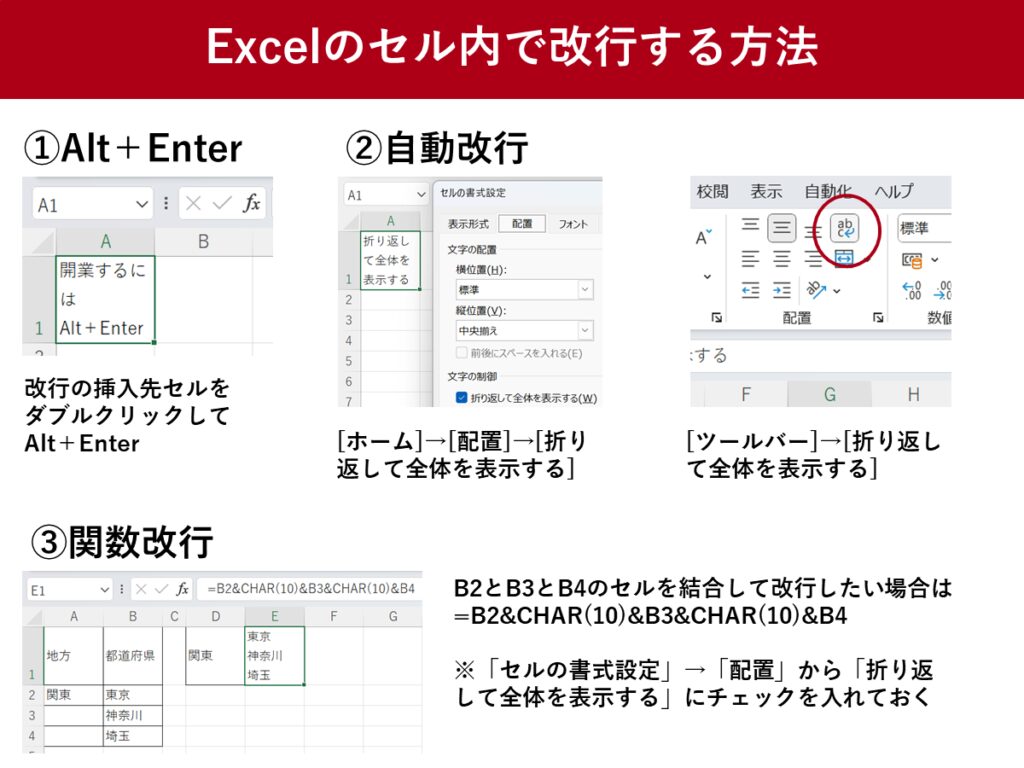
Excelでセル内改行を行うと、1つのセル内で複数行のテキストを表示させることができます。これは、表やリストをより読みやすく、また情報を効率的に整理するために役立ちます。本記事では、セル内改行の3つの方法について解説します。最初の方法は、Alt+Enterキーを使用する方法で、最も一般的な方法です。次に、ワークシートの設定を変更して自動的に改行させる方法を紹介します。最後に、TEXT関数を使用して特定の形式でテキストを改行させる方法も説明します。これらの方法を活用することで、Excelでのデータ整理や情報の表示がより効率的になります。また、セル内で改行できない場合の対処法や、テキストの折り返し設定についても触れます。
Alt+Enterキーを使用した改行
Excelでセル内で改行を行う最も一般的な方法は、Alt+Enterキーを使用する方法です。この方法は、文字列の途中で改行を挿入したい場合に非常に役立ちます。具体的には、セル内で任意の位置で Alt+Enterキー を押すと、その位置で改行が行われ、次行にカーソルが移動します。この操作を繰り返すことで、複数行にわたるテキストを入力することができます。また、改行が行われたセルは、自動的に高さが調整され、すべての行が表示されるようになります。ただし、セルの高さが調整されない場合は、セルの高さを手動で調整する必要があります。
Alt+Enterキー を使用した改行は、テキストの整形や読みやすさを向上させるために頻繁に使用されます。例えば、長いアドレスやメモを入力する際、改行を使用することで、情報が一覧性を持って表示され、視認性が向上します。また、複数の項目を一つのセルにまとめたい場合にも、この方法は非常に効果的です。ただし、セル内で改行が効かない場合は、セルの設定を確認し、自動改行 の設定が有効になっているか確認してください。
ワークシート設定の変更による改行
ワークシート設定の変更によるセル内改行は、セル内のテキストを自動的に折り返すことで改行を実現します。この方法は、自動改行機能を使用することで簡単に行うことができます。自動改行を有効にすることで、セルの幅に応じてテキストが自然に折り返され、読みやすさを保つことができます。ただし、自動改行を有効にすると、セルの高さが自動的に調整されるため、他のセルのレイアウトに影響を与える可能性があります。そのため、ワークシートの全体的なデザインや配置を考慮しながら、適切に設定することが重要です。
また、自動改行を設定する際には、セルの幅を適切に調整することも重要です。セルの幅が狭すぎると、テキストが不自然に折り返されたり、重要な情報が読みづらくなったりする可能性があります。逆に、幅が広すぎると、ワークシートの全体的なバランスが崩れる可能性があります。そのため、自動改行を設定した後は、実際にテキストを確認しながら、セルの幅を微調整することをおすすめします。これにより、より読みやすく、見やすいワークシートを作成することができます。
TEXT関数を使用した改行
TEXT関数を使用してセル内改行を行う方法は、特定の文字列を指定して改行したい場合に便利です。この方法は、数式を用いてテキストを整形するため、複雑な文字列の組み合わせや条件付きのフォーマット設定に適しています。例えば、日付や時刻を特定の形式で表示したい場合や、複数のテキスト項目を連結して表示したい場合など、TEXT関数を活用することで、より柔軟な改行が可能になります。
TEXT関数を使用する具体的な手順は以下の通りです。まず、セルに数式を入力します。例えば、="先頭の文字列"&CHAR(10)&"次の行の文字列"という形式で、CHAR(10)を用いて改行コードを挿入します。その後、セルの書式設定で「折り返し」を有効にすることで、改行が正しく表示されます。この方法を使うことで、セル内のテキストを複数行にわたって表示させることができます。
TEXT関数を使用した改行は、単純なAlt+Enterキーでの改行とは異なり、数式を用いることで動的なテキスト整形が可能となります。例えば、日付や時刻を含むテキストを特定の形式で表示したい場合や、複数のセルの値を組み合わせて表示したい場合など、TEXT関数の柔軟性を活かすことができます。また、数式を用いることで、セルの値が変化しても自動的に改行が適用されるため、動的なデータ処理に適しています。
具体的な手順と例
Excelでセル内改行を行う際、最も一般的な方法はAlt+Enterキーを使用することです。この方法はシンプルで直感的で、任意の位置で改行を挿入できます。例えば、セルに「こんにちは、世界」と入力し、こんにちはと世界の間にAlt+Enterキーを押すと、こんにちはの後に改行され、世界が次の行に表示されます。これにより、長文を複数行に分割することができ、読みやすさが向上します。
ワークシートの設定を変更する方法も有効です。この方法では、セルの自動改行機能を有効にします。セルを右クリックし、書式設定を選択して、改行タブで自動改行にチェックを付けることで設定できます。この設定を行うと、セル内のテキストが自動的に折り返され、セルの幅に合わせて表示されます。ただし、この方法では、具体的な改行位置をコントロールすることはできません。
TEXT関数を使用する方法は、特定の形式でテキストを整形したい場合に便利です。例えば、日付や時間の形式を変更したい場合、TEXT関数を使用して、任意の形式でテキストを出力できます。また、CHAR(10) を使用して、テキストの中間に改行を挿入することも可能です。この方法は、Alt+Enterキーやワークシートの設定の変更とは異なり、数式を通じて改行を管理できるため、より柔軟なテキスト整形ができます。ただし、TEXT関数を使用した改行は、セルの書式設定にも依存するため、注意が必要です。
セル内で改行できない場合の対処法
セル内で改行ができない場合、いくつかの対処法があります。まず、セルの書式設定を確認することから始めましょう。セルが「折り返し」の設定になっているか、あるいは「自動改行」がオンになっているか確認してください。これらの設定が適切でない場合、セル内で改行しても表示されません。設定を確認するには、セルを選択し、「ホーム」タブの「書式設定」グループにある「セルの書式設定」をクリックし、「アライメント」タブで「折り返し」または「自動改行」をオンにします。
また、セルの高さが十分でない場合も、改行した内容が表示されないことがあります。この場合は、行の高さを調整してみてください。行の高さを自動調整するには、行の区切り線をドラッグするか、または「ホーム」タブの「書式」グループにある「行の高さ」をクリックし、「自動行の高さ」を選択します。これにより、セル内の内容が完全に表示されるようになります。
さらに、セル内で改行したい文字列が関数や数式で入力されている場合、改行が正しく機能しないことがあります。このような場合、TEXT関数を使用して改行を挿入することができます。例えば、="1行目" & CHAR(10) & "2行目"という数式を使用することで、セル内で1行目に「1行目」、2行目に「2行目」と表示させることができます。ただし、この方法を使用する際は、セルの書式設定で「折り返し」または「自動改行」をオンにすることが必要です。これらの対処法を試すことで、セル内で改行できない問題を解決できるはずです。
自動改行とテキストの折り返し設定
自動改行とテキストの折り返し設定は、Excelでセル内のテキストを複数行に表示するための重要な機能です。これらの設定を活用することで、セル内のテキストが自動的に折り返され、視認性が向上します。特に、セル内のテキストが長くなる場合や、一覧性を重視した表を作成する際には、これらの設定が大いに役立ちます。
自動改行を有効にするには、まず対象のセルを選択します。次に、ホームタブの書式設定グループにある自動改行ボタンをクリックします。この操作により、セル内のテキストが自動的に改行され、セルの幅に合わせて折り返されます。ただし、自動改行を有効にすると、行の高さが自動的に調整されるため、他のセルの高さと一致しない場合があります。このような場合は、行の高さを手動で調整することで、一貫性を保つことができます。
テキストの折り返し設定は、セル内のテキストを手動で改行することなく、セルの幅に合わせて自動的に折り返す機能です。この設定は、セルの書式設定ダイアログボックスから行うことができます。対象のセルを選択し、ホームタブの書式設定グループにあるセルの書式設定ボタンをクリックします。書式設定ダイアログボックスが表示されたら、改行タブを選択し、テキストの折り返しチェックボックスをオンにします。この設定により、セル内のテキストが自動的に折り返され、視認性が向上します。
まとめ
Excelでセル内で改行を行う方法は、主に3つあります。一つ目は、Alt+Enterキーを使用する方法です。これは最も一般的で、テキストの任意の位置で改行を入れたいときに使用します。具体的には、セル内にカーソルを移動させ、改行したい位置でAlt+Enterキーを押すだけです。これにより、セル内のテキストが複数行に分かれて表示されます。
二つ目は、ワークシートの設定を変更する方法です。この方法は、セル内のテキストが自動的に折り返されるように設定します。セルを選択し、ホームタブの「書式設定」グループにある「自動改行」ボタンをクリックすると、テキストがセルの幅に応じて自動的に改行されます。この設定は、長いテキストを表示する際に特に役立ちます。
最後に、TEXT関数を使用する方法です。TEXT関数は、数値や日付を指定された書式でテキストに変換する際に使用されますが、改行コードを含むテキストを生成することもできます。例えば、TEXT(A1, "mm/dd/yy" & CHAR(10) & "HH:MM")とすることで、日付と時間の間に改行を入れることができます。ただし、この方法を使用する際は、セルの書式設定を「文字列」に変更し、自動改行を有効にしておく必要があります。
これらの方法を活用することで、Excelでのデータ整理やレポート作成がより効率的かつ読みやすくすることができます。また、セル内で改行できない場合や、意図した通りに改行が行われない場合は、セルの書式設定やワークシートの設定を見直すと良いでしょう。
よくある質問
Excelでのセル内改行はどのように行いますか?
Excelでセル内改行を行うには、主に3つの方法があります。最初の方法は、Alt+Enterキーを使用する方法です。この方法は最も簡単で直感的で、任意の場所で改行したい場合に効果的です。セル内での任意の位置でAltキーとEnterキーを同時に押すと、その位置で改行が行われます。2つ目の方法は、TEXT関数を使用する方法です。TEXT関数は、特定の書式でテキストを表示するために使用されますが、セル内改行にも活用できます。例えば、TEXT(A1, "0;0;0;@")と入力し、セミコロンで区切られた部分を改行位置として指定できます。3つ目の方法は、CHAR関数とCONCATENATE関数を組み合わせて使用する方法です。CHAR(10)を使用して改行コードを生成し、CONCATENATE関数でテキストと組み合わせることで、複数行のテキストを表示できます。例えば、CONCATENATE("行1", CHAR(10), "行2")と入力すると、行1の後に改行し、行2が新しい行から始まります。
CELL内の改行が表示されない場合の対処方法は?
Excelでセル内の改行が表示されない場合、まず確認するべきはセルの書式設定です。セルが「改行」のオプションが有効になっていることを確認してください。セルを選択し、ホームタブの「書式設定」グループにある「書式設定の自動調整」をクリックし、「改行」にチェックが入っていることを確認します。このオプションがオフになっていると、セル内での改行が表示されません。また、セルの高さや幅が改行したテキストを表示するのに十分でない場合も表示されません。この場合は、セルの高さや幅を手動で調整するか、ホームタブの「列幅」または「行高」の自動調整機能を使用します。さらに、セル内のテキストが完全に表示されない場合、折り返し表示のオプションを有効にすると、テキストがセル内の複数行にわたって折り返されて表示されます。
TEXT関数を使用したセル内改行の具体的な例を教えてください。
TEXT関数を使用したセル内改行の具体的な例を紹介します。例えば、A1セルに「2023/10/15」という日付が入力されているとします。この日付を「2023年10月15日」という形式で表示し、さらに「日付:」というラベルを付けたい場合、次の TEXT 関数を使用できます:="日付:" & TEXT(A1, "yyyy""年""mm""月""dd""日")。これにより、「日付: 2023年10月15日」という形式でセル内に表示されます。ただし、この方法では直接改行は行われません。セル内改行を実現するためには、CHAR(10) を使用して改行コードを挿入することができます。例えば、="日付:" & CHAR(10) & TEXT(A1, "yyyy""年""mm""月""dd""日")と入力すると、「日付:」の後に改行され、「2023年10月15日」が新しい行から始まります。ただし、セルの書式設定で「改行」が有効になっていることを確認してください。
CHAR関数とCONCATENATE関数を組み合わせたセル内改行の具体的な例を教えてください。
CHAR関数とCONCATENATE関数を組み合わせたセル内改行の具体的な例を紹介します。例えば、A1セルに「名前」というテキスト、B1セルに「田中太郎」という名前が入力されているとします。これらの情報を組み合わせて、「名前: 田中太郎」と表示し、さらに「住所: 東京都港区」という情報を追加したい場合、次の式を使用できます:=CONCATENATE("名前:", CHAR(10), A1, CHAR(10), "住所:", CHAR(10), "東京都港区")。これにより、セル内に以下の内容が表示されます:
名前:

田中太郎

住所:

東京都港区
この方法では、CHAR(10) を使用して改行コードを挿入し、それぞれの部分を新しい行から始めるようにしています。ただし、セルの書式設定で「改行」が有効になっていることを確認し、必要に応じてセルの高さを調整してください。この方法は、複数のテキストを組み合わせて表示する際に非常に役立ちます。
Deja una respuesta
Lo siento, debes estar conectado para publicar un comentario.
関連ブログ記事