
Excel マクロブロック解除:セキュリティ設定変更の手順

Excel マクロブロック解除:セキュリティ設定変更の手順
Excelはデフォルトでマクロをブロックしていますが、特定の状況下ではマクロを使用する必要が生じることがあります。この記事では、Excelのセキュリティ設定を変更し、マクロのブロックを解除する方法を詳細に説明します。具体的には、セキュリティセンターの設定変更、信頼された場所の追加、マクロの署名検証、信頼できるソースの設定、およびマクロのセキュリティレベルの変更について解説します。これらの手順を踏むことで、マクロを安全に使用することが可能になります。ただし、セキュリティリスクを低減するために、信頼できるソースからのマクロのみを実行することを強く推奨します。
セキュリティセンターの設定変更
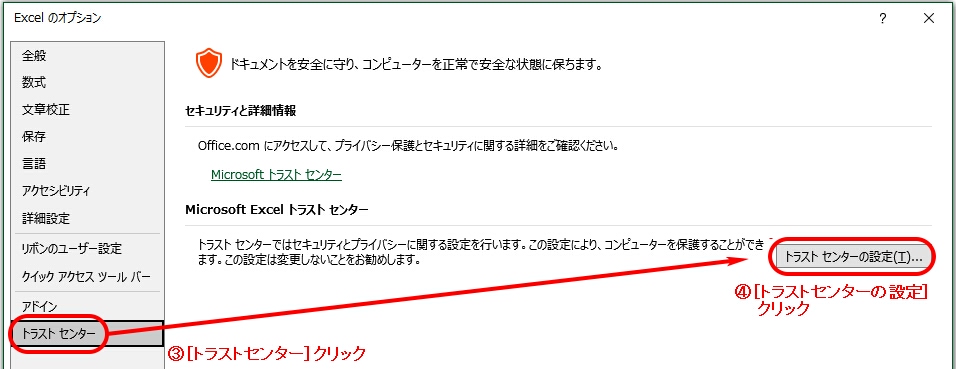
Excelのマクロブロックを解除するためには、まずセキュリティセンターの設定を変更する必要があります。デフォルトでは、Excelはマクロをブロックする設定になっていますが、これを変更することでマクロを有効にできます。具体的には、[ファイル]メニューから[オプション]を選択し、次に[セキュリティセンター]をクリックします。ここで[セキュリティセンターの設定]をクリックし、[マクロの設定]を選択します。ここでは、「すべてのマクロを有効にする(推奨されません、潜在的なウイルスの危険性があります)」というオプションを選びます。ただし、この設定はセキュリティリスクが高まるため、信頼できるソースからのマクロのみを実行することを強く推奨します。
信頼された場所の追加
信頼された場所の追加は、Excelのマクロブロックを解除する際の重要な手順の一つです。この設定により、特定のフォルダやネットワーク場所にあるファイルが信頼できるものとして認識され、マクロが自動的に実行されるようになります。信頼された場所の追加は、[ファイル] タブから [オプション] を選択し、[セキュリティセンター] の [信頼された場所] に進んで行います。ここで、マクロを含むファイルの場所を追加することで、その場所にあるファイルは自動的に信頼されたものとして扱われるようになります。
信頼された場所の追加は、マクロを使用する頻度が高い場合や、特定のプロジェクトで一貫したマクロの実行が必要な場合に特に役立ちます。ただし、この設定を行う際には、信頼できるソースからのみ場所を追加することを忘れないでください。不適切な場所を信頼された場所として設定すると、セキュリティリスクが高まることになります。そのため、追加する場所は慎重に選択し、必要最小限に抑えることが重要です。
マクロの署名検証
マクロの署名検証は、マクロが信頼できるソースから提供されていることを確認する重要なステップです。Excelでマクロを使用する際、デジタル署名はマクロの信頼性を保証し、不正な変更や攻撃から保護します。デジタル署名を追加することで、ファイルの信頼性を確認し、安全にマクロを実行することができます。
デジタル署名を追加するには、まず [ファイル] タブから [オプション] を選択します。次に、 [セキュリティセンター] > [マクロの署名検証] の順に進み、 [デジタル署名を追加] をクリックします。ここから、信頼できる証明機関から取得したデジタル証明書を選択し、署名を追加します。この手順を踏むことで、マクロの信頼性を向上させ、セキュリティを強化することができます。
マクロの信頼できるソースの設定
Excelでは、デフォルトでマクロがブロックされる設定になっていますが、特定の信頼できるソースからのマクロを実行するためには、信頼できるソースとして指定する必要があります。信頼できるソースを設定することで、そのソースからのマクロを安全に実行できます。信頼できるソースの設定は、トラストセンターの設定から行うことができます。
信頼できるソースの設定を行うには、まずExcelを起動し、[ファイル]メニューから[オプション]を選択します。次に、[オプション]ウィンドウが開いたら、[トラストセンター]をクリックし、[トラストセンターの設定]をクリックします。これで、トラストセンターの設定ウィンドウが表示されます。このウィンドウで[マクロの設定]を選択し、[信頼できるソース]の項目から、信頼できるファイルやフォルダ、またはサーバーを追加することができます。
信頼できるソースとして指定した場所から開くファイルには、マクロがブロックされずに実行されます。ただし、セキュリティを維持するためには、信頼できるソースとして指定する前に、そのソースが信頼できるものであることを確認することが重要です。信頼できないソースからのマクロを実行すると、セキュリティリスクが高まる可能性があるため、注意が必要です。
マクロのセキュリティレベルの変更
Excel のマクロブロックを解除し、マクロを有効にするためには、セキュリティ設定を変更する必要があります。マクロのセキュリティレベルを変更することで、信頼できるマクロを実行できることができます。ただし、セキュリティリスクを軽減するためには、設定を慎重に変更することが重要です。
セキュリティレベルの変更は、[ファイル] > [オプション] > [トラストセンター] > [トラストセンターの設定] > [マクロの設定] の順に進んで行います。ここで、[セキュリティレベル] タブを選択し、必要なレベルを選択します。低、中、高の3つのレベルが用意されています。低を選択すると、すべてのマクロが自動的に実行されますが、これはセキュリティ上危険です。中を選択すると、マクロの実行前に警告が表示され、ユーザーが確認できます。高を選択すると、すべてのマクロがブロックされ、信頼できるソースからのマクロのみが実行されます。
信頼できるソースからのマクロを実行する場合、[信頼できるパブリッシャー] タブから信頼できるマクロの署名者を追加することもできます。これにより、特定のマクロが信頼できるソースから提供されていることを確認し、安全に実行できます。また、[信頼できる場所] タブでは、特定のフォルダやネットワーク場所を信頼できる場所として指定し、その場所に保存されているマクロを自動的に実行することも可能です。このような設定を行うことで、セキュリティと利便性のバランスを取ることができます。
まとめ
Excelのマクロブロック解除方法について説明します。Excelでは、デフォルトでマクロがブロックされるため、マクロを使用するには設定を変更する必要があります。この設定変更は、セキュリティリスクを最小限に抑えながら、必要なマクロを実行できるようにするための重要な手順です。
まず、セキュリティセンターの設定を変更します。ファイルメニューから「オプション」を選択し、「セキュリティセンター」を開きます。次に、「セキュリティセンターの設定」をクリックし、「マクロの設定」を選択します。ここで、「すべてのマクロを有効にする」を選択することで、マクロのブロックを解除できます。
また、信頼された場所の追加も有効な方法です。ファイルメニューから「オプション」を選択し、「セキュリティセンター」を開き、「信頼された場所」を選択します。ここで、「追加」ボタンをクリックし、マクロを含むファイルの場所を指定することで、その場所から読み込まれるファイルは自動的に信頼されるようになります。
さらに、マクロの署名検証も重要です。ファイルメニューから「オプション」を選択し、「セキュリティセンター」を開き、「マクロの署名検証」を選択します。ここで、「デジタル署名を追加」を選択し、マクロにデジタル署名を追加することで、そのマクロの信頼性を確認できます。
最後に、信頼できるソースの設定も忘れてはいけません。ファイルメニューから「オプション」を選択し、「トラストセンター」を開き、「トラストセンターの設定」を選択します。ここで、「マクロの設定」を開き、「信頼できるソース」を追加します。これにより、指定したソースからのマクロは自動的に実行されます。
これらの手順を踏むことで、Excelのマクロブロックを解除し、必要なマクロを安全に使用することが可能になります。ただし、常にセキュリティリスクに注意し、信頼できるソースからのマクロのみを実行することを心がけましょう。
よくある質問
Excelのマクロブロック解除とは何ですか?
Excelのマクロブロック解除とは、マクロが無効化されているファイルを開いた際に、そのマクロを実行可能にする手順のことを指します。マクロはVBA(Visual Basic for Applications)を使用して作成されたプログラムで、Excelの機能を拡張し、作業を自動化するのに役立ちます。しかし、セキュリティの観点から、デフォルトではマクロは無効化された状態になっています。そのため、信頼できるソースから得たファイルでマクロを使用する際には、ブロックを解除する必要があります。マクロブロック解除の手順は、ファイルを開いた際に表示される警告メッセージから行うこともできますが、より安全性を確保するために、セキュリティ設定を変更して一括でマクロを有効化することも可能です。
Excelのマクロブロック解除の手順はどのようなものですか?
Excelのマクロブロック解除の手順は以下の通りです。まず、Excelを開き、「ファイル」 タブをクリックします。次に、「オプション」 を選択し、表示される「Excelオプション」ダイアログボックスが開きます。ここで、「信頼性」 タブを選択します。信頼性設定の画面で、「信頼できるドキュメント」 セクションに移動し、「信頼できるドキュメントの管理」ボタンをクリックします。すると、「信頼できるドキュメント」ダイアログボックスが表示されるので、ここにマクロを解除したいファイルやフォルダを追加します。追加したファイルやフォルダは、今後開いた際にマクロが自動的に有効化されます。この設定は、信頼できるソースからのファイルに対してのみ行い、未知のソースからのファイルには適用しないことが重要です。
セキュリティ設定変更の手順はどのように行いますか?
セキュリティ設定変更の手順は、Excelのマクロの実行をより柔軟に制御 するために行います。まず、Excelを開き、「ファイル」 タブをクリックします。次に、「オプション」 を選択し、表示される「Excelオプション」ダイアログボックスが開きます。ここで、「信頼性」 タブを選択します。信頼性設定の画面で、「マクロ設定」 セクションに移動します。ここでは、マクロの実行に関するいくつかのオプションが用意されています。例えば、「すべてのマクロを有効にする(推奨されません。セキュリティリスクがある場合があります)」、「通知を表示し、ユーザーがマクロを有効にするかどうかを選択する」、「すべてのマクロを無効にし、信頼できる出版社のマクロを除く」などがあります。これらのオプションから、組織のセキュリティポリシーや個人の用途に合わせて選択します。設定が完了したら、「OK」ボタンをクリックして変更を保存します。
マクロブロック解除とセキュリティ設定変更の違いはありますか?
マクロブロック解除とセキュリティ設定変更は、Excelのマクロの実行に関連する設定 ですが、それぞれ異なる目的と手順を持っています。マクロブロック解除は、特定のファイルやフォルダに対してマクロを有効化する手順で、信頼できるソースからのファイルに対してのみ行うことが推奨されます。これに対し、セキュリティ設定変更は、全体的なマクロの実行ポリシー を設定するための手順です。セキュリティ設定変更では、すべてのマクロを有効にする、通知を表示する、信頼できる出版社のマクロのみを有効にするなどのオプションを選択できます。マクロブロック解除は個別のファイルに対する細かい設定であるのに対し、セキュリティ設定変更は全体的なセキュリティポリシーを決定するための設定です。両者を適切に組み合わせることで、セキュリティと機能性のバランスを取ることができます。
Deja una respuesta
Lo siento, debes estar conectado para publicar un comentario.
関連ブログ記事