
Excelでデータの最終行を取得する3つの方法とTips

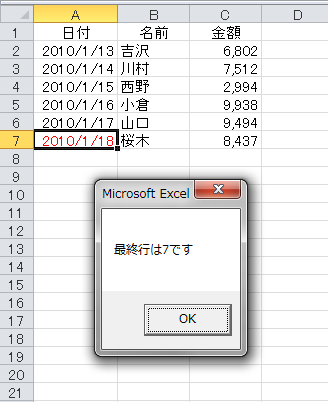
Excelでデータの最終行を効率的に取得することは、データ分析やレポート作成において重要なスキルです。本記事では、初心者から上級者までが理解できるように、Excelでデータの最終行を取得する3つの方法を詳しく解説します。それぞれの方法には、行番号を指定して取得、INDEXとMATCH関数を使用、そしてVBAを使用する方法があります。また、最終行の範囲を取得するためのtipsや、最終行に移動するためのキーボードショートカットなども紹介します。これらの方法を活用することで、Excelでの作業効率が大幅に向上します。
方法1: 行番号を指定して取得
方法1では、ROW関数とOFFSET関数を使用して最終行を取得します。ROW関数は指定したセルの行番号を返します。この関数を組み合わせることで、データの最終行の行番号を特定できます。例えば、データがA1からA100に存在する場合、ROW(A100)は100を返します。しかし、データの範囲が動的に変わる場合、ROW関数だけでは不十分です。そこで、OFFSET関数が役立ちます。OFFSET関数は、指定したセルから相対的な位置にある範囲を返します。ROW関数と組み合わせることで、最終行の位置を動的に特定できます。例えば、=ROW(OFFSET(A1, COUNTA(A:A)-1, 0))は、A列の最終行の行番号を返します。この方法は、データの範囲が予測できない場合や、動的に変化する場合に特に有用です。
方法2: INDEXとMATCH関数を使用
INDEXとMATCH関数を組み合わせて使用することで、Excelのデータの最終行を取得することができます。この方法は、特定の列の中で最後にデータが入っている行を検出するのに非常に効果的です。たとえば、A列の最終行を取得したい場合、以下の手順を seguindo します。
まず、MATCH関数を使用して、A列の中で最初に空のセルが現れる行の位置を取得します。MATCH関数の構文は =MATCH(lookup_value, lookup_array, [match_type]) で、lookup_valueには "" (空の文字列)を指定し、lookup_arrayには A:A (A列全体)を指定します。match_typeには 0 を指定することで、完全一致を検索します。この関数は、最初の空のセルが現れる行番号を返します。
次に、取得した行番号を1引いた値が最終行の行番号となります。これを INDEX 関数で使用し、最終行のデータを取得します。INDEX関数の構文は =INDEX(array, row_num, [column_num]) で、arrayには A:A を指定し、row_numにはMATCH関数の結果から1を引いた値を指定します。これにより、最終行のデータを取得することができます。
例えば、A列の最終行のデータを取得するには、以下のように式を記述します:
=INDEX(A:A, MATCH("", A:A, 0) - 1)
この式は、最初の空のセルが現れる行番号を1引いた位置のデータを返します。この方法は、データの範囲が広い場合や、データが動的に変化する場合に特に便利です。また、この式は配列式として使用することも可能で、複数の列の最終行を一度に取得することができます。
方法3: VBAを使用
VBA(Visual Basic for Applications)を使ってExcelの最終行を取得する方法は、スクリプトを用いて柔軟に操作できる点が特徴です。VBAはExcelの背後で動作するプログラム言語で、マクロを通じて複雑なタスクを自動化することができます。最終行を取得するためのVBAスクリプトは、Rangeオブジェクトを用いて行います。
最終行を取得するVBAスクリプトの例を挙げると、Range("A1").End(xlDown).Row というコードがあります。このコードは、A1セルから下に向かって最終的なデータが入っている行を検出します。ただし、この方法は最初の空行で停止するため、データが途中で中断している場合に正確な結果を得られないことがあります。そのため、より確実な方法として、Cells(Rows.Count, 1).End(xlUp).Row というコードを使用します。このコードは、シートの最後の行から上に向かって最初のデータが入っている行を検出します。
VBAを使用することで、最終行のデータを取得し、それを他のセルにコピーしたり、特定の処理を行うことができます。例えば、最終行のデータを他のシートに移動させたり、新しいデータを最終行に追加したりといった操作が可能です。VBAはExcelの操作を自動化する強力なツールであり、データの管理や処理に非常に役立ちます。
最終セルの取得方法
最終セルの取得方法は、Excelのデータ管理において非常に重要です。特に、大量のデータを扱う場合、最終セルの位置を正確に把握することは効率的なデータ操作の鍵となります。ROW関数、COUNTA関数、OFFSET関数、そしてVBAを使用することで、最終セルの位置を簡単に特定できます。
ROW関数とCOUNTA関数を組み合わせると、データの最終行を簡単に取得できます。例えば、A列の最終行を取得するには、=ROW(A1)と=COUNTA(A:A)の組み合わせを使用します。この方法は、データが連続している場合に特に有効です。また、OFFSET関数を使用することで、より柔軟なデータ位置の特定が可能です。例えば、=OFFSET(A1, COUNTA(A:A) - 1, 0)を使用すれば、A列の最終行のセルを取得できます。
VBAを使用する方法は、より高度な操作が必要な場合に適しています。VBAでは、Rangeオブジェクトを使用して最終行を取得します。例えば、以下のコードはA列の最終行を取得します。
vba

Sub GetLastRow()

Dim lastRow As Long

lastRow = Cells(Rows.Count, 1).End(xlUp).Row

MsgBox "最終行は " & lastRow & " 行です"

End Sub
このVBAコードは、A列の最終行を検出し、メッセージボックスに表示します。VBAを使用することで、最終行のデータを自動的に取得したり、最終行に新しいデータを追加したりするなどの高度な操作が可能になります。
最終セルの取得方法は、データの整理と管理に大きく役立ちます。特に、データの範囲が動的に変化する場合や、大量のデータを扱う場合、これらの方法は非常に効果的です。また、最終セルの位置を正確に把握することで、データのコピー、移動、分析などがよりスムーズに行えます。
最終行の範囲を取得
最終行の範囲を取得することは、データの管理や分析において非常に重要なステップです。Excelでは、最終行の範囲を取得するためのさまざまな方法が用意されています。例えば、RANGE関数とOFFSET関数を組み合わせることで、特定の範囲内の最終行を効率的に特定することができます。この方法は、データが動的に変化する場合にも特に役立ちます。具体的には、RANGE関数で指定した範囲の最初のセルから、OFFSET関数を使用して最終行までの距離を計算し、最終行の位置を特定します。これにより、データの範囲を動的に取得することが可能になります。
また、最終行の範囲を取得する際には、データの整理と空白行の管理が重要です。データに空白行が含まれていると、最終行の位置が誤って判定される可能性があります。そのため、データを入力する際に空白行を避けることが推奨されます。必要に応じて、COUNTA関数を使用して範囲内の非空白セルの数をカウントし、最終行を確認することも有効です。これらのテクニックを組み合わせることで、より正確に最終行の範囲を取得することができます。
最終行のデータ検出とコピー
最終行のデータを検出するには、Excelのさまざまな関数やVBAを使用することができます。これらの方法は、データが動的に変化する場合や、大量のデータを扱う場合に特に役立ちます。例えば、ROW関数とCOUNTA関数を組み合わせて使用することで、最終行の行番号を簡単に取得できます。また、INDEX関数とMATCH関数を組み合わせることで、特定の列の最終行にあるデータを取得することも可能です。
最終行のデータをコピーする際には、Ctrl + Shift + Endキーの組み合わせを使用すると、現在のセルから最終行までの範囲が選択されます。これにより、複数のセルを一度に選択し、コピーすることができます。さらに、VBAを使用してマクロを作成することで、自動的に最終行のデータをコピーし、指定した場所に貼り付けることもできます。これにより、手動でのコピー作業を大幅に省略できます。
Excelの最終行を取得する際の注意点として、データの整理と空白行の管理が重要です。データが不規則に配置されている場合や、空白行が含まれていると、最終行の検出が正確に行われないことがあります。そのため、データを入力する際は、なるべく連続した行に配置し、不要な空白行は削除するようにしてください。これにより、最終行の検出がより正確に行われ、作業効率が向上します。
キーボードショートカットの使用
キーボードショートカットの使用は、Excelで最終行を迅速に取得するための便利な方法の一つです。特に、Ctrl + Endキーの組み合わせは、ワークシートの最後のを使用して一瞬で最終行に移動することができます。このショートカットは、データが連続している場合だけでなく、空白行が含まれている場合でも効果的に機能します。また、Ctrl + ↓キーを連続的に押すことで、データのある範囲を順に移動し、最終行に到達することもできます。これらのショートカットは、マウス操作よりもはるかに早く、効率的に最終行に到達するのに役立ちます。
また、最終行に移動するだけでなく、最終行のデータのコピーや検出にもキーボードショートカットが活用できます。例えば、最終行に移動した後、Ctrl + Cキーでデータをコピーし、他の場所にCtrl + Vキーで貼り付けることができます。これらの操作は、データの管理や分析を行う際に非常に役立つテクニックです。
注意点: データの整理と空白行の管理
データの最終行を正確に取得するためには、データの整理と空白行の管理が非常に重要です。Excelのシートでデータを扱う際、特に長大なデータセットでは、空白行が存在すると最終行の検出に影響を及ぼすことがあります。例えば、データの途中に空白行がある場合、その行が最終行と誤って認識される可能性があります。また、データの最終行の後に空白行がある場合、その行が最終行として扱われ、必要なデータが見落とされることがあります。
これらの問題を避けるためには、データを定期的に整理し、不要な空白行を削除することが推奨されます。また、新しいデータを追加する際には、既存のデータの最後に続けて追加することで、最終行の検出を正確に行うことができます。さらに、最終行の検出に使用する関数やVBAコードを適切に選択し、データの特性に応じて柔軟に調整することも重要です。これにより、Excelでのデータ管理がより効率的に行えるようになります。
まとめ
Excelでデータの最終行を取得する方法は、さまざまなシナリオに応じて選択できます。初心者から上級者まで、それぞれのレベルに合わせた方法を理解することで、より効率的にデータを扱うことができます。例えば、ROW関数とOFFSET関数を組み合わせることで、特定の列の最終行を簡単に取得できます。また、INDEX関数とMATCH関数を用いる方法は、より複雑なデータセットでも柔軟に対応できます。さらに、VBAを使用することで、自動化や高度な操作が可能になります。
最終行の取得は、データの整理や分析において重要な役割を果たします。特に、データの更新が頻繁に行われる場合や、大量のデータを扱う場合、最終行の位置を正確に把握することは必須です。COUNTA関数やRANGE関数、OFFSET関数を使用することで、最終行の範囲を効率的に取得できます。また、最終行のデータをコピーしたり、最終行に移動するためのキーボードショートカット(Ctrl + End)の活用も効果的です。
ただし、最終行を取得する際には、データの整理と空白行の管理が重要であることを忘れてはいけません。データに空白行が含まれている場合、最終行の位置を正確に特定するのが難しくなるため、データの整合性を保つためにも、定期的なチェックと整理が必要です。これらの方法とTipsを活用することで、Excelでのデータ操作をよりスムーズに行うことができます。
よくある質問
Excelでデータの最終行を取得する方法はどのようなものがありますか?
Excelでデータの最終行を取得する方法はいくつかありますが、主に3つの方法がよく使われています。最初の方法はCOUNTA関数を使用する方法です。COUNTA関数は指定した範囲内の非空セルの数を数える機能を持っています。たとえば、A列の最終行を取得するには、=COUNTA(A:A)と入力します。この関数は0から始まる行番号を返すため、最終行の行番号を取得することができます。2つ目の方法はLOOKUP関数を使用する方法です。LOOKUP関数は指定した範囲内で最大の値を探します。例えば、=LOOKUP(2,1/(A:A<>""),ROW(A:A))と入力することで、A列の最終行の行番号を取得できます。3つ目の方法はVBA(Visual Basic for Applications)を使用する方法です。VBAはExcelのマクロ言語で、複雑な操作を自動化することができます。VBAを使用して最終行を取得するには、Sub GetLastRow() Dim LastRow As Long LastRow = Cells(Rows.Count, 1).End(xlUp).Row MsgBox "最終行は " & LastRow & " 行です" End Subというコードを記述します。これらの方法はそれぞれ異なるシチュエーションで活用できるため、用途に応じて適切な方法を選択することが重要です。
最終行を取得する際の注意点は何ですか?
最終行を取得する際にはいくつかの注意点があります。まず、データが複数列にまたがっている場合、各列の最終行が異なる可能性があることを認識することが重要です。たとえば、A列の最終行が100行目で、B列の最終行が150行目である場合、最終行を取得する関数は適用する列によって異なる結果を返します。そのため、最終行を取得する際は常に対象の列を明確に指定する必要があります。また、COUNTA関数やLOOKUP関数を使用する場合、データ中に空行があると予期せぬ結果が生じることがあります。空行が含まれていると、関数はその行を最終行と認識する可能性があります。そのため、データの整形やクリーニングを行うことで、より正確な最終行を取得することが可能です。さらに、VBAを使用する際には、コードのエラー処理やデータの範囲指定を適切に行うことが重要です。コードにエラーがあると、Excelが予期せぬ挙動を示す可能性があるため、デバッグやテストを十分に行うことが推奨されます。
Excelで最終行を取得する際に、パフォーマンスに影響を与える要素はありますか?
Excelで最終行を取得する際に、パフォーマンスに影響を与える要素はいくつかあります。まず、データの量が大きな影響を与えます。データ量が多い場合、関数やVBAコードの処理時間が長くなることがあります。たとえば、COUNTA関数は指定した範囲全体をスキャンするため、大量のデータがあると処理が遅くなることがあります。LOOKUP関数も同様で、データ範囲が大きいと処理速度が低下する可能性があります。また、VBAを使用する場合も、大量のデータを処理するとパフォーマンスに影響が出ることがあります。そのため、大量のデータを扱う際は、範囲を限定して処理を行うことが効果的です。例えば、データの範囲を先に特定してから、その範囲内で最終行を取得するようにすることで、パフォーマンスを向上させることができます。さらに、Excelのバージョンやコンピューターのスペックもパフォーマンスに影響を与えます。新しいバージョンのExcelや高性能なコンピューターを使用することで、より高速に処理を行うことが可能です。これらの要素を考慮し、最適な方法を選択することが重要です。
最終行を取得した後、どのようにデータを活用できますか?
最終行を取得した後、データをさまざまな方法で活用することができます。まず、データ分析に利用することが一般的です。最終行を取得することで、データの範囲を正確に把握し、その範囲内のデータを対象に統計処理や集計を行うことができます。たとえば、売上データの最終行を取得して、その範囲内のデータを基に月ごとの売上推移をグラフ化することができます。また、最終行を取得することで、新しいデータを追加する際の位置を特定することができます。例えば、新しいデータを自動的に最終行の次の行に追加するマクロを作成することで、データの管理を効率化することができます。さらに、最終行を取得することで、データの整合性を確認することができます。データに不整合や欠損がないかをチェックするために、最終行を基準にデータの検証を行うことが可能です。これらの方法を通じて、最終行の取得はデータの管理や分析において重要な役割を果たします。
Deja una respuesta
Lo siento, debes estar conectado para publicar un comentario.
関連ブログ記事