
Excelファイル共有:複数人でのリアルタイム編集と競合回避

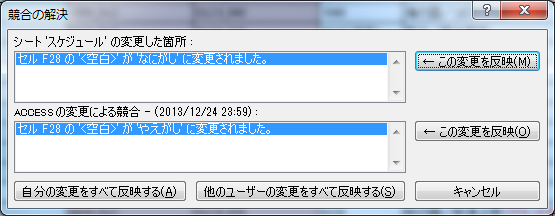
Excelファイルの共有は、チームでの共同作業を大幅に向上させる機能です。特に、複数のユーザーが同時にファイルを編集できるリアルタイム共同編集機能は、作業効率を高め、迅速な意思決定を可能にします。しかし、同時に複数人が編集を行うと、競合が生じることがあり、これが問題となる場合があります。本記事では、Excelファイルを効果的に共有するための方法を解説し、編集の競合を回避するためのテクニックや、バージョン管理の重要性についても触れていきます。さらに、クラウドストレージサービスやExcel Onlineの利用方法、編集履歴の確認やセキュリティの確保といった具体的な手順も紹介します。これらの知識を活用することで、チームでの作業がよりスムーズに進むことを目指します。
Excelファイルの共有方法
Excelファイルの共有は、今日のデジタルワークスペースにおいて欠かせない機能の一つです。特に、複数のメンバーが同時に作業を行うことで、効率性が大幅に向上します。共有方法には、クラウドストレージサービスの利用が一般的で、OneDriveやGoogle Driveが代表的な選択肢として挙げられます。これらのサービスは、ファイルの保存と共有を容易にし、リアルタイムでの共同編集も可能にします。例えば、OneDriveではExcel Onlineを使用することで、複数のユーザーが同時に同じファイルを編集できます。これにより、チームでの作業がよりスムーズに進行します。
また、クラウドストレージサービスを利用する利点は、アクセスの容易さとセキュリティの高さにもあります。ファイルはインターネットを通じてどこからでもアクセス可能で、必要な人にだけ共有することができます。さらに、これらのサービスでは自動保存機能が備わっているため、作業の中断やデータの損失を防ぐことができます。これにより、チーム内のコミュニケーションが円滑に進み、作業効率が向上します。しかし、共有設定やアクセス権限の管理には十分な注意が必要です。適切な権限設定を行うことで、不正なアクセスや情報漏洩を防ぐことができます。
リアルタイム共同編集の概要
リアルタイム共同編集は、Excelファイルを複数人で同時に編集する機能で、チームワークを大幅に向上させます。この機能を活用することで、作業の効率化が図られ、リアルタイムでの協力が可能になります。例えば、プロジェクトの進捗管理やデータの入力など、複数のメンバーが同じファイルにアクセスし、必要な情報をすぐに反映させることができます。また、オンラインでの会議中に直接Excelファイルを編集し、即座に変更点を共有することも可能です。
クラウドストレージサービスの利用は、リアルタイム共同編集を実現する上で重要な役割を果たします。OneDriveやGoogle Driveなどのサービスは、ファイルをクラウド上に保存し、複数のユーザーが同時にアクセスできる環境を提供しています。これらのサービスを利用することで、チームメンバー間でのファイルの共有が簡単になり、場所や時間に制約されずに作業を進めることができます。
ただし、リアルタイム共同編集を行う際には、競合回避のための対策も必要です。複数のユーザーが同じセルを同時に編集しようとした場合、編集内容が上書きされてしまう可能性があります。そのため、編集中のセルやシートが誰によって編集されているかを把握し、適切にコミュニケーションを取ることが重要です。また、編集履歴の確認機能を活用することで、過去の変更内容を追跡し、必要に応じて元の状態に戻すこともできます。
競合を回避するためのヒント
競合を回避するためには、まず共有ファイルのアクセス権限を適切に設定することが重要です。アクセス権限を細かく設定することで、不必要な編集や誤操作を防ぐことができます。また、リアルタイム共同編集機能を活用することで、複数人が同時に同じシートを編集しても、それぞれの変更が即座に反映されます。ただし、リアルタイム共同編集を行う際には、編集者の間で十分なコミュニケーションを取ることが必要です。チャット機能やコメント機能を活用して、他の編集者がどの部分を修正しているのかを確認し、重複した作業を避けることが有効です。
バージョン管理も重要な要素です。以前の状態に戻せるように、重要な変更を行う前にファイルのバックアップを取ることをおすすめします。また、クラウドストレージサービスでは、自動的にファイルの履歴が保存されるため、過去のバージョンに簡単に戻ることができます。この機能を活用することで、不意のエラーや誤った編集からファイルを守ることができます。
さらに、共有設定の変更も定期的に行うことが有効です。プロジェクトの進行に応じて、必要な権限を持つメンバーを追加や削除することで、セキュリティを維持しながら効率的な共同作業が可能です。共有設定を確認し、不要なアクセス権限を削除することで、ファイルの安全性を高めることができます。これらの手順を踏むことで、チームでの共同作業がより円滑に進むことでしょう。
バージョン管理の重要性
バージョン管理は、Excelファイルの共有において非常に重要な役割を果たします。複数のユーザーがファイルを同時に編集する場合、バージョンの混乱やデータの損失を防ぐために、適切なバージョン管理が必要です。バージョン管理システムを使用することで、各ユーザーの編集履歴を追跡し、以前のバージョンに戻ったり、特定の変更を比較したりすることができます。これにより、誤った変更や不必要な編集を簡単に修正でき、チーム内のコミュニケーションを円滑に保つことができます。
クラウドストレージサービスを活用することで、バージョン管理がより容易になります。たとえば、OneDriveやGoogle Driveでは、自動的にファイルの変更履歴が保存され、特定のバージョンを簡単に復元できます。これにより、ユーザーはファイルの最新バージョンを常に確認でき、過去のバージョンも必要に応じてアクセスすることが可能です。バージョン管理機能を活用することで、チームは効率的に作業を進め、競合を最小限に抑えることができます。
バージョン管理の重要性は、チーム内の協力が進むにつれてますます高まります。特に、複雑なプロジェクトや長期的なタスクでは、ファイルの変更履歴を正確に把握することが不可欠です。バージョン管理によって、各メンバーがどのような変更を行ったかを明確に理解でき、必要に応じてフィードバックや修正を提供することができます。これにより、チーム全体としての作業品質が向上し、プロジェクトの成功に寄与します。
セキュリティとプライバシーの保護
Excelファイルの共有は、チーム間での効率的な作業を可能にしますが、同時にセキュリティとプライバシーの保護も重要な課題となります。特に、機密情報や個人情報が含まれているファイルを共有する際は、適切な対策を講じることが必須です。まず、ファイルへのアクセスを制限するため、共有設定で特定のユーザーだけが編集や閲覧ができるように設定することが推奨されます。また、クラウドストレージサービスでは、ファイルの暗号化や二段階認証などのセキュリティ機能が提供されているため、これらの機能を活用することで、不正アクセスのリスクを大幅に低減できます。
さらに、ファイルの共有リンクを生成する際には、リンクを公開せずに限定的な範囲で共有することが重要です。例えば、メールで共有リンクを送信する場合、受信者にのみアクセス権限を付与し、リンクを不特定多数の人に公開しないようにする必要があります。また、ファイルの共有設定を定期的に見直し、不要なアクセス権限を削除することで、セキュリティを維持することが可能です。これらの対策を実施することで、チームでの共同作業を安全に進めることができます。
クラウドストレージサービスの利用
クラウドストレージサービスは、Excelファイルの共有における重要なツールです。OneDrive、Google Driveなどのサービスを使用することで、複数のユーザーが同時に同じファイルにアクセスし、編集することができます。これにより、チームメンバー間でのリアルタイムのコラボレーションが可能になり、作業効率が大幅に向上します。また、クラウドストレージサービスはファイルの自動保存機能を提供しているため、作業内容が定期的に保存され、データの紛失リスクが低減されます。
OneDriveは、Microsoft Officeの一部として提供されているクラウドストレージサービスで、Excel Onlineとの連携が特に優れています。Excel Onlineでは、ブラウザ上でExcelファイルを編集でき、複数のユーザーが同時に同じシートを編集することができます。これにより、オフィス内だけでなく、リモートワーク環境でも効果的に協力することができます。
一方、Google Driveも同様に優れたクラウドストレージサービスであり、Google Sheetsとの連携が可能です。Google Sheetsは、Excelの機能をほぼ全てカバーしており、さらにリアルタイムでの共同編集機能が強化されています。Google Driveでは、アクセス権の設定や共有リンクの生成が簡単にできるため、チームメンバーにファイルを迅速に配布することができます。
これらのクラウドストレージサービスは、単にファイルを共有するだけでなく、バージョン管理や編集履歴の確認も容易にします。これにより、過去の変更を確認したり、必要に応じてファイルを以前のバージョンに戻すことができます。さらに、セキュリティやプライバシーの保護のために、アクセス権の設定や共有リンクの期限設定などの機能も利用できます。
Excel Onlineでの共同編集
Excel Onlineは、複数のユーザーが同じExcelファイルをリアルタイムで共同編集できる強力なツールです。これにより、チーム内のメンバーがそれぞれのタスクに集中しながら、他のメンバーの進捗をリアルタイムで確認することができます。例えば、プロジェクトの予算管理やデータ分析などの複雑な作業でも、共同編集機能により、各メンバーが自分の役割に集中しながら、全体の進行状況を把握することができます。
共同編集では、ファイルの所有者や共有されたユーザーが同時に同じシートを編集できます。編集が行われるたびに、他のユーザーの画面にも即座に反映され、リアルタイムでのコラボレーションが実現します。また、編集履歴を確認することで、誰がいつどのような変更を行ったかを追跡できます。これにより、誤った編集や不要な変更を簡単に元に戻すことができます。
さらに、Excel Onlineでは、共同編集中に他のユーザーとのコミュニケーションを円滑に行うための機能も提供されています。例えば、コメント機能を使用して特定のセルや範囲に注釈を追加したり、チャット機能でリアルタイムでメッセージを交換したりすることができます。これらの機能により、チーム内のコミュニケーションが向上し、より効率的な共同作業が可能になります。
共同編集を開始するには、まずOneDriveやGoogle DriveなどのクラウドストレージサービスにExcelファイルをアップロードします。その後、ファイルの共有設定を変更し、共同編集者を招待します。共同編集者がファイルを開くと、自動的にExcel Onlineで開かれ、リアルタイムでの共同作業が開始されます。これらの手順を踏むことで、チームでスムーズに共同編集を実施することができます。
編集履歴の確認方法
編集履歴の確認は、Excelファイルの共有と共同作業において重要な機能です。これにより、誰がどのような変更を加えたのかを詳細に追跡することができ、競合や誤操作の修正に役立ちます。Excel Onlineでは、編集履歴を確認するには、「ファイル」メニューから「情報」を選択し、「バージョン履歴を見る」をクリックします。ここでは、ファイルが保存された各時点での変更を時系列で確認できます。特定のバージョンを選択すると、その時点でのファイル状態を表示し、必要に応じてそれ以前のバージョンに復元することも可能です。
また、OneDriveやGoogle Driveなどのクラウドストレージサービスも編集履歴の管理に役立ちます。これらのサービスでは、ファイルの自動保存とバージョン管理が行われているため、過去の変更を簡単に確認できます。例えば、OneDriveでは「ファイルの履歴」機能を使用して、異なるバージョン間の差分を比較し、必要な変更を復元することができます。Google Driveでは、「ファイルのバージョン履歴」機能を使って、特定の時点のファイルを表示し、復元できます。
編集履歴の確認は、チームでの作業において透明性を高め、問題の早期発見と解決に貢献します。また、チームメンバー間のコミュニケーションを促進し、共同作業の効率を向上させるための重要なツールとなります。これらの機能を活用することで、よりスムーズな共同作業を実現することができます。
同時編集時のコミュニケーション
同時編集を行う際、チームメンバー間でのコミュニケーションは非常に重要です。ファイルを共有し、複数人が同じシートを編集する場合、それぞれの作業内容や進行状況を適切に共有することで、競合や誤った編集を防ぐことができます。例えば、編集中の人や編集予定の範囲を共有することで、他のメンバーがその部分を編集しないようにすることができます。
また、チャット機能を使用してリアルタイムでコミュニケーションを取ることも有効です。多くのクラウドストレージサービスでは、ファイルにコメントを追加したり、チャット機能を利用できるようになっています。これにより、具体的なセルや範囲に対する質問や意見をすぐに共有できます。こうした機能を活用することで、チーム全体での作業効率が向上し、誤った編集や競合を最小限に抑えることができます。
さらに、定期的なミーティングやチェックインも重要です。リアルタイム編集は便利ですが、全員が常に同じ情報を共有しているとは限らないため、定期的に進捗状況や課題を共有し、必要に応じて調整を行うことがおすすめです。これにより、チーム全体が一丸となって目標達成に向けた効果的な作業を進めることができます。
共有設定の変更方法
共有設定を変更することで、チームメンバーがファイルにアクセスする方法や権限を細かく制御できます。例えば、特定のメンバーに閲覧のみの権限を付与したり、編集可能なメンバーを限定したりすることが可能です。共有設定の変更は、クラウドストレージサービスの管理ダッシュボードから行うことができます。OneDriveやGoogle Driveでは、ファイルを右クリックして「共有」を選択することで、共有設定の画面を開くことができます。
共有設定の画面では、メンバーの追加や削除、それぞれの権限の変更が可能です。権限の設定では、「閲覧」、「編集」、「共有」などのオプションが用意されており、チームのニーズに合わせて選択できます。また、共有リンクを作成して、外部のユーザーにもファイルを共有することもできます。共有リンクには、パスワード保護や有効期限の設定などのセキュリティ機能も付いています。
共有設定を変更する際には、チームメンバーとのコミュニケーションも重要です。例えば、権限が変更されたメンバーにその旨を伝え、新しいアクセス方法や権限の詳細を説明することで、混乱を避けることができます。また、定期的に共有設定を見直し、不要なアクセスを削除したり、新しいメンバーを追加したりすることで、セキュリティと効率を維持できます。
まとめ
Excelファイルの共有は、現代のチームワークにおいて欠かせない機能の一つです。特に、複数のメンバーが同時にファイルを編集できるリアルタイム共同編集は、作業効率の向上だけでなく、チーム内のコミュニケーションを活性化させることにも繋がります。しかし、複数人でファイルを編集する際には、編集の競合が発生する可能性があります。競合は、同じデータが複数のユーザーによって異なる方法で編集され、最終的な結果に不整合が生じる原因となります。これを避けるために、適切なバージョン管理や、編集履歴の確認、リアルタイムでのコミュニケーションが重要となります。
クラウドストレージサービスの利用は、Excelファイルの共有とリアルタイム共同編集を実現するための最適な手段の一つです。MicrosoftのOneDriveやGoogleのGoogle Driveは、安全で効率的なファイル共有を提供しています。これらのサービスを使用することで、チームメンバーはどこからでもファイルにアクセスし、同時に編集することができます。さらに、Excel Onlineでは、ブラウザ上で直接Excelファイルを編集することが可能で、リアルタイムでの共同作業がスムーズに行えます。
編集履歴の確認は、競合を回避する上で重要な役割を果たします。編集履歴を確認することで、誰がいつ何を編集したかを把握し、不整合が生じた場合の原因特定が容易になります。また、リアルタイムでの共同編集中にコミュニケーションを取ることも重要です。チャット機能やコメント機能を使用して、他のメンバーと調整を図ることで、競合を未然に防ぐことができます。さらに、共有設定の変更やアクセス権限の管理も、セキュリティやプライバシーの保護に不可欠です。
これらの機能を活用することで、チームでの作業がより効率的で円滑に行えるようになります。Excelファイルの共有とリアルタイム共同編集は、現代のビジネス環境において、チームワークを強化する強力なツールであり、適切に使用することで、チームの生産性を大幅に向上させることができます。
よくある質問
Excelファイル共有の際、複数人でリアルタイム編集を行う方法は?
Excelファイルを複数人でリアルタイム編集するためには、Microsoft 365の機能を利用することが一般的です。まず、共有したいExcelファイルをOneDriveやSharePointなどのクラウドストレージに保存します。その後、ファイルを右クリックし、「共有」を選択することで、他のユーザーとファイルを共有できます。共有リンクをメールやチャットなどで送ることで、指定したユーザーがファイルにアクセスできます。また、ファイルを開いた状態で右上の「共同作業」ボタンを押すと、現在の共同編集者のリストが表示され、リアルタイムでの変更を確認できます。ただし、リアルタイム編集を行うには、すべての参加者がMicrosoft 365のサブスクリプションを持っている必要があります。
競合が発生した場合、どのように回避することができますか?
競合が発生した場合の回避方法は、まずExcelの競合回避機能を活用することが重要です。Excelでは、複数人が同じセルを編集しようとした場合、最初に編集を開始したユーザーの変更が優先されます。他のユーザーが同じセルを編集しようとした場合、変更が反映されず、競合が発生します。このような状況を回避するためには、共同作業の際には明確な役割分担やコミュニケーションを行うことが有効です。また、Excelの「共同作業」機能を使用して、現在の編集者が誰であるかを確認することで、競合を未然に防ぐことができます。さらに、変更履歴を定期的に確認し、必要な場合は元の状態に戻すことも可能です。
Excelファイルを共有する際、セキュリティやアクセス権の設定はどのように行いますか?
Excelファイルを共有する際のセキュリティやアクセス権の設定は、OneDriveやSharePointなどのクラウドストレージを使用することで容易に管理できます。まず、共有したいファイルをOneDriveやSharePointに保存します。その後、ファイルを右クリックし、「共有」を選び、アクセス権限を設定します。アクセス権限には、「閲覧」、「編集」、「共同作業」などのオプションがあり、それぞれのユーザーに適切な権限を設定できます。例えば、特定のユーザーには編集権限を与え、他のユーザーには閲覧権限だけを与えることができます。また、共有リンクをパスワードで保護したり、有効期限を設定することも可能です。これらの設定により、ファイルのセキュリティを高め、不正なアクセスを防ぐことができます。
Excelのリアルタイム編集機能にはどのような制限がありますか?
Excelのリアルタイム編集機能にはいくつかの制限があります。まず、リアルタイム編集を行うには、Microsoft 365のサブスクリプションが必要です。また、リアルタイム編集はクラウドストレージ(OneDrive、SharePointなど)に保存されたファイルに対してのみ利用可能です。ローカルに保存されたファイルではリアルタイム編集が行えません。さらに、リアルタイム編集は一定のネットワーク接続が安定している環境で行われる必要があります。ネットワーク接続が不安定な場合、編集が遅れたり、競合が発生する可能性があります。また、リアルタイム編集は最大1,000人までサポートしていますが、実際の利用可能な人数はファイルの複雑さやネットワーク状況によって異なります。これらの制限を理解し、適切な環境で利用することで、より効率的な共同作業が可能になります。
Deja una respuesta
Lo siento, debes estar conectado para publicar un comentario.
関連ブログ記事