
Excel 0 非表示:0を非表示にする5つの方法と注意点

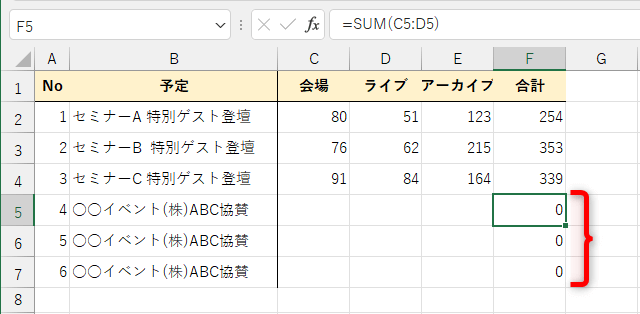
Excel 0 非表示:0を非表示にする5つの方法と注意点では、Excelで0を非表示にする具体的な方法とそれに関連する注意点について詳しく解説します。Excelのデータ整理や分析において、0の表示をカスタマイズすることは、データの可読性や視覚的な整理を大幅に向上させることができます。しかし、0を非表示にすることでデータの整合性や計算結果の解釈に影響が出ることもあるため、適切な方法を選択し、注意点を理解することが重要です。本記事では、数式の使用、セルの書式設定、条件付き書式、VBAマクロ、およびExcelのオプション設定の5つの方法を紹介し、それぞれの特徴や利用時の注意点を説明します。
1. 数式を使用して0を非表示にする
Excelで0を非表示にする方法の1つとして、数式を使用する方法があります。具体的には、IF関数を使ってセルの値が0の場合は空白を表示するように設定します。例えば、A1セルに数式=IF(A1=0,"",A1)を入力することで、A1の値が0の場合は空白が表示され、0以外の場合は通常の値が表示されます。この方法は、特定のセルや範囲に対して0を非表示にしたい場合に非常に効果的です。ただし、数式を適用したセルは元の値が保持されるため、計算に影響を与えることはありません。
2. セルの書式設定を変更
セルの書式設定を変更して0を非表示にする方法もあります。これを行うには、まず0を非表示にしたいセルや範囲を選択し、右クリックして「書式設定の設定」を選択します。次に、「数値」タブで「カスタム」を選択し、書式コードに0;0;"";@を入力します。これにより、正の数、負の数、0、テキストがそれぞれ異なる書式で表示されます。特に、0の場合は空白が表示されます。この方法は、広範囲のセルに対して0を非表示にしたい場合に便利です。
3. 条件付き書式を使用
条件付き書式を使用すると、セルの値が0の場合は文字色を背景色と同じに設定して非表示にすることができます。まず、0を非表示にしたいセルや範囲を選択し、「ホーム」タブの「条件付き書式」をクリックします。次に、「新しいルール」を選択し、「セルの値が等しい場合」を選択して、値に0を入力します。最後に、「書式を設定」をクリックし、文字色を背景色と同じに設定します。これにより、0の値が背景色と同色になり、視覚的に非表示となります。
4. VBAマクロを使用
VBAマクロを使用して全0を非表示にすることも可能です。まず、開発タブを有効にし、VBAエディタを開きます。次に、新しいモジュールを作成し、以下のコードを入力します。
vba

Sub HideZeros()

Cells.SpecialCells(xlCellTypeConstants, 2).Interior.Color = xlNone

Cells.SpecialCells(xlCellTypeConstants, 2).Font.Color = Cells(1, 1).Interior.Color

End Sub
このマクロを実行すると、ワークシート内のすべての0の値が背景色と同じ色に変更され、非表示になります。ただし、VBAマクロを使用する場合は、マクロの実行環境を整える必要があり、セキュリティ設定にも注意が必要です。
5. Excelのオプション設定
最後に、Excelのオプション設定を変更して0を非表示にすることもできます。この方法は最も簡単で、全体的な設定を一括で変更できます。まず、「ファイル」タブから「オプション」を選択し、「詳細設定」タブを開きます。次に、「ゼロ値を表示する」のチェックボックスを外します。これにより、ワークシート全体で0の値が非表示になります。ただし、この設定はワークブック全体に適用されるため、必要な場合にのみ使用することをおすすめします。
2. セルの書式設定を変更
セルの書式設定を変更することで、Excelで0を非表示にすることが可能です。この方法は、カスタム数値形式を設定することで、セルに表示される値を制御します。具体的には、「ホーム」タブの「数値」グループにある「書式設定」をクリックし、「セルの書式設定」ダイアログボックスを開きます。次に、「数値」タブを選択し、「カスタム」を選択します。ここで、数値形式に「0;0;」と入力することで、0を非表示に設定できます。
この設定は、0以外の数値には影響を与えません。例えば、正の数値や負の数値は通常通り表示されます。ただし、0が非表示になるため、データを見やすくすることができます。特に、大量のデータを扱う場合や、0が不要な情報を提供している場合などには、この方法が有用です。また、カスタム数値形式の設定は、特定のセルや範囲に適用できるため、全体的なワークシートの視覚的な整理にも役立ちます。
ただし、0を非表示にすると、データの全体像を見失う可能性があります。例えば、0の値が重要な情報である場合や、計算結果に0が含まれている場合などには、注意が必要です。また、0が非表示になると、データの整合性を確認する際に困難が生じる可能性があります。そのため、0を非表示にする前に、その影響を十分に考慮することが重要です。
3. 条件付き書式を使用
条件付き書式を使用することで、Excelのセルに特定の条件に基づいてフォーマットを適用することができます。0を非表示にする場合は、セルの値が0のときに文字色を背景色と同じにする設定を利用します。これにより、0が存在しているセルは実際には値を持っていますが、視覚的には非表示になるため、データの見やすさが向上します。
この方法の利点は、柔軟性の高さです。例えば、特定のシートや範囲にのみ適用したり、複数の条件を組み合わせて複雑なフォーマットを設定したりすることができます。また、条件付き書式は他の機能(如、データ検証)と組み合わせることで、より高度なデータ管理が可能になります。
ただし、条件付き書式を用いて0を非表示にすると、データのロスや表示の混乱につながる可能性があります。例えば、他のセルとの関連性が失われたり、データが不完全に見えることがあります。そのため、条件付き書式を使用する際は、目的と影響を十分に考慮することが重要です。また、他のユーザーが同じファイルを使用する場合、その設定が明確に伝わるようにドキュメント化しておくことも推荐します。
4. VBAマを使用
VBA(Visual Basic for Applications)は、Excelの高度な機能を使用するためのプログラミング言語です。VBAマクロを使用することで、複雑な操作を自動化し、効率的に0を非表示にすることができます。VBAマクロの作成は、Excelの「開発タブ」から「Visual Basic」をクリックすることで開始できます。VBAエディタが開いたら、新しいモジュールを作成し、そこに0を非表示にするためのコードを記述します。例えば、全シートの0を非表示にするシンプルなマクロは、以下のようになります。
vba

Sub HideZeros()

Dim ws As Worksheet

For Each ws In ActiveWorkbook.Worksheets

ws.Cells.SpecialCells(xlCellTypeConstants, 23).NumberFormat = ";;;"

Next ws

End Sub
このマクロは、すべてのシートのセルをループし、各セルの値が0である場合、そのセルの数値形式を「;;;」に設定します。これにより、0が非表示になりますが、計算には影響を与えません。ただし、VBAマクロを使用する際は、マクロの実行に伴うセキュリティリスクや、不適切なコードによってデータが損失する可能性があるため、注意が必要です。また、マクロを実行する前に、必ずデータのバックアップを取ることをおすすめします。
5. Excelのオプション設定
Excelのオプション設定を変更することで、全体的に0を非表示にすることが可能です。この方法は、他の方法と比べて設定が簡単で、一括して0を非表示にしたい場合に特に有用です。具体的には、「ファイル」メニューから「オプション」を選択し、「詳細設定」タブを開きます。このタ�の「表示オプション」セクションで、「ワークシートでゼロ値を表示する」のチェックを外します。これにより、ワークシート全体で0が非表示になります。
注意点としては、0を非表示にすると、データの存在が見えにくくなるため、データのロスや誤解を生む可能性があります。例えば、0の値が重要な情報として必要である場合、非表示にするとその情報を失うことがあります。また、0が非表示になっていることを忘れて、データが存在しないと誤解する可能性もあります。このような理由から、0を非表示にする際は、目的や用途を明確にし、適切な判断が必要です。
注意点
Excelで0を非表示にする方法はさまざまありますが、それぞれに注意点があります。まず、0を非表示にすると、データの完全性や一貫性が損なわれる可能性があります。例えば、数式を使用して0を非表示にすると、そのセルが本当に値がないのか、単に表示されていないだけなのかを区別するのが難しくなります。また、条件付き書式を使用して0を背景色と同じにする場合、他のユーザーがそのセルに値が存在することに気づかない可能性があります。
さらに、VBAマクロを使用して0を非表示にすると、マクロの実行にエラーが発生する可能性があり、データのロスにつながるリスクがあります。また、Excelのオプション設定で「ゼロ値を表示する」のチェックを外すと、ワークシート全体の0が非表示になるため、他のユーザーがデータの状態を誤解する可能性があります。これらの注意点を踏まえて、0を非表示にする方法を選択することが重要です。
最後に、0を非表示にすることで、データの見やすさや解析の効率が向上する一方で、表示の混乱や誤った解釈が生じる可能性があることを認識しておくことが大切です。特に、データ分析や報告書作成など、正確性が求められる場面では、0を非表示にする前に十分な検討が必要です。
まとめ
Excelで0を非表示にする方法は、データの見やすさや解析の効率を大幅に向上させる手段としてよく利用されます。この記事では、5つの異なる方法を紹介し、それぞれの適用方法と注意点について説明します。
まず、数式を使用して0を非表示にする方法があります。具体的には、IF関数を使ってセルの値が0の場合は空白を表示するように設定します。この方法は、特定のセルや範囲に対して効果的に適用できますが、複雑な計算式を使用している場合、式が長くなる可能性があります。
次に、セルの書式設定を変更することで0を非表示にすることもできます。カスタム数値形式を設定して、0が表示されないようにします。この方法は、全体的な表示を一貫性のあるものに保つのに役立ちますが、特定のセルに対して個別に設定する必要がある場合、手間がかかることがあります。
さらに、条件付き書式を使用して0を非表示にする方法があります。セルの値が0の場合は文字色を背景色と同じに設定することで、0が見えないようにします。この方法は、視覚的にデータを整理するのに効果的ですが、他の条件付き書式と組み合わせると設定が複雑になることがあります。
また、VBAマクロを使用して全0を非表示にする方法もあります。VBAを使うことで、一括して大量のデータを処理できます。ただし、VBAの使用にはプログラムの知識が必要であり、誤ったコードを実行するとデータが破損する可能性があります。
最後に、Excelのオプション設定を変更することで0を非表示にすることもできます。具体的には、「ゼロ値を表示する」のチェックを外すことで、ワークシート全体の0が非表示になります。この方法は簡単で効果的ですが、全体的な表示が変化するため、他のユーザーとの共有時に混乱を招く可能性があります。
これらの方法により、データの見やすさや解析の効率が向上します。ただし、0を非表示にすると計算結果に影響を与えないとはいえ、データのロスや表示の混乱につながる可能性があるため、注意が必要です。特に、データの整合性や精度が重要な場合、0の非表示設定を慎重に検討することが重要です。
よくある質問
1. Excelで0を非表示にするにはどうすればいいですか?
Excelで0を非表示にする方法は複数あります。まず、「セルの書式設定」を使用して0を非表示にする方法があります。セル範囲を選択した後、[ホーム] タブの [書式設定] から [セルの書式設定] を選択し、[数値] タブで [カスタム] を選択します。ここで、0;; のような書式を入力することで、0が表示されないようにできます。また、「条件付き書式設定」を使用することもできます。セル範囲を選択し、[ホーム] タブの [条件付き書式設定] から [新しいルール] を選択します。[セルの値] が [0] であるときに特定の書式を適用するルールを作成し、文字色を背景色と同じに設定することで0を非表示にします。さらに、「VBAマクロ」を使用して0を非表示にする方法もあります。VBAエディタを開き、以下のようなコードを入力することで、特定の範囲内の0を非表示にできます:
vba

Sub HideZeros()

Dim rng As Range

Set rng = Range("A1:A10") ' 適切な範囲を指定

rng.SpecialCells(xlCellTypeConstants, xlNumbers).Select

Selection.NumberFormat = "0;;"

End Sub
以上の方法を使えば、Excelで0を非表示にすることができます。
2. 0を非表示にするとどのような影響がありますか?
0を非表示にすることで、ワークシートの可読性が向上します。特に、大量のデータを扱う場合や、0が頻繁に表示される場合、0を非表示にすることでワークシートがよりクリアになり、重要なデータに注目しやすくなります。しかし、0を非表示にすると、データの完全性が損なわれる可能性があります。例えば、数式を使用して結果が0になるセルが非表示になっている場合、そのセルの値が0であることを確認するのが困難になります。また、グラフを作成する際や、データを他のアプリケーションにエクスポートする際など、0の値が欠落していると誤解を招く可能性があります。そのため、0を非表示にする際は、その影響を十分に考慮し、必要に応じて適切な対策を講じることが重要です。
3. 0を非表示にした後に元に戻す方法はありますか?
0を非表示にした後に元に戻す方法は、設定した方法によって異なります。「セルの書式設定」を使用して0を非表示にした場合、セル範囲を選択し、[ホーム] タブの [書式設定] から [セルの書式設定] を選択します。[数値] タブで、汎用形式や他の数値形式を選択することで、0が元に戻ります。また、「条件付き書式設定」を使用して0を非表示にした場合、[ホーム] タブの [条件付き書式設定] から [ルールの管理] を選択し、設定したルールを削除または無効化することで、0が表示されます。VBAマクロを使用して0を非表示にした場合、マクロを再実行し、数値形式を元に戻すことで0が表示されます。これらの方法を使えば、0を非表示にした後でも簡単に元に戻すことができます。
4. 0を非表示にした後、数式の結果が0になる場合に注意する点はありますか?
0を非表示にした後、数式の結果が0になる場合に注意すべき点がいくつかあります。まず、数式の結果が0になるセルが非表示になると、そのセルの値が0であることを確認するのが困難になります。これにより、ワークシートの誤解や誤操作につながる可能性があります。例えば、SUM関数を使用して合計を計算する場合、0が非表示になっているセルが含まれていると、合計が正しく計算されない場合があります。また、条件付き書式設定や他の数式が0を参照している場合、その数式の結果にも影響が及ぶ可能性があります。そのため、0を非表示にした後は、ワークシート全体の動作を確認し、必要に応じて適切な対策を講じることが重要です。特に、重要な計算や分析を行う際は、0が非表示になっているセルを念頭に置いて、データの完全性を確保するようにしましょう。
Deja una respuesta
Lo siento, debes estar conectado para publicar un comentario.
関連ブログ記事