
Excelで重複データを効率的に削除する方法

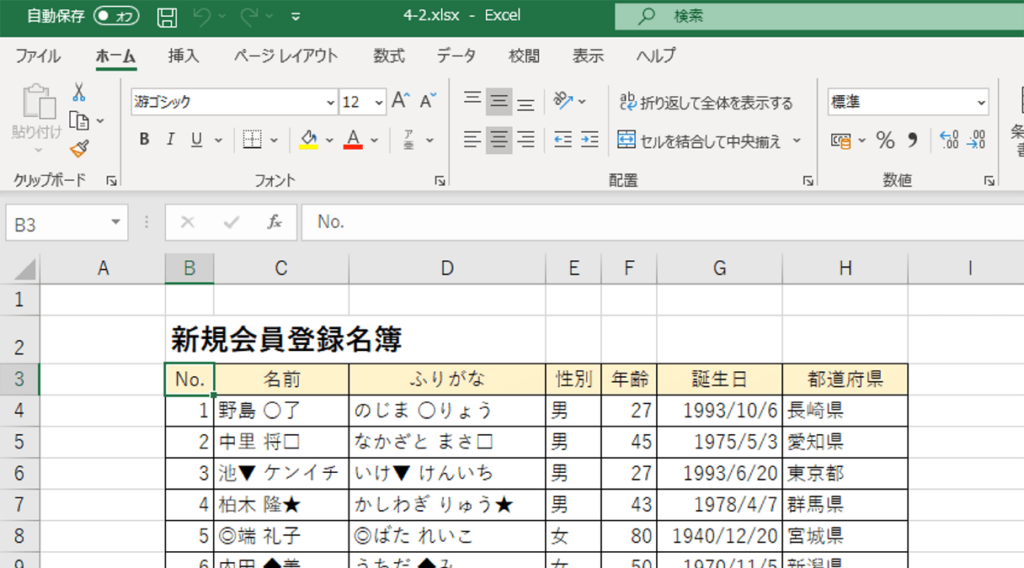
本記事では、Excelで重複したデータを効率的に削除する方法を解説します。データ分析において、重複データの存在は結果の正確性を大きく損なう要因となります。大量のデータを手動で整理するのは非常に時間がかかるため、Excelの「重複の削除」機能、条件付き書式、VLOOKUP関数、そしてVBAマクロを使用することで、より効率的に重複データを削除する方法を紹介します。それぞれの方法には利点と欠点がありますが、状況に応じて最適な方法を選択することで、データの正確性を保つことができます。また、データのバックアップを取ることも重要です。
重複データ削除の重要性
重複データの削除は、データ分析の正確性を保つために不可欠な作業です。特に、大量のデータを扱う場合、同じ情報が複数回記録されていると、分析結果に誤差が生じることがあります。例えば、顧客情報のリストで同じ名前のエントリが複数存在すると、マーケティング戦略の立案に影響を及ぼす可能性があります。また、会計データで重複が発生すると、財務報告の精度が低下し、誤った意思決定を招くことがあります。このような理由から、重複データの削除はデータの整合性と信頼性を確保するために重要なステップとなります。
Excelは、重複データを効率的に削除するための様々な機能を提供しています。手動でデータを一つずつ確認し、削除する方法もありますが、これは時間と労力がかかるだけでなく、人為的なミスが発生するリスクも高まります。そこで、Excelの「重複の削除」機能、条件付き書式、VLOOKUP関数、VBAマクロなどの自動化ツールを使用することで、重複データを迅速かつ正確に削除することができます。これらの方法はそれぞれ特徴と用途が異なるため、具体的な状況に応じて最適な方法を選択することが重要です。
Excelの「重複の削除」機能
Excelの「重複の削除」機能は、最もシンプルで効果的な方法の一つです。この機能を使用することで、選択した範囲内の重複する行を自動的に削除できます。具体的には、データ範囲を選択し、「データ」タブから「重複の削除」をクリックするだけで、重複したデータが削除されます。この機能は、特に大量のデータを扱う場合に非常に役立ちます。また、特定の列だけを基準に重複を削除することも可能で、柔軟なデータ管理ができます。
しかし、この機能にはいくつかの注意点があります。例えば、重複データが削除されると、元のデータが変更されてしまうため、データのバックアップを取ることが重要です。また、重複の削除は元のデータの順序を保証しません。つまり、最初に見つかった重複行が残るかどうかは保証されません。そのため、データの順序が重要である場合は、他の方法を検討する必要があるかもしれません。
条件付き書式を使用した重複データの特定
Excelで重複データを特定するための一つの方法は、条件付き書式を使用することです。この機能は、特定の条件を満たすセルに自動的に書式を適用することができ、重複したデータを視覚的に識別しやすくします。まず、データを含む範囲を選択し、「ホーム」タブの「条件付き書式」ボタンをクリックします。次に、「重複データの強調表示」を選択します。これにより、重複しているセルには異なる色が適用され、一目で重複データを確認することができます。
条件付き書式を使用することで、データの全体像を把握しやすくし、重複データの存在を素早く発見できます。ただし、この方法では重複データを自動的に削除することはできません。重複データを削除するには、手動で該当するセルを選択し、削除する必要があります。これは大量のデータを処理する場合に時間がかかる可能性がありますが、データの全体像を確認しながら慎重に操作できるという利点があります。
また、条件付き書式はデータの視覚的な検証に役立つだけでなく、データの品質を向上させるための最初の一歩となります。重複データを特定することで、データの一貫性を保つことができ、後続の分析やレポート作成の正確性を高めることができます。ただし、データを削除する前に必ずバックアップを取るよう注意が必要です。バックアップを取ることで、誤った操作によってデータが失われるのを防ぐことができます。
VLOOKUP関数を使用した重複データの削除
VLOOKUP関数を使用した重複データの削除は、Excelの高度な機能の一つで、特定の列に対して重複を検出してマークすることにより、手動または自動的に削除を行うことができます。この方法は、データセットが複雑で、特定の列の値に基づいて重複を特定したい場合に特に役立ちます。
まず、VLOOKUP関数を使用して、データセットの最初の列に新しい列を追加し、その列に重複チェック結果を表示します。例えば、A列にデータが存在し、B列に重複チェック結果を表示したい場合、B1セルには以下のような関数を入力します:=IFERROR(IF(VLOOKUP(A1,A:A,1,FALSE)=A1, "重複あり", "重複なし"), "重複なし")。この関数は、A1の値がA列に重複して存在するかどうかを調べ、重複している場合は「重複あり」、そうでない場合は「重複なし」と表示します。
次に、この関数をB列の他のセルにもコピーし、全体のデータセットに対して重複チェックを行います。チェックが完了したら、B列が「重複あり」と表示された行を手動で削除するか、フィルター機能を使用して「重複あり」の行だけを選択し、一度に削除することができます。この方法は、大量のデータを扱う場合でも比較的効率的に重複データを削除できますが、手動のステップが必要なため、完全に自動化することは難しいという欠点があります。また、データのバックアップを取ることを忘れないようにしましょう。
VBAマクロを使用した自動化
VBAマクロを使用することで、Excelの重複データ削除プロセスを自動化し、より効率的に処理できます。特に大量のデータを扱う場合や定期的に同じ操作を行う必要がある場合、VBAマクロは時間と労力を大幅に節約できます。VBAマクロはExcelの組み込み言語であり、ユーザーがカスタムコードを書くことで複雑なタスクを自動化することが可能です。
VBAマクロを使用して重複データを削除するには、まずマクロエディタを開いてコードを記述します。基本的なコードは、シート全体をスキャンし、重複した行を削除します。例えば、特定の列を基準に重複を判定する場合は、その列の値を比較するコードを記述します。コードの詳細については、ExcelのVBAリファレンスやオンラインのチュートリアルを参考にすると良いでしょう。
また、VBAマクロを使用する際は、データのバックアップを取ることが重要です。自動化されたプロセスでも、予期せぬエラーが発生する可能性があるため、元のデータが失われないよう事前にバックアップを取っておくことが推奨されます。これにより、誤った処理が行われた場合でも、データを復元できます。
各方法の利点と欠点
各方法にはそれぞれ利点と欠点があり、状況に応じて適切な方法を選択することが重要です。たとえば、「重複の削除」機能は、一括で重複データを削除でき、操作が簡単で直感的ですが、削除されたデータは元に戻すことができないという欠点があります。一方、条件付き書式を使用することで、重複データを視覚的に確認できますが、削除するには手動での操作が必要となります。
VLOOKUP関数を使用する方法は、重複データを特定し、新しい列にフラグを立てることができます。この方法は、データの整合性を確認したり、特定の条件に基づいて重複を検出したりするのに役立ちますが、関数の設定が複雑になることがあります。さらに、VBAマクロを使用することで、複雑な処理を自動化できますが、VBAの知識が必要であり、エラーの可能性も高まります。
これらの方法を比較検討し、目的やデータの特性に合わせて選択することで、効率的に重複データを削除できます。また、データのバックアップを取ることで、誤った操作によるデータの損失を防ぐことができます。
データのバックアップ
データのバックアップは、Excelで重複データを削除する際の重要なステップです。データの整理や編集を行う前に、必ず元のデータを安全な場所に保存しておくことが推奨されます。これにより、誤った操作や予期せぬエラーが発生した場合でも、元のデータを復元することができます。特に、大量のデータや重要な情報を扱う場合、バックアップの重要性はより高まります。バックアップは、単にデータをコピーして保存するだけでなく、定期的に更新し、複数のコピーを異なる場所に保存することも含まれます。これにより、より高い安全性が確保されます。データのバックアップは、データの正確性と信頼性を保つために欠かせない手順です。
まとめ
Excelを使用して重複データを効率的に削除する方法は、データ分析の正確性を保つために非常に重要です。大量のデータを手動で整理すると時間がかかることから、効率的な方法が求められます。Excelには、「重複の削除」機能、条件付き書式、VLOOKUP関数、そしてVBAマクロなどの様々なツールが用意されています。それぞれの方法には利点と欠点があり、状況や目的に応じて最適な方法を選択することが重要です。また、データのバックアップを取ることも忘れてはなりません。これらの方法を活用することで、データの整合性を保ちながら効率的に重複データを削除できます。
よくある質問
Excelで重複データを削除する方法は?
Excelで重複データを削除する方法はいくつかあります。最も一般的な方法は「重複の削除」機能を使用することです。この機能は、選択した範囲内の重複するデータを自動的に削除します。具体的な手順は以下の通りです。まず、重複データが含まれているセル範囲を選択します。次に、「データ」タブをクリックし、「重複の削除」ボタンを押します。すると、重複するデータが削除され、ユニークなデータのみが残ります。この機能は、複数の列を同時に選択して、複数の列の組み合わせが重複する場合にも適用できます。また、特定の列だけを対象にしたい場合は、列を選択する際のチェックボックスを調整することで簡単に実現できます。
Excelで重複データを削除する際の注意点は?
Excelで重複データを削除する際には、いくつかの注意点があります。まず、重複データを削除すると、そのデータは完全に削除され、元に戻すことはできません。そのため、操作前にデータをバックアップすることを強く推奨します。また、重複データの削除は、選択した範囲内のデータにのみ適用されます。範囲を誤ると、必要なデータまで削除されてしまう可能性があります。さらに、複数列の組み合わせで重複をチェックする場合は、正しく列を選択する必要があります。間違った列を選択すると、必要なデータが削除されてしまう可能性があります。最後に、重複データを削除する前に、データの整合性を確認することも重要です。データが正しく入力されているかどうか、重複が意図的なものかどうかを確認することで、誤った削除を防ぐことができます。
Excelで重複データを検出する方法は?
Excelで重複データを検出する方法も複数あります。最も簡単な方法は「条件付き書式」を使用することです。具体的な手順は以下の通りです。まず、検出したいデータ範囲を選択します。次に、「ホーム」タブをクリックし、「条件付き書式」を選び、「重複データの強調表示」を選択します。すると、重複するデータが色で強調表示されます。これにより、どのデータが重複しているかを視覚的に把握できます。また、VBAを使用してより複雑な検出を行うことも可能です。VBAスクリプトを書くことで、特定の条件を満たす重複データを検出したり、特定の列の組み合わせで重複を検出したりすることができます。VBAを使用することで、より柔軟なデータ処理が可能になります。
Excelで特定の列の重複データを削除する方法は?
Excelで特定の列の重複データを削除する方法は、前述の「重複の削除」機能を使用しますが、特定の列を選択する手順が少し異なります。まず、重複データが含まれている列を選択します。次に、「データ」タブをクリックし、「重複の削除」ボタンを押します。すると、「重複の削除」のダイアログボックスが表示されます。ここで、削除したい列のチェックボックスをオンにします。他の列のチェックボックスはオフのままにします。これにより、選択した列の重複データのみが削除されます。この方法は、特定の列の重複を確認したい場合や、他の列のデータを保持したい場合に特に有用です。また、複数の列の組み合わせで重複を削除したい場合は、複数の列のチェックボックスをオンにすることで実現できます。
Deja una respuesta
Lo siento, debes estar conectado para publicar un comentario.
関連ブログ記事