
Excel ドロップダウンリスト:効率的なデータ入力と編集方法

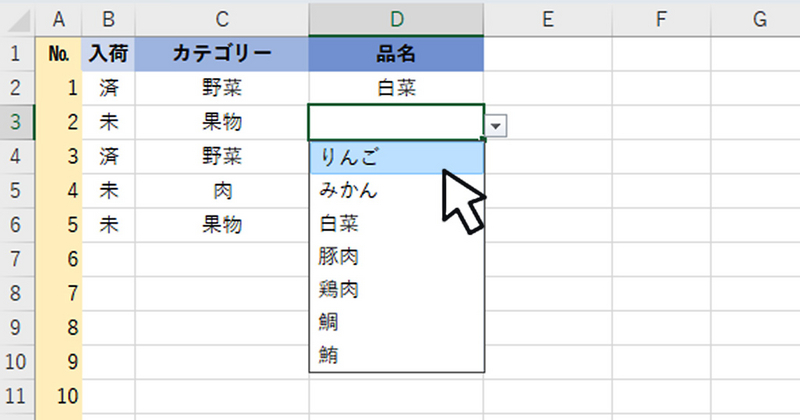
Excelのドロップダウンリストは、データ入力の効率化とミス軽減に非常に役立つ機能です。この記事では、ドロップダウンリストの作成方法から、項目の追加・削除、リストのソートや整頓の方法まで、詳しく解説します。ドロップダウンリストを活用することで、データの一貫性を保ちつつ、入力作業の時間を大幅に短縮することができます。また、在庫管理システムやアンケートフォームなど、さまざまなシナリオでの利用例も紹介します。
ドロップダウンリストの概要
ドロップダウンリストは、Excelでデータ入力の効率を大幅に向上させる機能です。データ入力の際に、ユーザーが選択できる項目がリスト形式で表示されるため、入力ミスを防ぎ、作業時間を短縮できます。また、一貫性のあるデータを確保するため、データの品質向上にも貢献します。ドロップダウンリストは、在庫管理、アンケートフォーム、プロジェクト管理など、さまざまなシーンで活用できます。
ドロップダウンリストの作成は非常に簡単です。まず、選択肢を含む範囲を入力します。次に、データ検証機能から「リスト」を選択し、範囲を指定することで、ドロップダウンリストが完成します。この機能を使用することで、ユーザーはリストから選択するだけでデータ入力が完了し、手間のかかるキーボード入力が不要になります。さらに、リストの更新も簡単で、項目の追加や削除は範囲内のセルを編集し、データ検証の設定を更新することで行います。
ドロップダウンリストの編集は、リストの範囲を適切に管理することが重要です。項目の追加や削除を行う際は、リストの範囲を変更する必要がありますが、リストに使用しているセルを削除しないよう注意しましょう。また、リストのソートや整頓も重要な作業で、ユーザーが選択しやすいように、項目をアルファベット順や頻度順などに整理することができます。これらのテクニックを活用することで、より効率的で使いやすいドロップダウンリストを作成できます。
ドロップダウンリストの作成方法
Excel のドロップダウンリストは、データ入力の効率化やミスの軽減に大いに役立ちます。ドロップダウンリストを作成することで、ユーザーは選択肢から必要な項目を選択するだけでデータを入力できるため、手入力による誤りを大幅に減らすことができます。また、一貫性を保つことでデータの品質を向上させる効果もあります。
ドロップダウンリストの作成は簡単です。まず、ドロップダウンリストに表示したい選択肢を シート 上の任意の列にリスト形式で入力します。例えば、A1 セルから順に「選択肢1」「選択肢2」「選択肢3」と入力します。次に、ドロップダウンリストを配置したいセルを選択し、「データ」 タブの 「データの検証」 をクリックします。データ検証のダイアログボックスが開き、ここでは 「リスト」 オプションを選択します。「ソース」 には、先ほど入力した選択肢の範囲(例えば、A1:A3)を指定します。設定が完了したら 「OK」 ボタンをクリックすれば、指定したセルにドロップダウンリストが作成されます。
ドロップダウンリストの選択肢に変更を加える必要がある場合、選択肢のリストを更新し、データ検証の設定も再適用する必要があります。新しい選択肢を追加する場合は、リストの範囲に新しい項目を追加し、データ検証の設定を更新します。不要な選択肢を削除する場合は、リストからその項目を削除し、同様にデータ検証の設定を更新します。リストの範囲が変更された場合、データ検証の設定が古い範囲を参照していると、ドロップダウンリストに新しい選択肢が反映されないため、注意が必要です。
項目の追加方法
ドロップダウンリストの項目の追加は、非常に単純なプロセスで、既存のリストに新しい選択肢を追加することで行います。まず、ドロップダウンリストのソース範囲に新しい項目を追加します。例えば、A1:A5の範囲に項目がリストされている場合、A6に新しい項目を入力します。次に、データ検証の設定を更新することで、新しい項目がドロップダウンリストに反映されます。データ検証の設定は、ドロップダウンリストが使用する範囲を指定しているため、新しい項目が追加されると、設定を更新することでリストが自動的に更新されます。
項目の追加は、データ入力の効率化に大きく貢献します。特に、在庫管理システムやアンケートフォームなどの場面では、新しい選択肢を追加する必要が frequent であるため、ドロップダウンリストの柔軟性が大きな利点となります。例えば、新しい商品が追加された場合や、新しい回答オプションが追加された場合など、ドロップダウンリストを簡単に更新することで、データの一貫性と正確性を維持できます。
ただし、データ検証の設定を更新する際は、リストの範囲が正しく指定されていることを確認することが重要です。範囲が間違って指定されていると、新しい項目がドロップダウンリストに反映されない可能性があります。そのため、新しい項目を追加した後は、必ずデータ検証の設定を確認し、必要に応じて範囲を調整します。これにより、ドロップダウンリストが常に最新の情報を提供し、ユーザーが正確な選択を行えるようになります。
項目の削除方法
ドロップダウンリストの項目の削除は、リストを維持し、不要な選択肢を除去する上で重要な操作です。まず、ドロップダウンリストの元の範囲に移動し、削除したい項目が含まれるセルを選択します。次に、そのセルを削除するか、内容を削除します。ただし、単に内容を削除しただけでセル自体を削除すると、ドロップダウンリストの範囲がズレる可能性があるため、注意が必要です。範囲がズレると、ドロップダウンリストが正しく機能しなくなる可能性があります。
項目を削除した後は、データ検証の設定を更新する必要があります。データ検証の設定は、ドロップダウンリストの範囲を指定しているため、範囲が変更された場合、設定を更新しないとエラーが発生する可能性があります。データ検証の設定を更新するには、ドロップダウンリストが配置されているセルを選択し、[データ] タブから [データの検証] をクリックします。次に、[設定] タブで、リストの範囲を再度指定します。これにより、ドロップダウンリストが新しい範囲に基づいて更新され、不要な項目が削除されます。
在庫管理システムやアンケートフォームなどでドロップダウンリストを使用している場合、プロジェクトの進行に合わせて選択肢を更新する必要がある場合があります。例えば、在庫がなくなった商品をリストから削除することで、入力ミスを防ぐことができます。また、アンケートフォームでは、質問の内容に応じて選択肢を調整することで、より正確な回答を得ることができます。ドロップダウンリストの項目を適切に削除し、設定を更新することで、これらのシステムの効率と正確性を向上させることができます。
リストのソートと整頓
Excelのドロップダウンリストを効果的に使用するためには、リストのソートと整頓が重要です。項目が順序よく並んでいると、ユーザーが選択しやすくなり、データ入力の効率が向上します。例えば、商品名や地域名をアルファベット順や漢字の筆順順に並べ替えることで、リストの使いやすさが大幅に向上します。
ソートを行うには、まずリストの範囲を選択します。次に、「データ」タブから「ソート」を選択し、ソート基準を指定します。例えば、アルファベット順に並べたい場合は「A to Z」、逆順に並べたい場合は「Z to A」を選択します。さらに、数値や日付も同様にソートすることができます。
整頓は、リストの項目が適切に整理されていることを確認することです。不要な項目が含まれていないか、重複した項目がないかをチェックし、必要に応じて削除や編集を行います。例えば、在庫管理システムで使用するドロップダウンリストでは、廃盤された商品をリストから削除することで、最新の情報だけを提供できます。
これらの操作により、ドロップダウンリストはより効果的で使いやすいものになります。特に、複数のユーザーが共有するワークブックでは、リストの整頓が重要です。リストが整然と整理されていると、ユーザーが誤った選択をすることを防ぎ、データの一貫性を維持できます。
ドロップダウンリストの編集
ドロップダウンリストの編集は、既存のリストに新しい項目を追加したり、不要な項目を削除したりする際に必要となります。編集を行う際には、リストの範囲を適切に管理することが重要です。範囲を間違って変更すると、リストの機能が正しく動作しなくなる可能性があるため、細心の注意を払って行う必要があります。
項目の追加は、リストの範囲に新しい値を追加することで行います。新しい値を追加した後、データ検証の設定を更新し、リストの範囲を新たな範囲に変更することで、新しい項目がドロップダウンリストに表示されるようになります。項目の追加は、リストの選択肢を増やし、データ入力の柔軟性を高めるために役立ちます。
一方、項目の削除は、リストから不要な値を削除することで行います。不要な値を削除した後も、データ検証の設定を更新し、リストの範囲を新しい範囲に変更する必要があります。削除の際には、リストに使用しているセルを間違って削除しないよう注意し、リストの整合性を保つことが重要です。
ドロップダウンリストの応用例
ドロップダウンリストは、Excelでのデータ入力の効率化や正確性を大幅に向上させるための強力なツールです。特に、在庫管理システムやアンケートフォームにおいて、ドロップダウンリストは非常に役立ちます。在庫管理システムでは、商品の名前やカテゴリ、供給元などを一覧から選択することで、データ入力のミスを防止し、一貫性を保つことができます。また、アンケートフォームでは、回答者が選択肢から回答を選ぶことで、データの統一性と分析の容易さが向上します。
ドロップダウンリストの応用例として、人事管理システムも挙げられます。例えば、社員の職位や部署、勤務状況などをドロップダウンリストから選択することで、人事データの管理がより効率的になります。これにより、入力ミスや一貫性のないデータが減少し、人事報告や分析がスムーズに行えるようになります。また、プロジェクト管理でも、タスクのステータスや優先度をドロップダウンリストで管理することで、プロジェクトの進行状況を明確に把握しやすくなります。
さらに、財務管理においてもドロップダウンリストは有効です。例えば、経費報告書で費目や支払方法をドロップダウンリストから選択することで、経費の分類と一貫性を保つことができます。これにより、経費の管理がより厳密に行われ、財務報告書の作成がスムーズになります。ドロップダウンリストは、これらの様々なシーンで、データの正確性と効率性を高める重要な役割を果たします。
まとめ
ドロップダウンリストは、Excelでのデータ入力や編集を大幅に効率化し、入力ミスを軽減するための強力なツールです。ドロップダウンリストを使用することで、ユーザーは予め定義されたオプションの中から選択するだけで済むため、データの一貫性が保たれ、作業の正確性が向上します。また、リストの管理が簡単で、必要に応じて項目の追加や削除が可能です。
ドロップダウンリストの作成は比較的簡単です。まず、選択肢を入力する範囲を設定し、その範囲を基にデータ検証を適用します。データ検証の設定では、「リスト」を選択し、範囲を指定することでドロップダウンリストが生成されます。このリストには、文字列や数値、日付など、さまざまなデータタイプを含めることができます。
項目の追加や削除は、リストの範囲を更新することで行います。新しい項目を追加する場合は、範囲に新しい値を入力し、データ検証の設定を更新する必要があります。不要な項目を削除する場合は、範囲から該当する値を削除し、同様にデータ検証の設定を更新します。これらの操作により、リストの内容を常に最新の状態に保つことができます。
リストのソートや整頓も重要な作業です。リストの順序を整理することで、ユーザーが選択しやすくなり、全体的な使い勝手が向上します。範囲内のデータをソートするには、Excelの「データ」タブにある「ソート」機能を使用します。また、リストの範囲を変更する際は、使用しているセルを削除しないよう注意が必要です。リストの範囲が適切に設定されていないと、ドロップダウンリストが正しく動作しなくなる可能性があります。
ドロップダウンリストは、在庫管理システムやアンケートフォームなど、多くの場面で活用できます。在庫管理では、製品の種類や供給元をドロップダウンリストで管理することで、入力作業の効率化と正確性の向上が図れます。アンケートフォームでは、応答者の選択肢を制限することで、回答の一貫性を保つことができます。これらの応用例は、Excelのドロップダウンリストの実用性と versatility を示しています。
よくある質問
1. Excelのドロップダウンリストはどのように作成しますか?
Excelのドロップダウンリストは、データの入力を効率化し、一貫性を保つための強力なツールです。ドロップダウンリストを作成するには、まずデータを準備します。例えば、A1からA5のセルに「りんご」「みかん」「ぶどう」「バナナ」「メロン」といったリストを作成します。次に、ドロップダウンリストを配置したいセルを選択します。データタブの「データの検証」ボタンをクリックし、表示されるダイアログボックスで「リスト」を選択します。「ソース」欄には、先ほど作成したリストの範囲(A1:A5)を入力します。これでドロップダウンリストが完成します。ユーザーはリストから項目を選択することで、データの入力を簡単に行うことができます。
2. ドロップダウンリストの項目を編集する方法は?
既存のドロップダウンリストの項目を編集する際は、まずリストを配置しているセルを選択します。データタブの「データの検証」ボタンをクリックし、表示されるダイアログボックスで「設定」タブを選択します。「ソース」欄に新しいリスト範囲を入力したり、既存の範囲を編集することができます。例えば、リストに新しい項目を追加したい場合は、リストの範囲を拡張し、新しい項目を追加します。また、不要な項目を削除したい場合は、リストの範囲を変更することで対応します。編集が終わったら、「OK」ボタンをクリックして変更を保存します。
3. ドロップダウンリストを使用することでどのような利点がありますか?
ドロップダウンリストを使用することで、データ入力の効率が大幅に向上します。ユーザーはリストから項目を選択するだけで、データを正確に入力できるため、誤入力のリスクが低減します。また、一貫性が保たれるため、データ分析やレポート作成の際にも便利です。さらに、複数のユーザーが同じワークシートを使用する場合でも、ドロップダウンリストは一貫したデータ入力をサポートします。これにより、チームでの作業効率も向上します。
4. ドロップダウンリストの項目が長すぎる場合、表示を調整する方法は?
ドロップダウンリストの項目が長すぎる場合、リストが完全に表示されないことがあります。これを回避するには、まずドロップダウンリストを配置しているセルの幅を調整します。セルの右端をドラッグして幅を広げることで、項目が完全に表示されるようにします。また、Excel 2010以降のバージョンでは、「データの検証」ダイアログボックスの「入力メッセージ」タブで、リストの高さを最大32,767文字まで表示できるように設定することができます。この設定を有効にすることで、長い項目も完全に表示されるようになります。ただし、リストの項目が非常に多い場合は、スクロールバーを使用して項目を選択する必要があります。
Deja una respuesta
Lo siento, debes estar conectado para publicar un comentario.
関連ブログ記事