
Excel 空白行削除:データ整理と効率化のテクニック

Excelのシート上でデータを整理する際、不要な空白行は見やすさや処理の効率を大きく低下させます。本記事では、これらの空白行を効率的に削除する方法を解説します。基本的な方法からVBAマクロを使用した高度なテクニックまで、さまざまな手段を紹介します。また、空白行を削除することで、データの整理や分析がよりスムーズに行えるようになることを説明します。この記事を読むことで、Excelの使い方をより上手にマスターし、作業効率を大幅に向上させることができるでしょう。
不要な空白行の問題
不要な空白行は、Excelのデータ整理や分析においてしばしば問題を引き起こします。特に、大量のデータを扱う際には、空白行が存在するとデータの見やすさが著しく低下し、処理の効率も損なわれます。例えば、データの検索やフィルタリングの際に、空白行が邪魔をして目的のデータを見つけにくくしたり、計算や統計処理に誤りが生じたりする可能性があります。また、レポート作成やデータの共有の際も、空白行が存在すると見た目の美観を損なうだけでなく、誤解を生む要因にもなりかねません。このような問題を解決するために、効率的に空白行を削除する方法を身につけることが重要です。
基本的な削除方法
Excelのシート上でデータを扱う際、不要な空白行がデータの見やすさや処理の効率を低下させます。特に大量のデータを扱う場合、空白行が混ざっていると、情報の整理や分析が難しくなります。そのため、効率的なデータ整理のために、空白行の削除は重要なステップとなります。
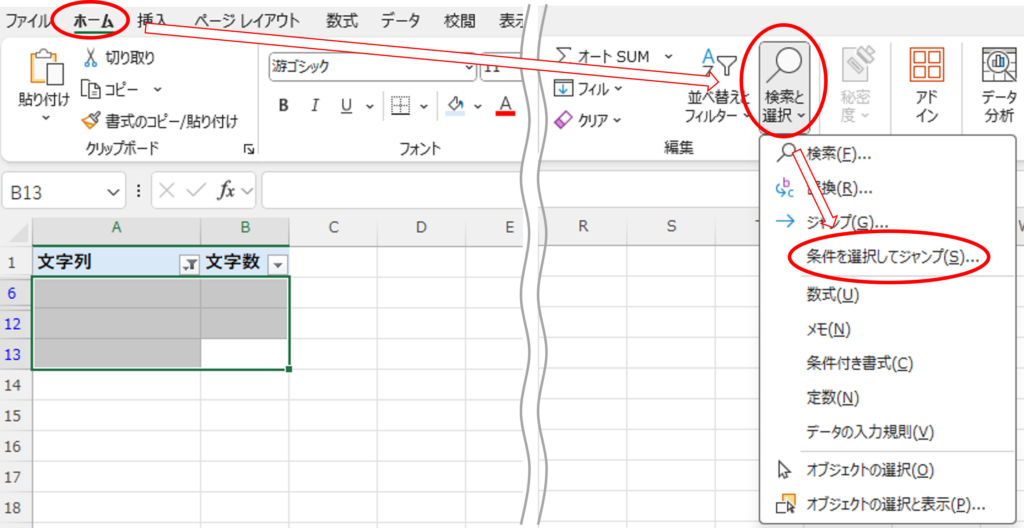
基本的な削除方法は、まずデータ範囲を選択します。選択範囲が決まったら、ホームタブにある「検索と選択」ボタンをクリックし、表示されるメニューから「空の行」を選択します。これにより、選択範囲内のすべての空白行が選択されます。次に、選択された空白行を削除するために、右クリックメニューから「行の削除」を選択します。これで、不要な空白行が一括で削除されます。
この方法はシンプルで効果的ですが、大量のデータを扱う場合や複雑なデータ構造を持つ場合、手動での削除が時間がかかったり、誤操作のリスクが高まったりします。そのため、より効率的な方法として、VBAマクロを使用することをおすすめします。VBAマクロは、複雑な操作を自動化し、処理時間を大幅に短縮できます。
VBAマクロによる削除
VBAマクロを使用すると、Excelのシートから空白行を効率的に削除できます。マクロは、複雑な手順を自動化し、データ処理の時間を大幅に短縮します。特に、大量のデータを扱う場合や、定期的に同じ処理を行う必要がある場合、VBAマクロは非常に役立ちます。
以下に、空白行を削除するVBAマクロの例を示します。このコードは、A1から始まるデータ範囲内の空白行を一括削除します。首先、ExcelのVBAエディタを開き、新しいモジュールを作成します。次に、以下のコードをコピーしてモジュールに貼り付けます。
vb

Sub DeleteBlankRows()

Dim rng As Range

Set rng = Range("A1").CurrentRegion

rng.SpecialCells(xlCellTypeBlanks).EntireRow.Delete

End Sub
このマクロを実行すると、指定された範囲内の空白行が削除されます。CurrentRegionプロパティを使用することで、A1を中心とした連続したデータ範囲を自動的に選択します。これにより、データの範囲を手動で指定する手間が省けます。
空白行の削除は、データの整理と効率化に欠かせない手順の一つです。ただし、マクロを実行する前に、データのバックアップを取ることを強く推奨します。特に、重要なデータを扱う場合、予期しないエラーが発生したときに元のデータを復元できるようにしておきましょう。また、削除後は、データの並び替えや条件付き書式を使用して、データの可読性を高め、分析や処理をスムーズに行えるようにしましょう。
削除時の注意点
Excelのシート上で空白行を削除する際には、いくつかの注意点があります。まず、データが入っている行を誤って削除しないように慎重に操作することが重要です。特に、データが複雑なシートでは、不要な行を正確に特定することが難しくなることがあります。そのため、削除作業を行う前に、データをバックアップしておくことを強くおすすめします。バックアップがあることで、万が一の際には元のデータを復元することができます。
また、VBAマクロを使用して空白行を削除する場合も、同様の注意が必要です。マクロは一括処理を行うため、誤ったコードが実行されると一気に多くのデータが削除されてしまう可能性があります。そのため、マクロを実行する前に、コードを十分に確認し、必要に応じてテストを行ってから本番環境で使用するようにしましょう。
さらに、空白行を削除した後は、データの整理も忘れずに実施しましょう。データの並び替え、フォーマットの統一、条件付き書式の適用など、データの可読性を高めるための操作を行います。これらの手順を踏むことで、データ分析や処理がよりスムーズに行えるようになります。
データ整理のテクニック
Excelのシート上でデータを扱う際、不要な空白行がデータの見やすさや処理の効率を低下させることがあります。空白行は、データの読み取りや分析を妨げ、誤った判断を引き起こす可能性があります。そのため、データの整理にあたっては、まずこれらの空白行を削除することが重要です。
空白行の削除は、Excelの基本的な機能を使用して行うことができます。データを選択した後、「ホームタブ」の「検索と選択」から「空の行」を選択し、「削除」をクリックするだけで、簡単に不要な空白行を削除できます。この方法はシンプルで直感的ですが、大量のデータを扱う場合や、複数のシートで一括処理が必要な場合、手間がかかることがあります。
より効率的に空白行を削除するためには、VBAマクロを使用することがおすすめです。以下のVBAコードを実行することで、A1から始まるデータ範囲の空白行を一括削除できます。
vb

Sub DeleteBlankRows()

Dim rng As Range

Set rng = Range("A1").CurrentRegion

rng.SpecialCells(xlCellTypeBlanks).EntireRow.Delete

End Sub
VBAマクロを使用することで、大量のデータを迅速に処理でき、作業時間を大幅に短縮できます。ただし、空白行を削除する際には、データが入っている行を誤って削除しないよう注意し、削除前にデータをバックアップすることをお勧めします。
空白行の削除後は、データの並び替え、フォーマットの統一、条件付き書式を使用してデータを整理し、可読性を高めます。これらの方法を活用することで、データ分析や処理がスムーズになり、より効率的な業務が実現できます。
まとめ
Excelのシート上でデータを扱う際、不要な空白行がデータの見やすさや処理の効率を大きく低下させます。特に、大量のデータを扱う場合、空白行はデータの整理や分析を複雑にし、誤った結果を招く可能性があります。本記事では、効率的に空白行を削除する方法を解説します。
基本的な方法は、データを選択し、「ホームタブ」の「検索と選択」から「空の行」を選択し、「削除」をクリックすることで、不要な空白行を一括で削除できます。この方法は簡単で直感的ですが、大量のデータを扱う場合や頻繁な操作が必要な場合は、VBAマクロを使用することで、さらに効率的に空白行を削除することが可能です。
例えば、以下のように簡単なVBAコードを実行することで、A1から始まるデータ範囲の空白行を一括削除できます。
vb

Sub DeleteBlankRows()

Dim rng As Range

Set rng = Range("A1").CurrentRegion

rng.SpecialCells(xlCellTypeBlanks).EntireRow.Delete

End Sub
このVBAマクロを使用することで、手動での操作を大幅に削減し、データの整理がスムーズになります。ただし、空白行を削除する際には、データが入っている行を誤って削除しないよう注意が必要です。そのため、削除前にデータをバックアップすることをお勧めします。
空白行削除後は、データの並び替え、フォーマットの統一、条件付き書式を使用してデータを整理し、可読性を高めます。これらの方法を活用することで、データ分析や処理がよりスムーズに行えるようになります。
よくある質問
1. Excelで空白行を削除する方法は?
Excelで空白行を削除する方法はいくつかありますが、最も効率的な方法の1つは「フィルター機能」を使用することです。まず、データが含まれる列を選択し、[ホーム]タブの[ソートとフィルター]ボタンをクリックし、[フィルター]を選択します。これにより、列の上部にフィルターのドロップダウンボックスが表示されます。次に、ドロップダウンボックスから[空白]を選択すると、空白行のみが表示されます。これらの行を選択し、[Delete]キーを押して削除します。フィルターを解除することで、すべての行が再表示されます。この方法は大量のデータを扱う場合でも非常に効率的で、データの整理に役立ちます。
2. Excelの空白行削除がデータ整理にどのように役立つのか?
Excelの空白行削除はデータ整理に重要な役割を果たします。空白行があると、データの全体像を把握しにくく、分析やレポート作成に時間がかかってしまいます。特に、データを他のツールやシステムに移行する際には、空白行が原因でエラーが発生することがあります。また、データの一貫性を保つためにも、空白行を削除することでデータの品質を向上させることができます。さらに、空白行を削除することで、データの検索やフィルタリングが効率的になり、ワークシート全体の操作性が向上します。
3. Excelで一括して複数の空白行を削除する方法は?
Excelで一括して複数の空白行を削除する方法は、VBA(Visual Basic for Applications)を使用する方法があります。この方法は、大量のデータを扱う場合に特に効果的です。まず、[Alt] + [F11]キーを押してVBAエディタを開きます。次に、[挿入]メニューから[モジュール]を選択し、以下のコードを張り付けます:
vba

Sub RemoveBlanks()

Dim Rng As Range

Set Rng = ActiveSheet.UsedRange

Rng.SpecialCells(xlCellTypeBlanks).EntireRow.Delete

End Sub
このマクロを実行すると、選択した範囲内のすべての空白行が削除されます。VBAを使用することで、手動で行うよりもはるかに迅速に処理を完了できます。ただし、VBAの使用には注意が必要で、誤った操作によりデータが失われる可能性があります。そのため、バックアップを取ってから実行することをお勧めします。
4. Excelのデータ整理で注意すべきポイントは?
Excelのデータ整理で注意すべきポイントはいくつかあります。まず、データの一貫性を保つことが重要です。同じ種類のデータは同じ形式で入力し、日付や数値の形式を統一することで、分析や処理が容易になります。次に、空白セルや空白行を適切に管理することも重要です。これらの空白がデータの分析や操作に影響を及ぼす可能性があります。また、データの重複を避けることも大切です。重複したデータは分析の精度を低下させるため、データ入力の際には注意が必要です。さらに、データのセキュリティも考慮する必要があります。機密情報を含むデータは適切に保護し、アクセス権限を設定することが重要です。これらのポイントに注意することで、Excelのデータ整理がより効率的かつ正確に行えます。
Deja una respuesta
Lo siento, debes estar conectado para publicar un comentario.
関連ブログ記事